Notice: This page requires JavaScript to function properly.
Please enable JavaScript in your browser settings or update your browser.
Lære Oversikt Over Claude-Konto og Grensesnitt | Komme i gang med Claude
Ultimate Claude

Oversikt Over Claude-Konto og Grensesnitt

Sveip for å vise menyen

Opprette din konto

For å komme i gang, åpne nettleseren din og gå til claude.ai/login. Du vil bli møtt med innloggingssiden, hvor du kan opprette en konto med enten e-postadresse eller en Google-konto. Etter innlogging vil Claude veilede deg gjennom en kort oppsettsprosess:

Trinn 1: Gjennomgå vilkårene
expand arrow

Les og godta vilkårene. Du kan også velge om du vil motta reklame-e-poster. Selv om dette er valgfritt, kan slike e-poster være nyttige for å lære om nye funksjoner og oppdateringer.

Trinn 2: Bekreft telefonnummeret ditt
expand arrow

Skriv inn og bekreft telefonnummeret ditt for å fullføre kontooppsettet.

Trinn 3: Velg brukstype
expand arrow

Velg Personlig bruk eller Teambruk. For dette kurset, velg Personlig bruk.

Trinn 4: Velg en plan
expand arrow

Velg Gratisplanen for å komme i gang. Du kan alltid oppgradere senere hvis du trenger høyere bruksgrenser eller flere funksjoner. Vi går nærmere inn på tilgjengelige planer i Kapittel 5.

Trinn 5: Installer skrivebordsappen (valgfritt)
expand arrow

Claude tilbyr et skrivebordsprogram for Windows og macOS. Mange brukere synes dette er mer praktisk enn å bruke nettleseren, men installasjon er helt valgfritt.

Trinn 6: Fullfør profilen din
expand arrow

Skriv inn navnet ditt og velg noen interesser. Claude bruker denne informasjonen til å foreslå potensielle bruksområder og startforslag. Du kan hoppe over deler du ikke ønsker å fylle ut.

En rask omvisning i grensesnittet

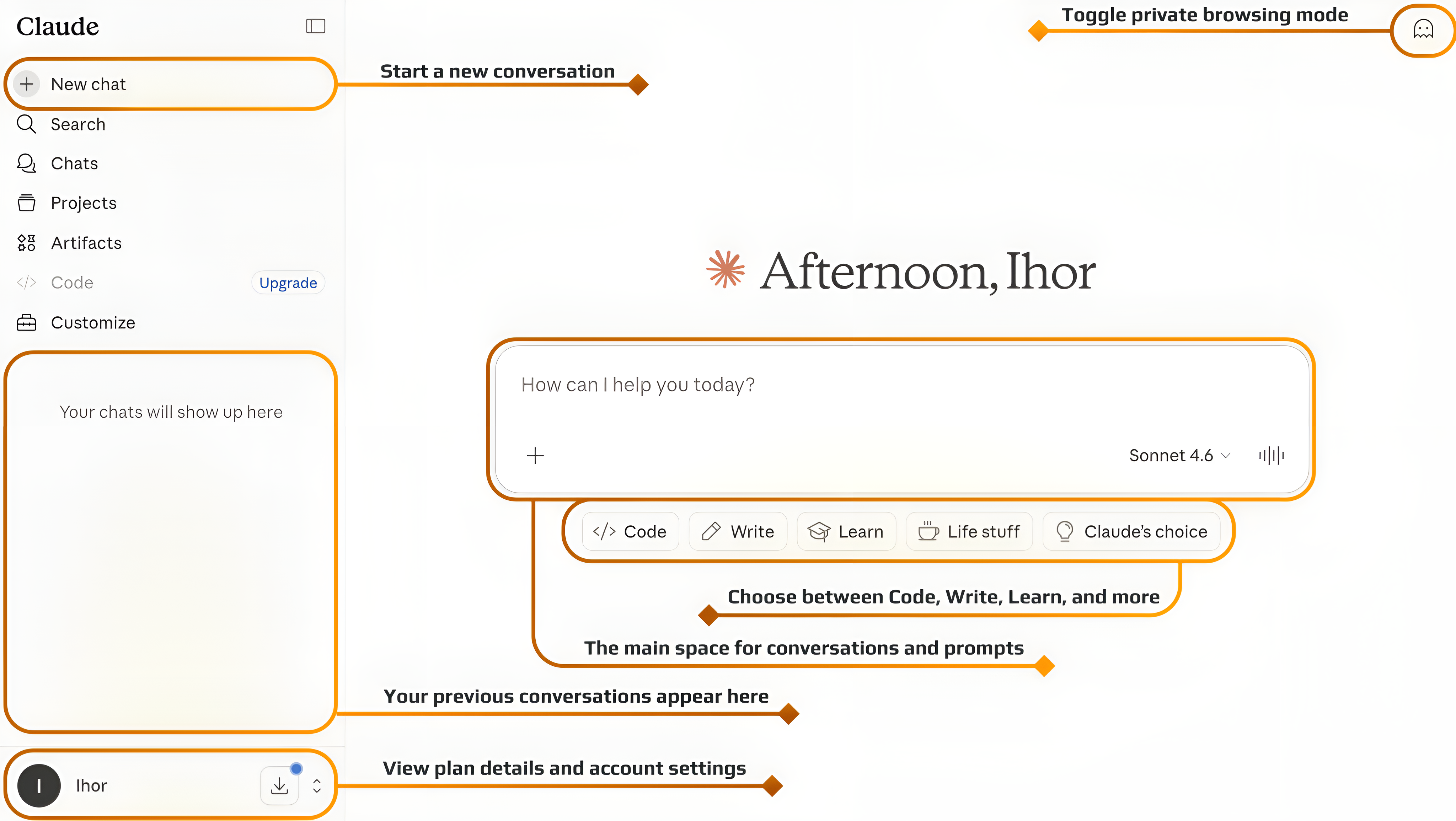
Når du har logget inn, kommer du til hovedgrensesnittet til Claude. Utformingen er bevisst enkel, slik at det er lett å fokusere på samtalen i stedet for å navigere i menyer og innstillinger. Grensesnittet består av tre hovedområder: chatteområdet, inntastingsboksen og sidepanelet for chatthistorikk.
Note
Merk

Hver ny samtale er et blankt ark. Claude har god hukommelse innenfor én samtale, men kan egentlig ikke hente informasjon fra andre samtaler du har hatt. Det finnes noen minnefunksjoner, men for best resultat bør relatert arbeid holdes innenfor én samtale.

question mark

Hvilken del av Claude-grensesnittet lar deg åpne og fortsette tidligere samtaler?

Velg det helt riktige svaret

Alt var klart?

Hvordan kan vi forbedre det?

Takk for tilbakemeldingene dine!

Seksjon 1. Kapittel 2

Spør AI

expand

Spør AI

ChatGPT

Spør om hva du vil, eller prøv ett av de foreslåtte spørsmålene for å starte chatten vår

Oversikt Over Claude-Konto og Grensesnitt

Opprette din konto

For å komme i gang, åpne nettleseren din og gå til claude.ai/login. Du vil bli møtt med innloggingssiden, hvor du kan opprette en konto med enten e-postadresse eller en Google-konto. Etter innlogging vil Claude veilede deg gjennom en kort oppsettsprosess:

Trinn 1: Gjennomgå vilkårene
expand arrow

Les og godta vilkårene. Du kan også velge om du vil motta reklame-e-poster. Selv om dette er valgfritt, kan slike e-poster være nyttige for å lære om nye funksjoner og oppdateringer.

Trinn 2: Bekreft telefonnummeret ditt
expand arrow

Skriv inn og bekreft telefonnummeret ditt for å fullføre kontooppsettet.

Trinn 3: Velg brukstype
expand arrow

Velg Personlig bruk eller Teambruk. For dette kurset, velg Personlig bruk.

Trinn 4: Velg en plan
expand arrow

Velg Gratisplanen for å komme i gang. Du kan alltid oppgradere senere hvis du trenger høyere bruksgrenser eller flere funksjoner. Vi går nærmere inn på tilgjengelige planer i Kapittel 5.

Trinn 5: Installer skrivebordsappen (valgfritt)
expand arrow

Claude tilbyr et skrivebordsprogram for Windows og macOS. Mange brukere synes dette er mer praktisk enn å bruke nettleseren, men installasjon er helt valgfritt.

Trinn 6: Fullfør profilen din
expand arrow

Skriv inn navnet ditt og velg noen interesser. Claude bruker denne informasjonen til å foreslå potensielle bruksområder og startforslag. Du kan hoppe over deler du ikke ønsker å fylle ut.

En rask omvisning i grensesnittet

Når du har logget inn, kommer du til hovedgrensesnittet til Claude. Utformingen er bevisst enkel, slik at det er lett å fokusere på samtalen i stedet for å navigere i menyer og innstillinger. Grensesnittet består av tre hovedområder: chatteområdet, inntastingsboksen og sidepanelet for chatthistorikk.

Note
Merk

Hver ny samtale er et blankt ark. Claude har god hukommelse innenfor én samtale, men kan egentlig ikke hente informasjon fra andre samtaler du har hatt. Det finnes noen minnefunksjoner, men for best resultat bør relatert arbeid holdes innenfor én samtale.

Alt var klart?

Hvordan kan vi forbedre det?

Takk for tilbakemeldingene dine!

Seksjon 1. Kapittel 2
some-alt