Egendefinert validering med formler
Sveip for å vise menyen
Hva er formelbasert validering?
Dette er hvor Egendefinert validering kommer inn. I stedet for å velge en type fra Tillat-nedtrekksmenyen, velger du Egendefinert og skriver inn en formel direkte. Excel evaluerer denne formelen hver gang en verdi legges inn — hvis den returnerer TRUE, godtas oppføringen; hvis den returnerer FALSE, avvises den.
Slik fungerer det
- Velg målceller;
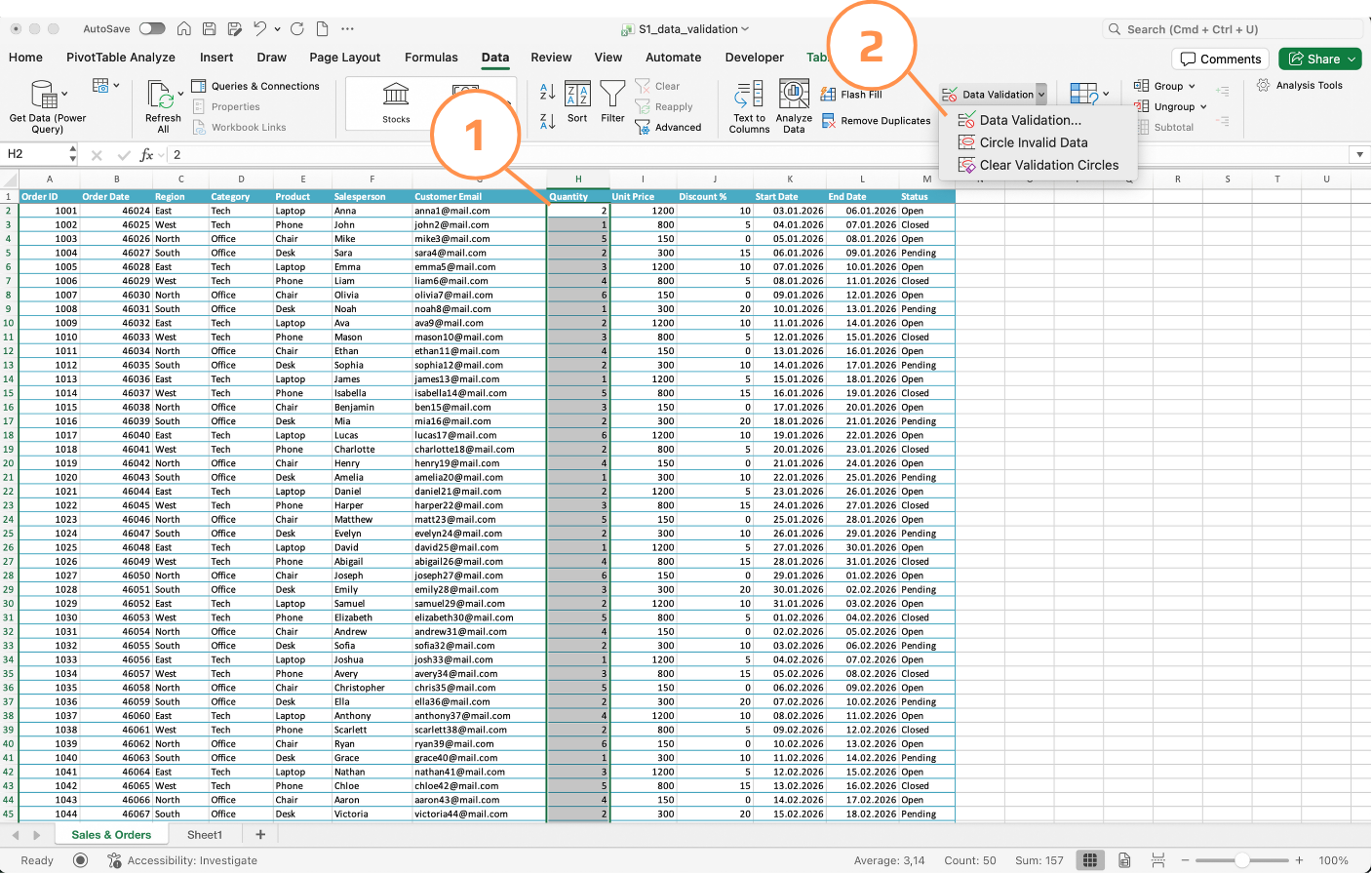
- Åpne Datavalidering → Innstillinger;
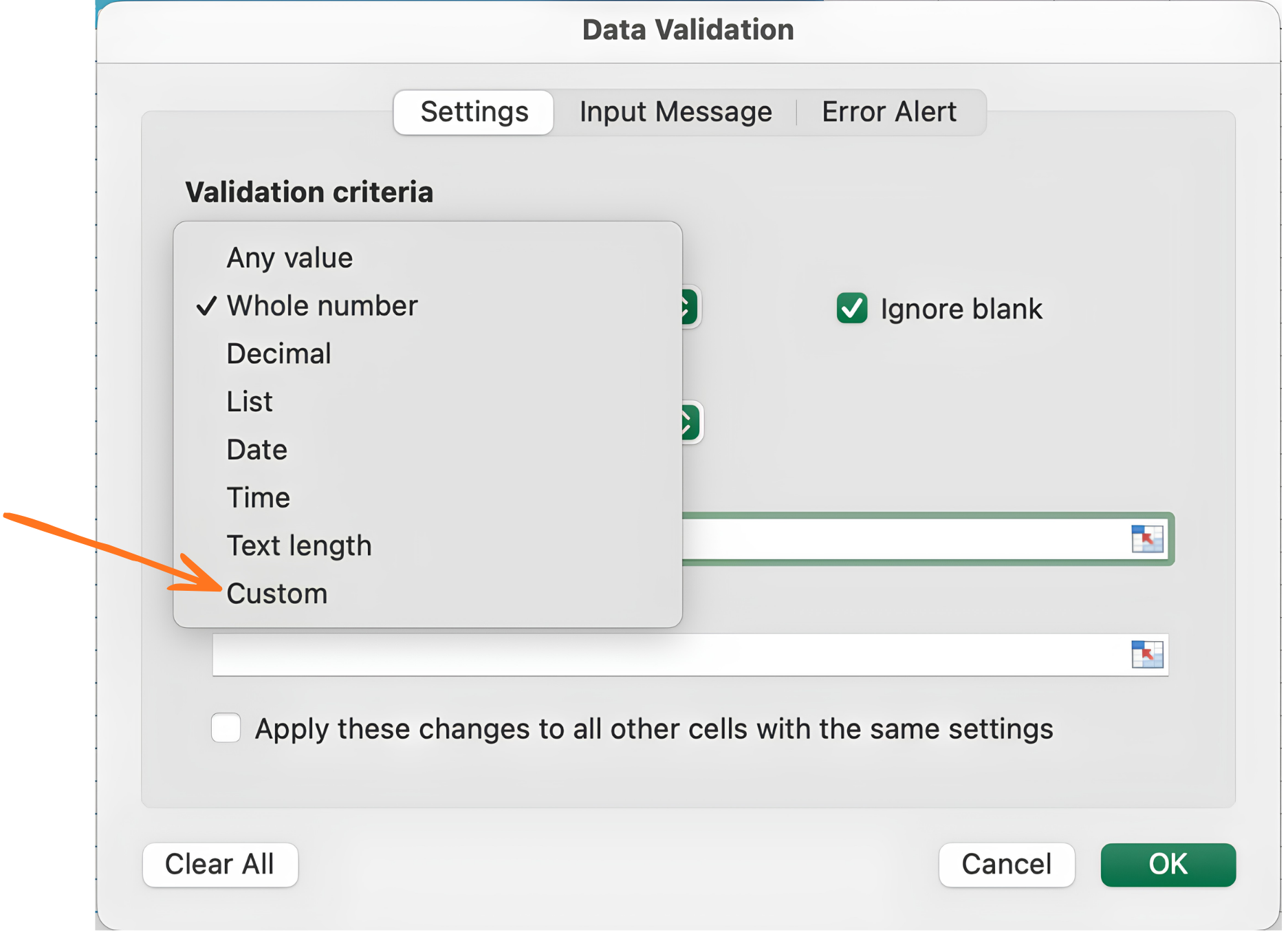
- I Tillat, velg Egendefinert;
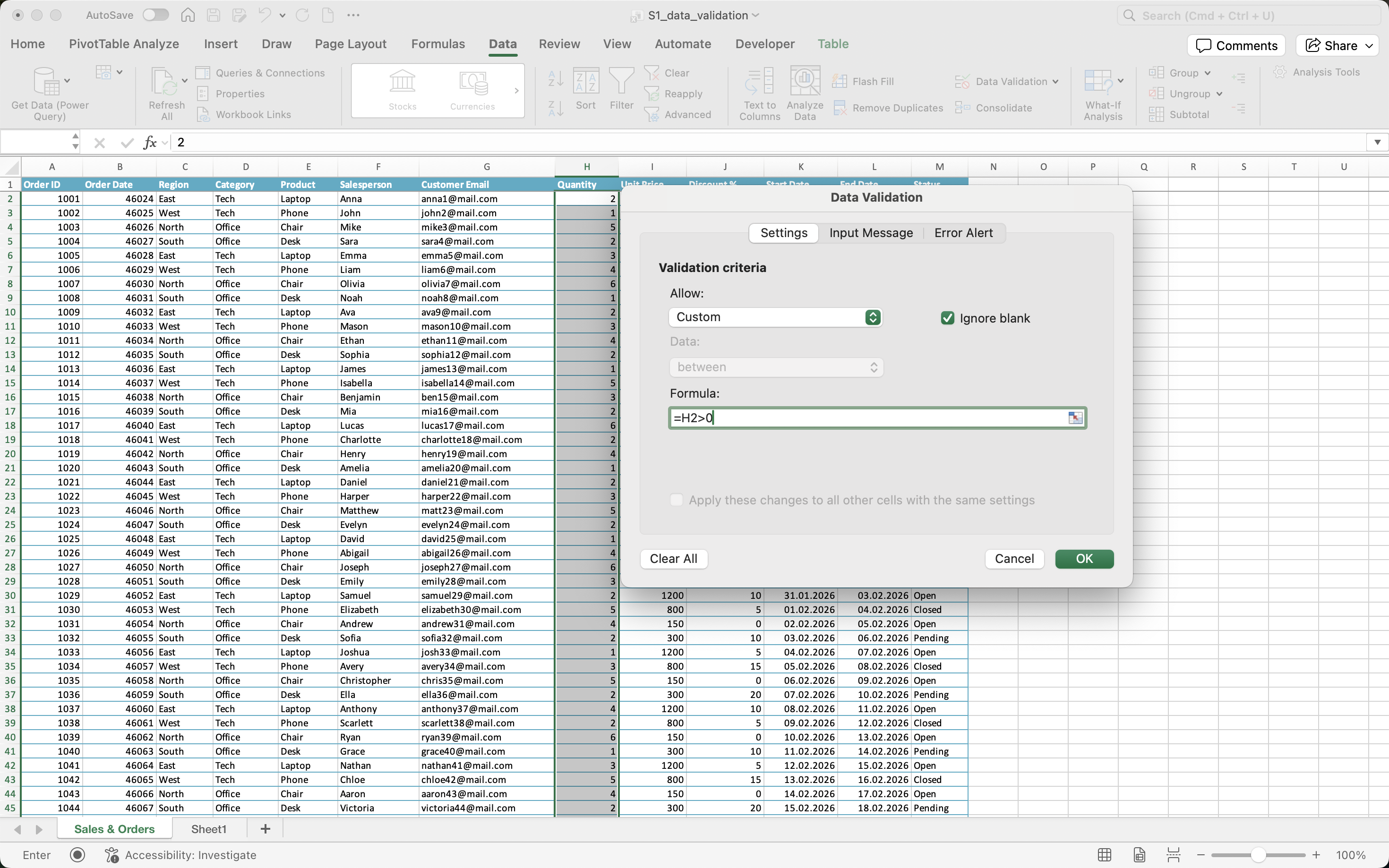
- I Formel, skriv inn et hvilket som helst logisk uttrykk som returnerer
TRUEellerFALSE; - Klikk OK.
Formelen evalueres relativt til første celle i utvalget ditt — akkurat som en regel for betinget formatering. Hvis du velger H2:H51 og skriver =H2>0, justerer Excel det automatisk til H3>0, H4>0 og så videre nedover kolonnen.
Eksempel på kundens e-post
Kolonnen Customer Email skal alltid inneholde et @-symbol — dette er minimumskravet for et gyldig e-postformat. Ingen innebygd regel dekker dette, men en egendefinert formel gjør det på én linje:
=ISNUMBER(FIND("@",G2))
Slik fungerer det:
FIND("@",G2)søker etter@i e-postcellen — returnerer posisjonen hvis funnet, en feil hvis ikke;ISNUMBER()konverterer dette tilTRUE(funnet) ellerFALSE(ikke funnet);- Excel godtar oppføringen kun hvis resultatet er
TRUE.
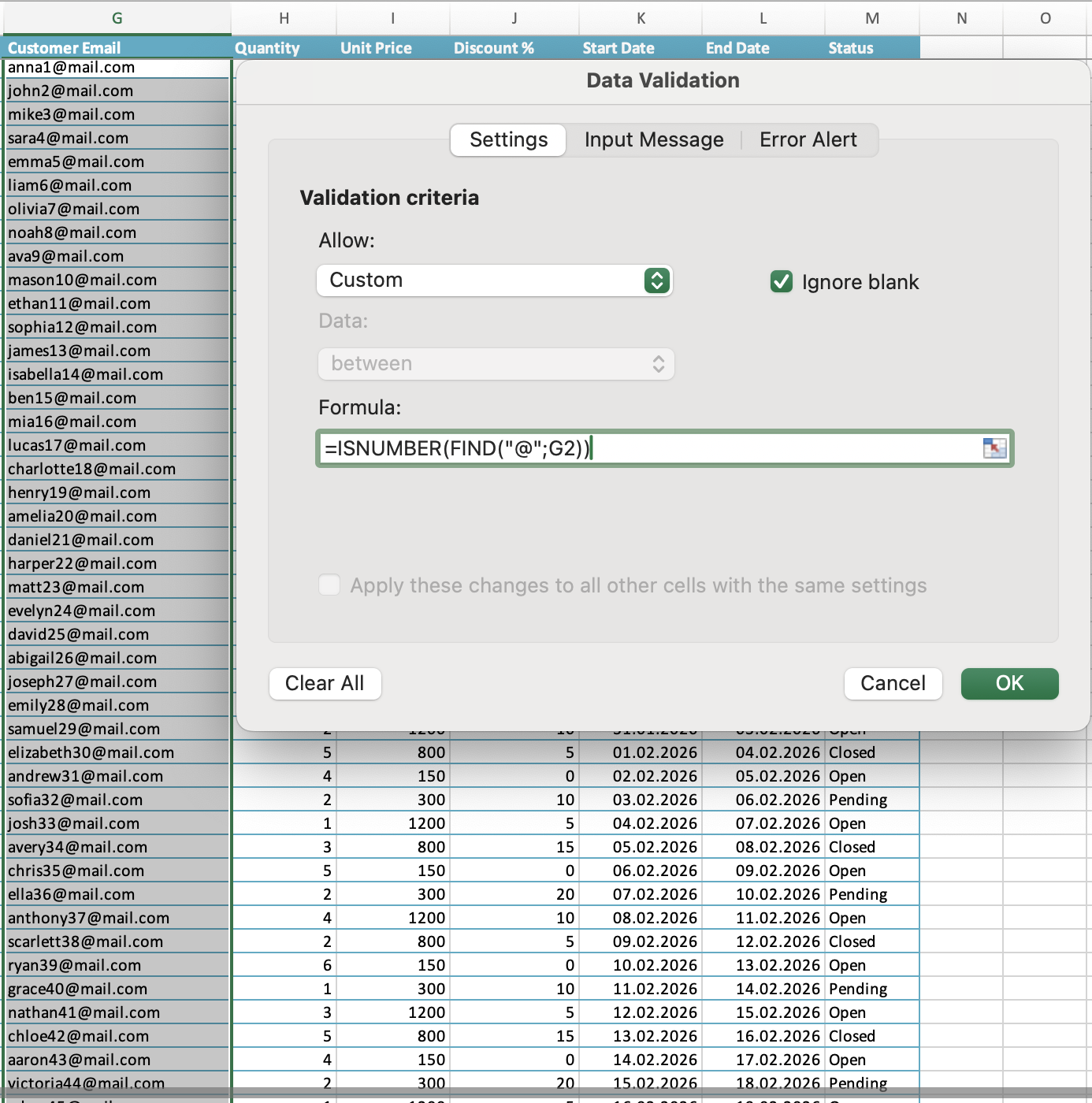

Avhengig av din Excel-versjon og regionale innstillinger kan formler bruke enten komma , eller semikolon ; som argumentseparatorer.
For eksempel:
=ISNUMBER(FIND("@",G2))
=ISNUMBER(FIND("@";G2))
Hva som gjør en egendefinert formel gyldig
- Må returnere
TRUEellerFALSE(eller 1/0); - Kan referere til andre celler i samme rad;
- Kan bruke alle Excel-funksjoner —
IF,AND,OR,ISNUMBER,LEN,FIND,COUNTIFog flere; - Kan ikke referere til celler på andre ark direkte i noen Excel-versjoner — bruk et navngitt område som en løsning.
Oppgave
Rabatt kun hvis kvantum er oppfylt
- Bruk egendefinert validering på kolonnen Discount %:
- Formel:
=OR(H2>=3,J2=0); - Feilstil: Advarsel;
- Feilmelding: "Discount is only allowed for quantities of 3 or more";
- Formel:
- Test ved å skrive inn en rabatt på
10med et kvantum på1— observer advarselen; - Endre kvantum til
3og skriv inn rabatten på nytt — bekreft at den blir godtatt.
Takk for tilbakemeldingene dine!
Spør AI

Spør AI

Spør om hva du vil, eller prøv ett av de foreslåtte spørsmålene for å starte chatten vår
Egendefinert validering med formler
Hva er formelbasert validering?
Dette er hvor Egendefinert validering kommer inn. I stedet for å velge en type fra Tillat-nedtrekksmenyen, velger du Egendefinert og skriver inn en formel direkte. Excel evaluerer denne formelen hver gang en verdi legges inn — hvis den returnerer TRUE, godtas oppføringen; hvis den returnerer FALSE, avvises den.
Slik fungerer det
- Velg målceller;
- Åpne Datavalidering → Innstillinger;
- I Tillat, velg Egendefinert;
- I Formel, skriv inn et hvilket som helst logisk uttrykk som returnerer
TRUEellerFALSE; - Klikk OK.
Formelen evalueres relativt til første celle i utvalget ditt — akkurat som en regel for betinget formatering. Hvis du velger H2:H51 og skriver =H2>0, justerer Excel det automatisk til H3>0, H4>0 og så videre nedover kolonnen.
Eksempel på kundens e-post
Kolonnen Customer Email skal alltid inneholde et @-symbol — dette er minimumskravet for et gyldig e-postformat. Ingen innebygd regel dekker dette, men en egendefinert formel gjør det på én linje:
=ISNUMBER(FIND("@",G2))
Slik fungerer det:
FIND("@",G2)søker etter@i e-postcellen — returnerer posisjonen hvis funnet, en feil hvis ikke;ISNUMBER()konverterer dette tilTRUE(funnet) ellerFALSE(ikke funnet);- Excel godtar oppføringen kun hvis resultatet er
TRUE.
Avhengig av din Excel-versjon og regionale innstillinger kan formler bruke enten komma , eller semikolon ; som argumentseparatorer.
For eksempel:
=ISNUMBER(FIND("@",G2))
=ISNUMBER(FIND("@";G2))
Hva som gjør en egendefinert formel gyldig
- Må returnere
TRUEellerFALSE(eller 1/0); - Kan referere til andre celler i samme rad;
- Kan bruke alle Excel-funksjoner —
IF,AND,OR,ISNUMBER,LEN,FIND,COUNTIFog flere; - Kan ikke referere til celler på andre ark direkte i noen Excel-versjoner — bruk et navngitt område som en løsning.
Oppgave
Rabatt kun hvis kvantum er oppfylt
- Bruk egendefinert validering på kolonnen Discount %:
- Formel:
=OR(H2>=3,J2=0); - Feilstil: Advarsel;
- Feilmelding: "Discount is only allowed for quantities of 3 or more";
- Formel:
- Test ved å skrive inn en rabatt på
10med et kvantum på1— observer advarselen; - Endre kvantum til
3og skriv inn rabatten på nytt — bekreft at den blir godtatt.
Takk for tilbakemeldingene dine!
