Bruk av validering med betinget formatering
Sveip for å vise menyen
Hvorfor kombinere de to?
Datavalidering styrer hva som kan legges inn. Betinget formatering styrer hvordan cellene ser ut. Hver for seg er de nyttige — sammen skaper de et system som både forhindrer ugyldige data og visuelt kommuniserer datatilstanden til alle som leser arket.
En validert celle som inneholder en ugyldig verdi (lagt inn før reglene ble satt, eller limt inn) viser ingen visuell advarsel som standard. Betinget formatering fyller dette gapet — markerer problemceller med farge slik at feil ikke kan overses.
Hvordan de fungerer sammen
Hovedpoenget er at begge verktøyene kan bruke samme logiske betingelser. Hvis valideringen din avviser rabatter over 30 %, kan betinget formatering fremheve alle celler hvor rabatten overstiger 30 % i rødt. Én regel håndhever, den andre visualiserer.
Sette opp betinget formatering
- Velg målceller;
- Gå til Hjem → Betinget formatering → Ny regel;
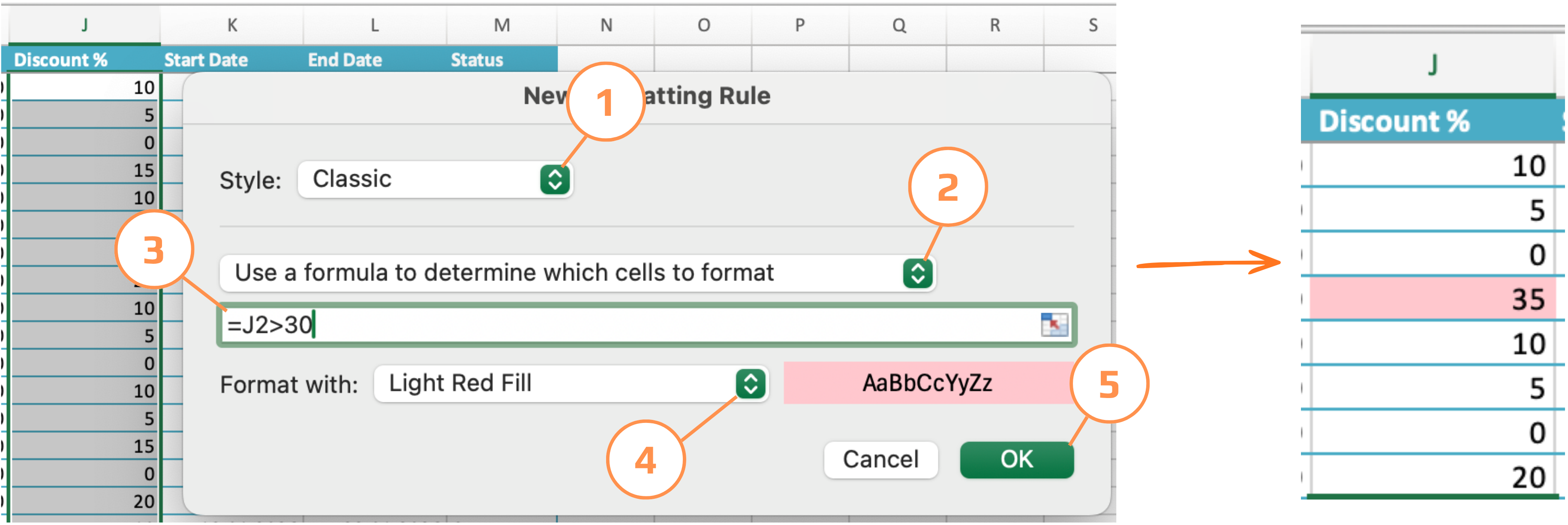
- Velg Bruk en formel for å bestemme hvilke celler som skal formateres;
- Skriv inn formelen din;
- Angi formatet (fyllfarge, skriftfarge, kantlinje);
- Klikk OK.
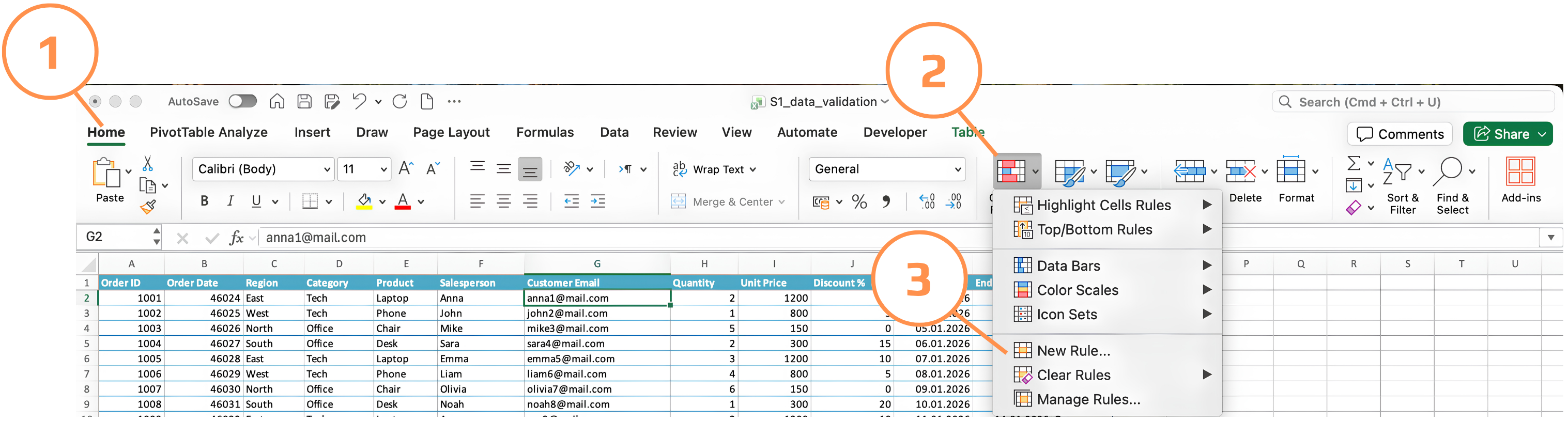
Eksempel 1: Marker ugyldige rabatter
Valideringsregelen avviser allerede rabatter over 30 %. Men hva med verdier som kom inn før regelen ble satt? Betinget formatering fanger dem visuelt.
Brukes på Discount % kolonnen (J):
=J2>30
Format: rød fyll. Alle celler over 30 % blir umiddelbart røde.
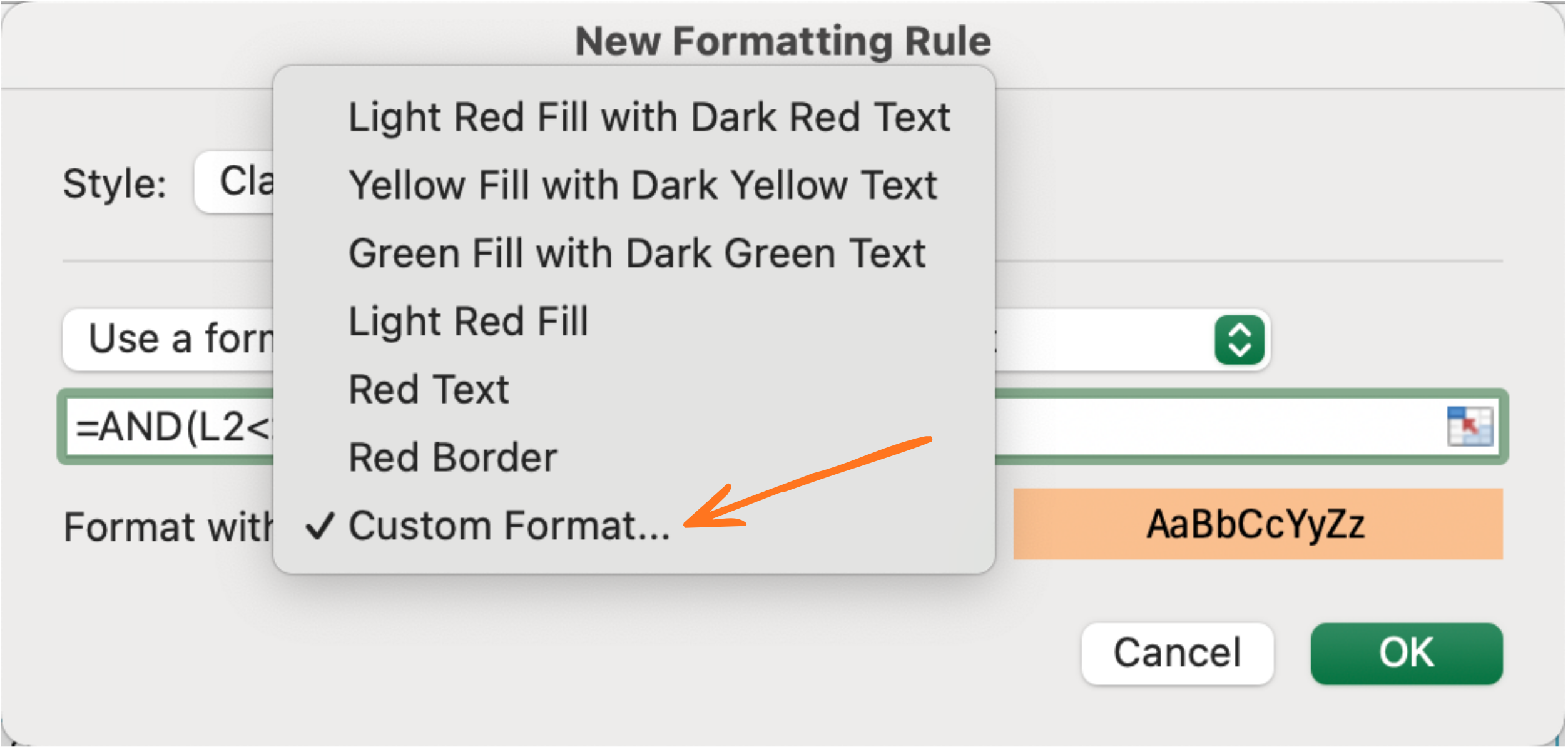
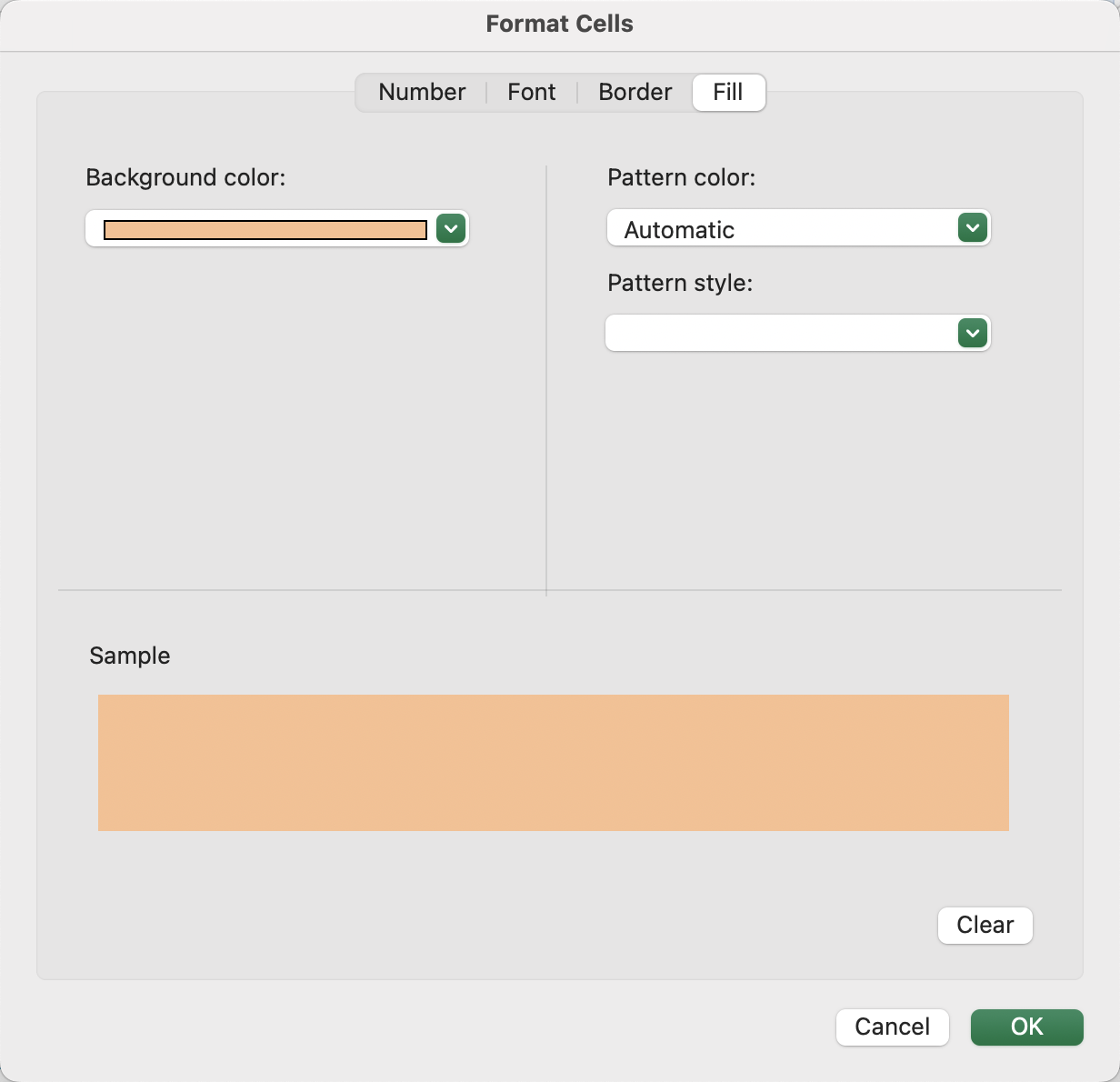
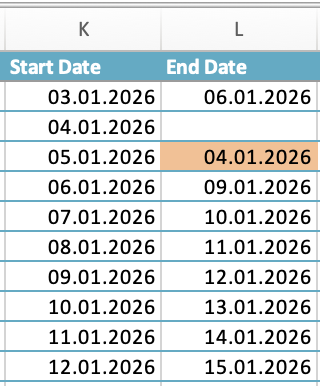
Eksempel 2: Marker sluttdato før startdato
Validering blokkerer nye brudd, men eksisterende må være synlige. Forutsetter Start Date i kolonne K og End Date i kolonne L:
Brukes på kolonnen End Date L:
=AND(L2<>"", L2<=K2)
Format: oransje fyll. Sjekken L2<>"" sikrer at tomme End Date ikke blir markert unødvendig.
Eksempel 3: Marker ufullstendige rader
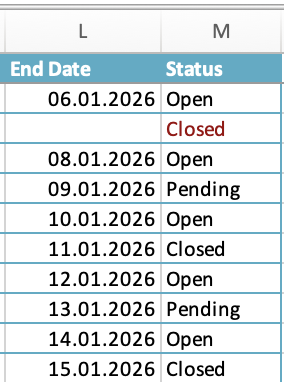
En rad hvor Status er Closed, men End Date er tom, er logisk ufullstendig. Gjør den synlig:
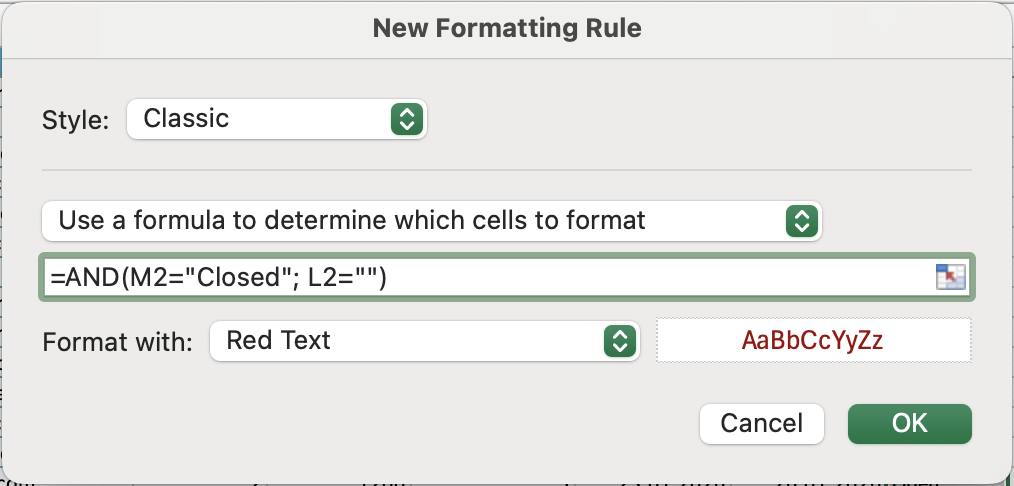
Brukes på Status-kolonnen (M):
=AND(M2="Closed", L2="")
Format: rød skrift. Alle lukkede ordre uten End Date blir umiddelbart synlige.
Eksempel 4: Grønn for gyldig, rød for ugyldig
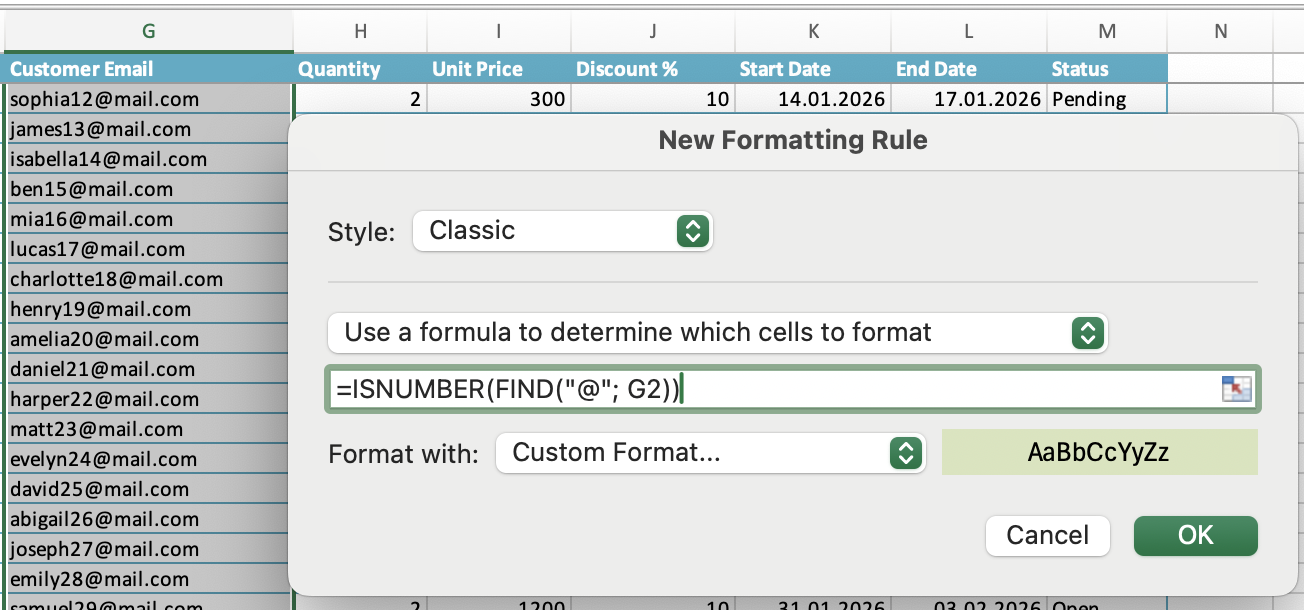
For en kolonne som Customer Email kan du bruke to regler for å lage en trafikklys-effekt:
- Grønn fyll:
=ISNUMBER(FIND("@", G2))— gyldig e-post; - Rød fyll:
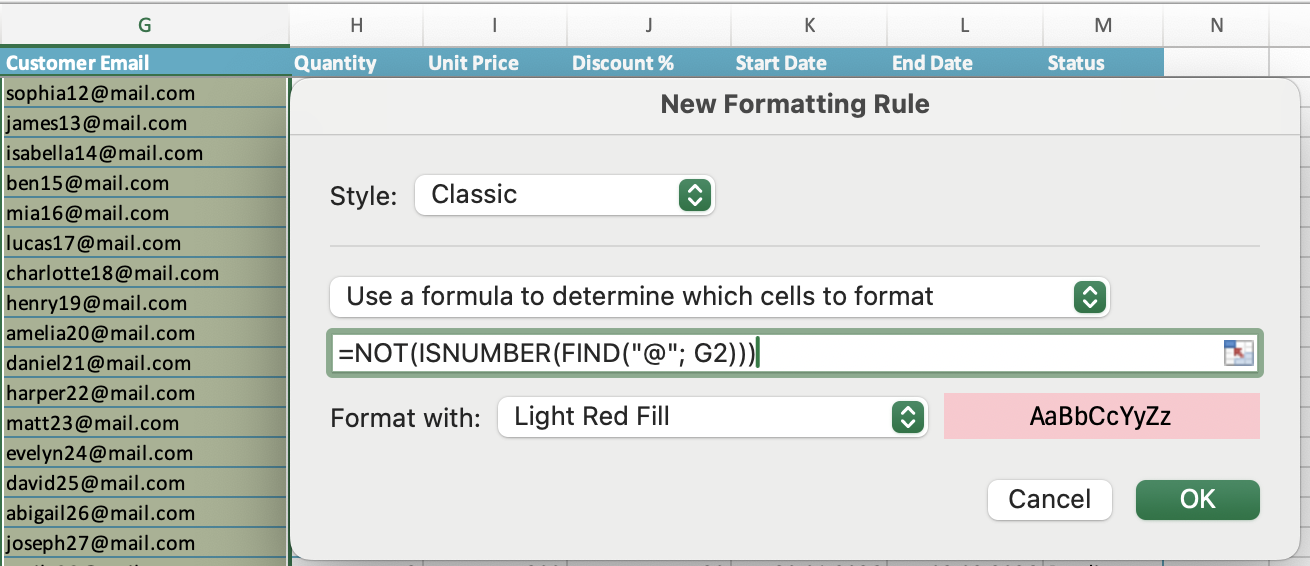
=NOT(ISNUMBER(FIND("@", G2)))— ugyldig e-post.
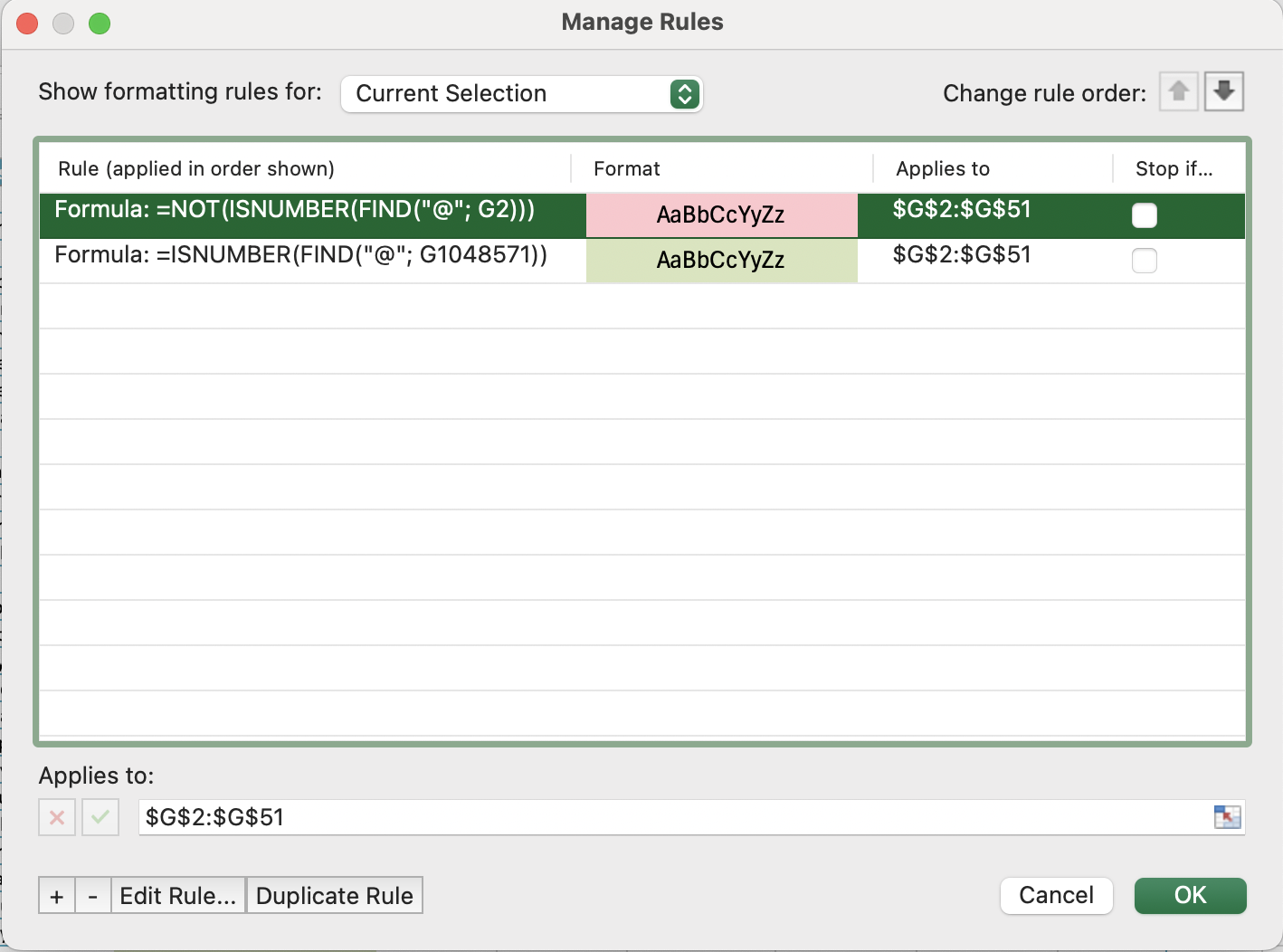
Betinget formatering evaluerer regler i rekkefølge — sørg for at den mest spesifikke regelen står høyere på prioritetslisten (Administrer regler → bruk pilknappene for å endre rekkefølge).
Håndtering av regelprioritet
Når flere betinget formateringsregler gjelder for samme celle, vurderer Excel dem fra topp til bunn og bruker det første treffet. Dette er viktig når regler overlapper.
For å håndtere prioritet:
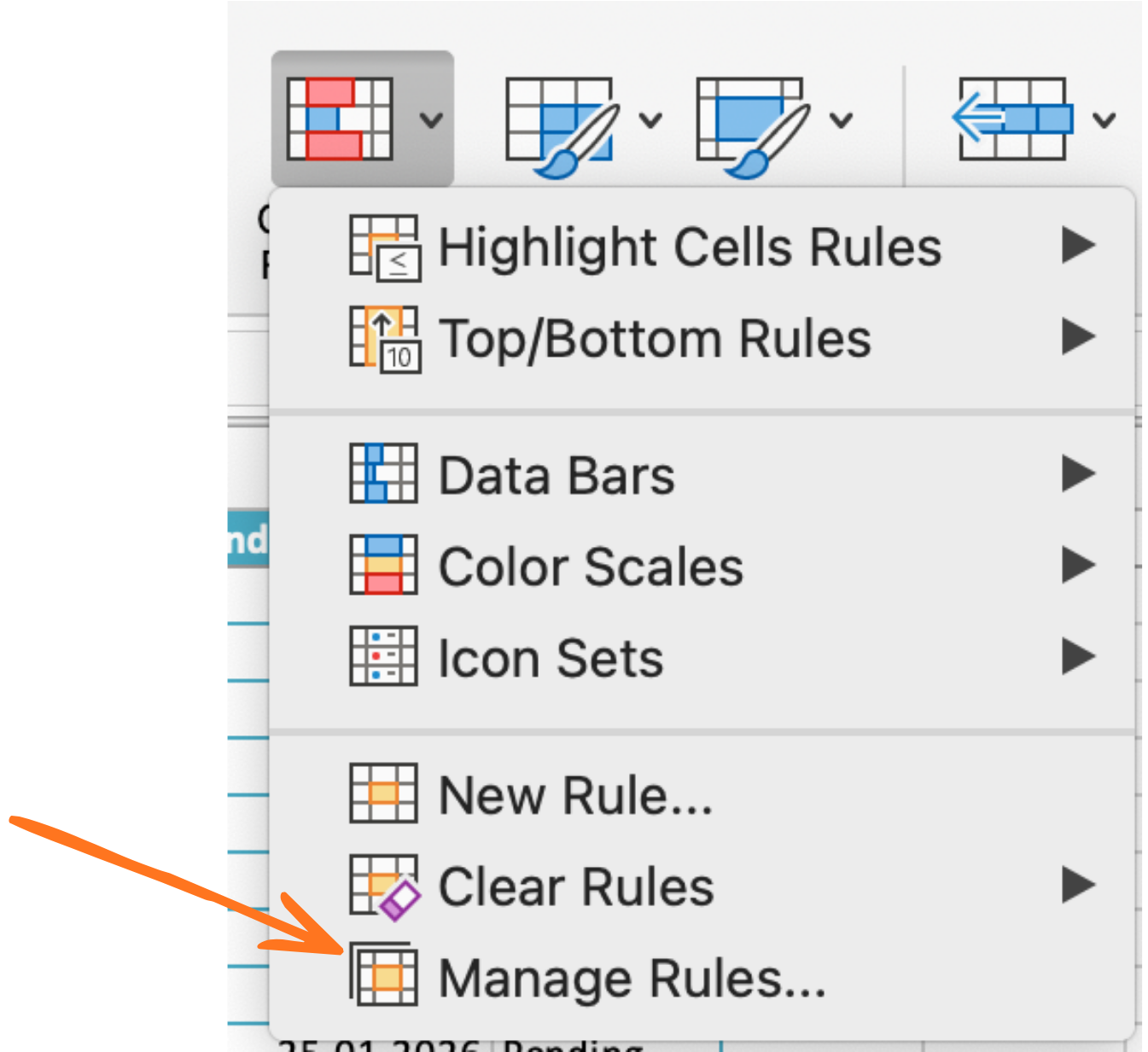
- Gå til Hjem → Betinget formatering → Administrer regler;
- Velg arkområde øverst;
- Bruk pil opp/ned for å endre rekkefølgen på reglene;
- Merk av for Stopp hvis sann for å hindre at lavere regler overstyrer et treff.

Betinget formatering og datavalidering er komplementære, men uavhengige — fjerning av den ene påvirker ikke den andre. For et fullstendig robust ark bør begge brukes: validering for å blokkere ugyldige inndata fremover, og betinget formatering for å synliggjøre eventuelle problemer som allerede finnes i dataene.
Oppgave
-
Bruk en betinget formateringsregel med rød fyllfarge på kolonnen Discount %:
- Formel:
=J2>30
- Formel:
-
Bruk en oransje fyllregel på kolonnen End Date:
- Formel:
=AND(L2<>"", L2<=K2)
- Formel:
-
Bruk en regel med rød skrift på kolonnen Status:
- Formel:
=AND(M2="Closed", L2="")
- Formel:
-
Bruk et trafikklysformat med to regler på kolonnen Customer Email:
- Grønn fyll:
=ISNUMBER(FIND("@", G2)) - Rød fyll:
=NOT(ISNUMBER(FIND("@", G2)))
- Grønn fyll:
-
Skriv inn bevisst ugyldige verdier i hver kolonne og bekreft at formateringen utløses riktig;
-
Åpne Manage Rules og øv på å endre rekkefølgen på e-postreglene — observer hvordan prioritet påvirker hvilken formatering som vinner når begge betingelser kan gjelde;
-
Legg til en rad med Status
Closedog uten End Date — bekreft at rød skrift vises i Status-cellen.
Takk for tilbakemeldingene dine!
Spør AI

Spør AI

Spør om hva du vil, eller prøv ett av de foreslåtte spørsmålene for å starte chatten vår
