Forståelse av ignorér tomme-funksjonen
Sveip for å vise menyen
Hva er "Ignorer tomme celler"?
Hvis du har fulgt nøye med på dialogboksen for datavalidering, har du kanskje lagt merke til en avkrysningsboks i fanen Innstillinger som er valgt som standard: Ignorer tomme celler. Det er lett å overse, men det har direkte innvirkning på hvordan valideringsreglene dine oppfører seg når en celle står tom.
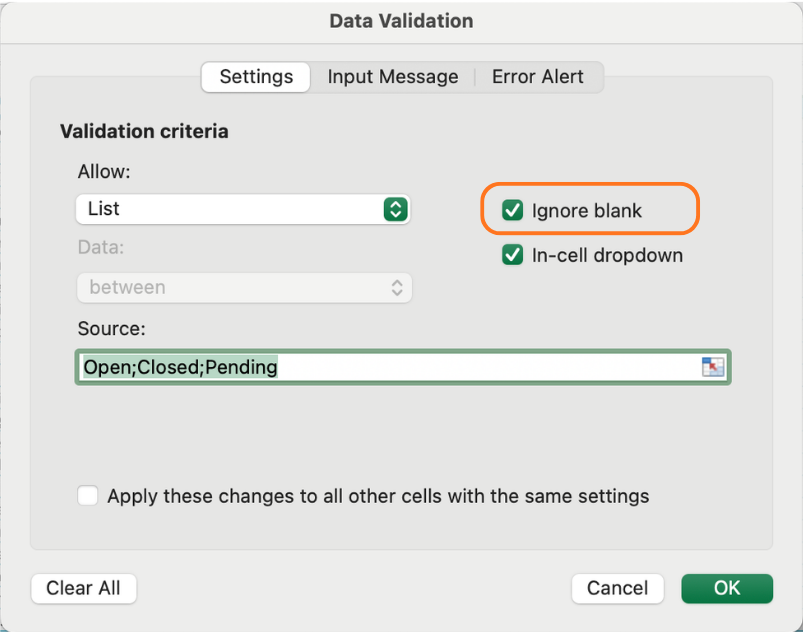
Når Ignorer tomme celler er PÅ, behandler Excel tomme celler som unntatt fra regelen — ingen feil vises, cellen blir bare hoppet over. Når Ignorer tomme celler er AV, regnes en tom celle som et brudd, og Excel vil markere det.
Når "Ignorer tomme celler" er hensiktsmessig
For de fleste felt er det riktig å la den stå på. Ikke alle rader er komplette ved registrering — ordrer opprettes før alle detaljer er fylt inn, datoer legges til senere, og så videre. Å tvinge alle felt til å fylles ut umiddelbart skaper unødvendig friksjon.
Gode kandidater for Ignorer tomme celler PÅ:
- Sluttdato — er kanskje ikke kjent ved opprettelse av ordre;
- Rabatt % — null rabatt er gyldig, men tomt felt betyr "ikke bestemt ennå";
- Notater eller kommentarer — valgfritt av natur.
Når du bør slå det av
Noen felt er obligatoriske per definisjon. Hvis en kjerneidentifikator eller et påkrevd felt er tomt, er posten ufullstendig og bør ikke passere uten varsel.
Gode kandidater for Ignorer tomme celler AV:
- Order ID — alle poster må ha en;
- Order Date — en post uten dato kan ikke spores;
- Status — en ordre må alltid ha en definert tilstand;
- Quantity — en salgsregistrering uten antall er meningsløs.
For å slå det av: åpne Datavalidering → Innstillinger og fjern haken for Ignorer tomme celler.
En subtil, men viktig detalj
Å slå av Ignorer tomme celler gjør ikke automatisk et felt obligatorisk i tradisjonell forstand — Excel vil ikke hindre brukeren i å gå videre fra en tom celle med mindre en regel faktisk utløses. Det det gjør, er å sikre at hvis validering blir evaluert på nytt (f.eks. via Sirkuler ugyldige data), vil tomme celler i den kolonnen bli markert som brudd.
Dette gjør det spesielt nyttig ved revisjon av et datasett i etterkant — et tema som dekkes senere i kurset.
Ignorer tomme celler og listevalidering
Det er én spesifikk interaksjon det er verdt å kjenne til: hvis du har en Liste-regel og Ignorer tomme celler er PÅ, vil en tom celle ikke vise en feil selv om en tom streng ikke finnes i listen din. Slå det AV hvis du vil at tomme celler skal markeres i en obligatorisk nedtrekkskolonne som Status.
Oppgave
- Åpne Datavalidering for Status-kolonnen og fjern avhuking for Ignorer tomme — dette feltet er alltid påkrevd.
- Gjør det samme for Ordredato og Antall.
- La Ignorer tomme PÅ for Rabatt % og Sluttdato.
- Gå til Data-fanen og klikk på Sirkel rundt ugyldige data — observer hvilke tomme celler som blir markert.
- Fyll inn noen av de sirklede cellene og merk at sirklene forsvinner når gyldige data er lagt inn.

Knappen Sirkel rundt ugyldige data finnes i Datavalidering-nedtrekksmenyen på Data-fanen — klikk på den lille pilen under Datavalidering-knappen for å vise den.
Takk for tilbakemeldingene dine!
Spør AI

Spør AI

Spør om hva du vil, eller prøv ett av de foreslåtte spørsmålene for å starte chatten vår
