Inndatameldinger og feilmeldinger
Sveip for å vise menyen
I forrige kapittel så du Excels standard feilmelding — et generisk popup-vindu som sier noe som "Verdien du skrev inn er ikke gyldig." Det blokkerer inndataen, men gir brukeren ingen nyttig informasjon: ikke hva regelen er, ikke hvilket format som forventes, ikke hvordan det kan rettes.
Excel gir deg to verktøy for å forbedre denne opplevelsen: Inndatameldinger og Feilvarsler.
Inndatameldinger
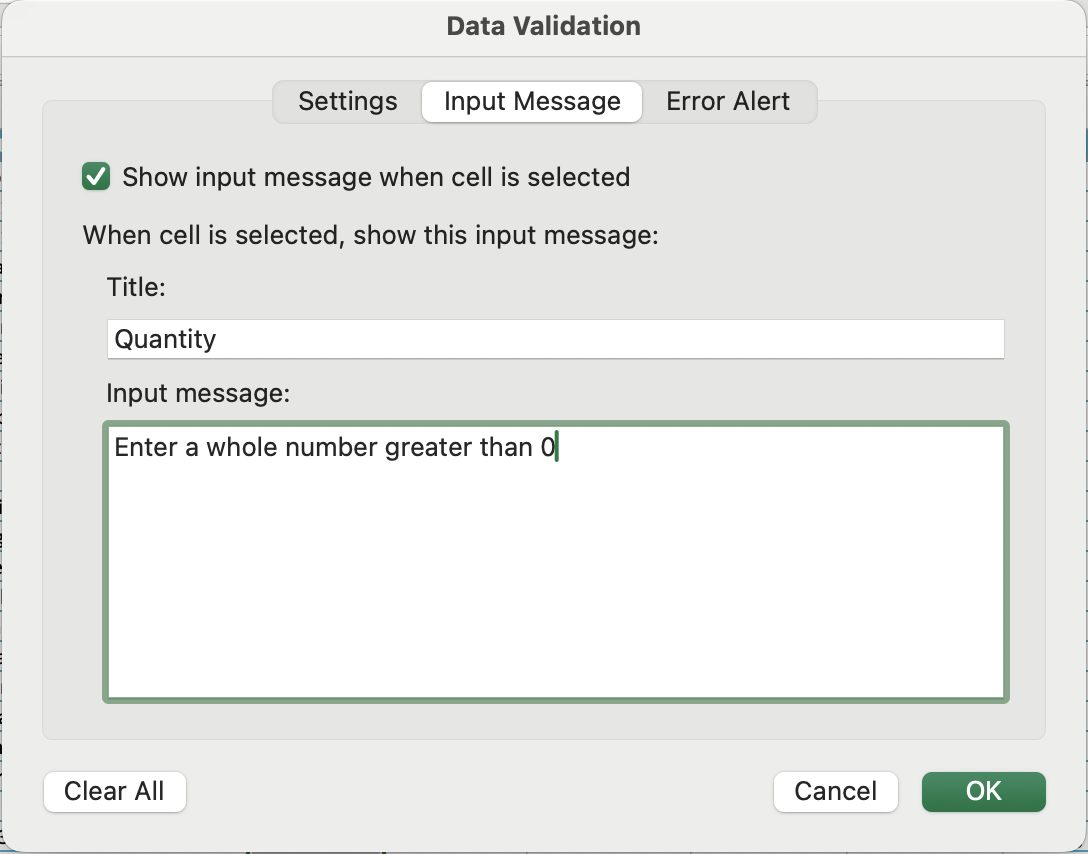
En inndatamelding vises som et lite verktøytips når brukeren klikker på en validert celle — før de begynner å skrive. Dette er et proaktivt hint, ikke en reaksjon på en feil.
Slik setter du det opp:
- Velg den validerte cellen eller området;
- Åpne Datavalidering → gå til fanen Inndatamelding;
- Huk av for Vis inndatamelding når cellen er valgt;
- Skriv inn en Tittel (fet, kort — f.eks.
Quantity); - Skriv inn en Melding (f.eks.
Enter a whole number greater than 0); - Klikk OK.
Bruk inndatameldinger for å veilede brukere før feil oppstår — spesielt nyttig for mindre åpenbare regler som datoformater eller rabattgrenser.
Feilvarsler
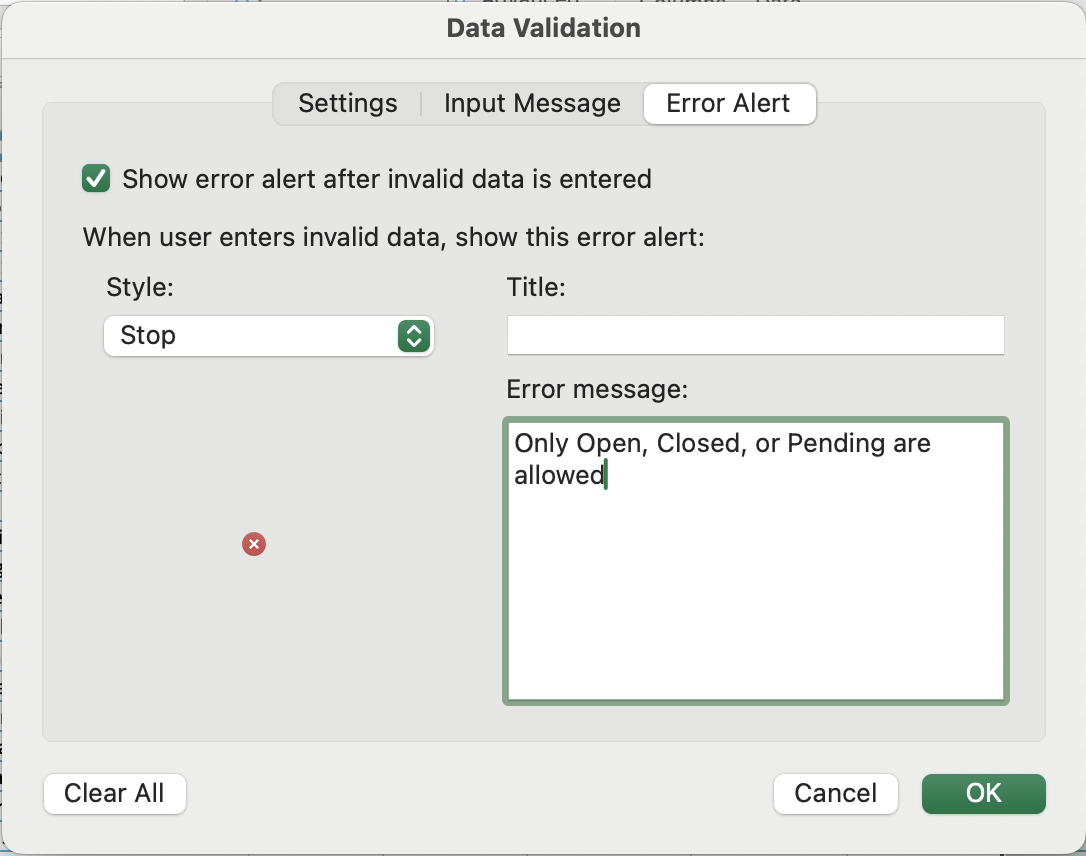
Et feilvarsel vises etter at en ugyldig verdi er skrevet inn. Du styrer både innholdet i meldingen og hvor strengt Excel reagerer.
Slik setter du det opp:
- Åpne Datavalidering → gå til fanen Feilvarsel;
- Huk av for Vis feilvarsel etter at ugyldige data er skrevet inn;
- Velg en Stil, skriv inn en Tittel og en Feilmelding.
De tre varselstilene
Dette er det viktigste valget når du konfigurerer et feilvarsel:
Stopp
Den strengeste varianten. Excel blokkerer inndataen fullstendig — brukeren kan ikke fortsette før de skriver inn en gyldig verdi eller trykker Avbryt. Bruk dette når ugyldige data vil ødelegge logikken din.
Advarsel
Excel markerer problemet, men gir brukeren et valg: fortsett likevel eller avbryt. Nyttig når regelen er en retningslinje og ikke et absolutt krav.
Informasjon
Den mest fleksible varianten. Excel viser meldingen, men godtar verdien uansett. Best for rådgivende notater der fleksibilitet er nødvendig.
Oppgave
Fil: S1_data_validation.xlsx → Kapittel 4-ark etter at alle valideringsregler er brukt.
De fem valideringsreglene fra kapittel 3 er allerede brukt. Din oppgave er å legge til inndatameldinger og feilvarsler for hver kolonne:
Etter at alt er satt opp, test hver kolonne ved først å klikke på en celle (sjekk at verktøytipset vises), og deretter skrive inn en ugyldig verdi (sjekk at varslingen vises med meldingen din). Legg merke til at Advarsel på Rabatt % fortsatt lar deg fortsette, mens Stopp på Antall ikke gjør det.
Takk for tilbakemeldingene dine!
Spør AI

Spør AI

Spør om hva du vil, eller prøv ett av de foreslåtte spørsmålene for å starte chatten vår
