Lage Dine Første Valideringsregler
Sveip for å vise menyen
Åpne dialogboksen for datavalidering
Alle valideringsregler opprettes på samme sted. Slik går du frem:
- Velg cellen eller området du vil begrense;
- Gå til fanen Data i båndet;
- Klikk på Datavalidering i gruppen Dataverktøy;
- Dialogboksen åpnes med tre faner: Innstillinger, Inndatamelding og Feilvarsel — foreløpig arbeider du i Innstillinger.
Angi regelen
I fanen Innstillinger finner du rullegardinmenyen Tillat — her velger du valideringstype. Hver type viser flere felt under.
Liste
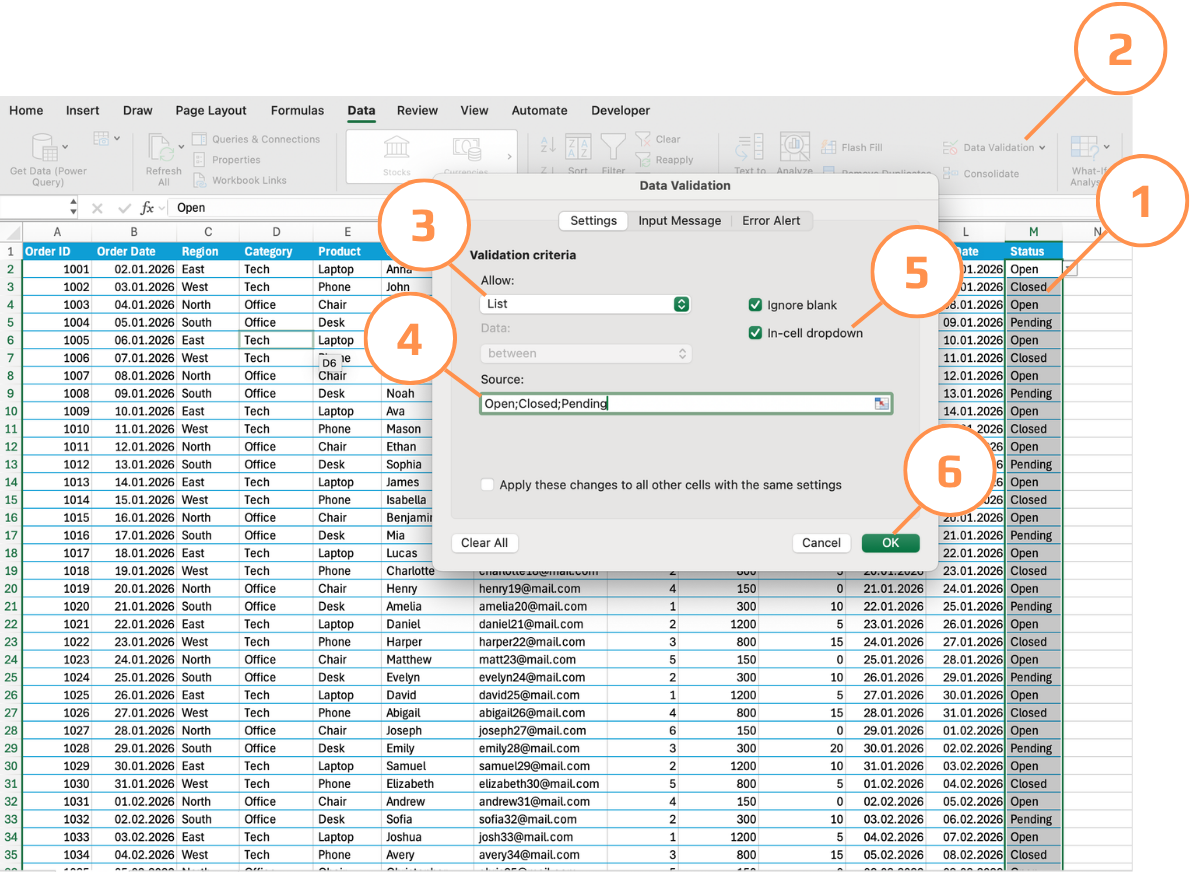
- Velg cellene i kolonnen Status (
M2:M51); - Åpne Datavalidering → Innstillinger;
- I Tillat, velg Liste;
- I feltet Kilde, skriv:
Open,Closed,Pending; - Kontroller at Rullegardin i celle er avkrysset;
- Klikk OK.
En rullegardinpil vil nå vises i hver celle. Kun disse tre verdiene aksepteres.

Avhengig av dine regionale innstillinger og Excel-versjon, kan det hende at Kilde-feltet for Liste krever et semikolon som skilletegn i stedet for komma. Hvis Open,Closed,Pending ikke fungerer eller alle tre verdiene vises som ett element i rullegardinlisten, prøv Open;Closed;Pending i stedet. Dette er vanlig i europeiske regioner der semikolon er standard skilletegn for lister.
Heltall
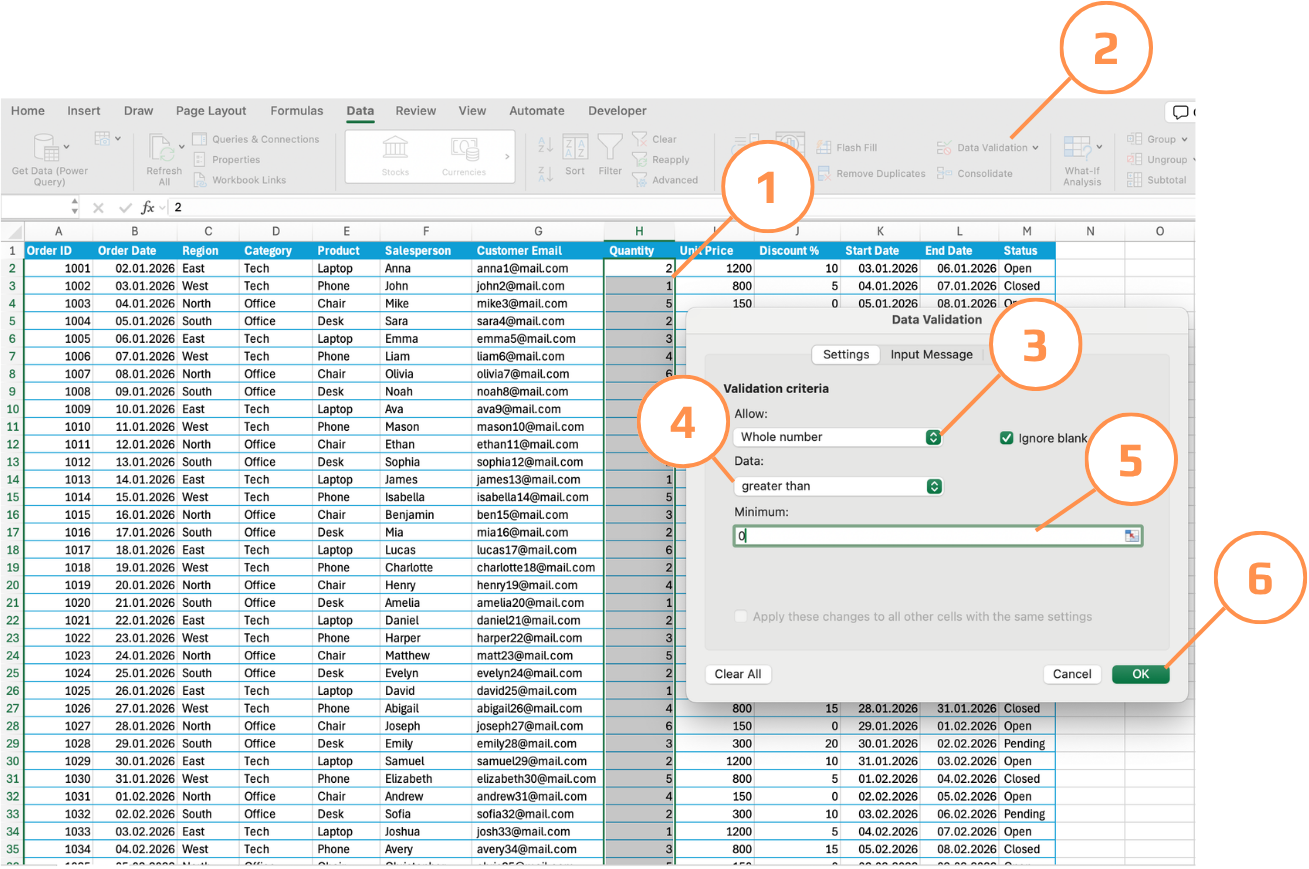
- Velg cellene i Quantity-kolonnen (
H2:H51); - Åpne Data Validation → Settings;
- I Allow, velg Whole number;
- I Data, velg greater than;
- I Minimum, skriv inn
0; - Klikk OK.
Dette blokkerer desimaler, nuller og negative tall.
Desimal
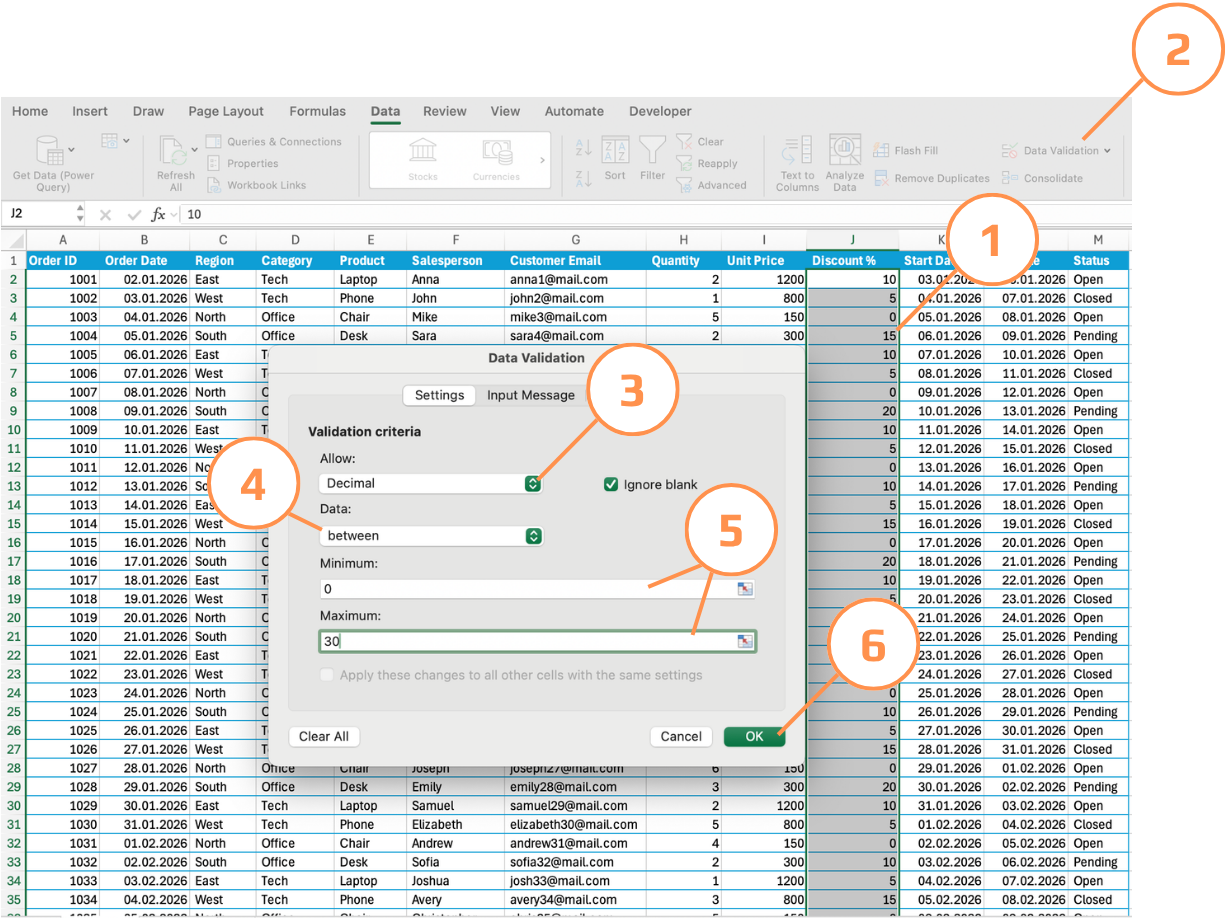
- Velg cellene i Discount %-kolonnen (
J2:J51); - Åpne Data Validation → Settings;
- I Allow, velg Decimal;
- I Data, velg between;
- Sett Minimum til
0og Maximum til30; - Klikk OK.
Verdier som –5 eller 45 vil bli avvist; 15.5 blir akseptert.
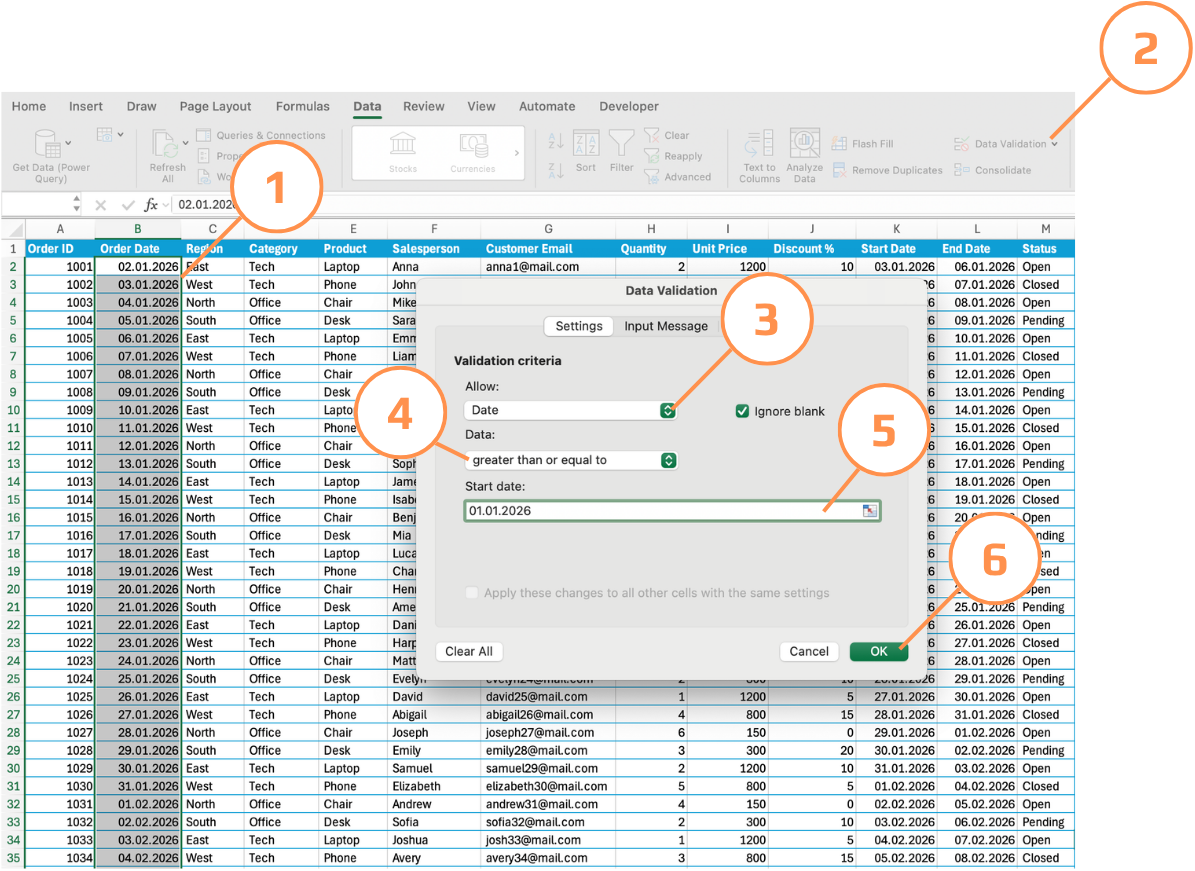
Dato
- Velg cellene i Order Date-kolonnen (
B2:B51); - Åpne Data Validation → Settings;
- I Allow, velg Date;
- I Data, velg greater than or equal to;
- I Start date, skriv inn
01/01/2026; - Klikk OK.
Alle datoer før 1. januar 2026 vil bli blokkert.
Oppgave
De fire første reglene ovenfor er allerede brukt som eksempler. Din oppgave er å legge til den femte på egenhånd:
Kolonnen Salesperson → bruk en Tekstlengde-regel:
- Tillat: Tekstlengde.
- Data: mellom.
- Minimum:
2. - Maksimum:
50.
Når du er ferdig, test alle fem reglene ved å prøve å skrive inn ugyldige verdier i hver kolonne:
- Skriv
Cancelledi Status. - Skriv inn
0eller-3i Quantity. - Skriv inn
85i Discount %. - Skriv inn en dato fra 2025 i Order Date.
- Skriv inn én enkelt bokstav i Salesperson.
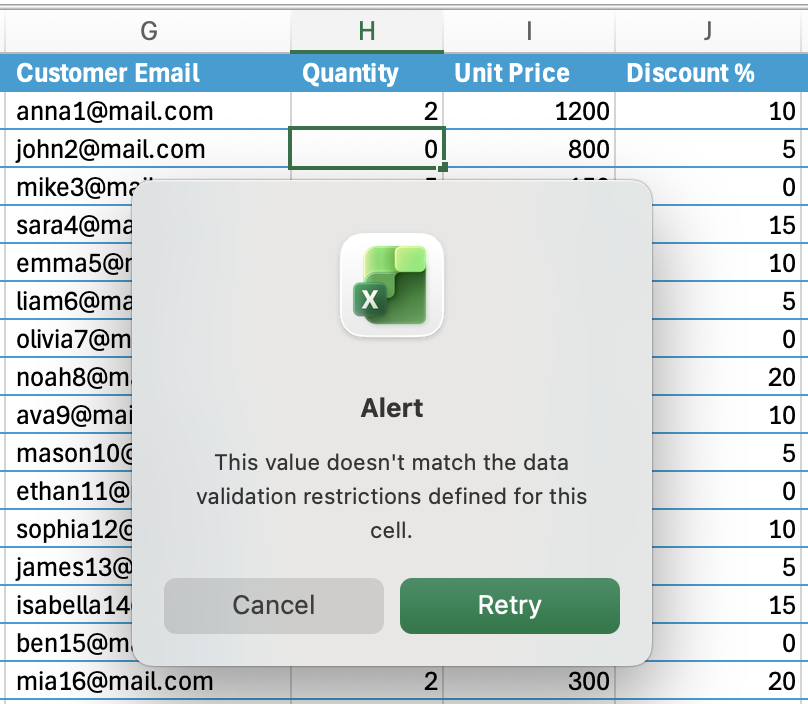
Legg merke til feilmeldingen som vises — dette er Excels standard generiske melding. Merk at den ikke gir noen forklaring på hva som gikk galt eller hva brukeren bør gjøre i stedet.
Takk for tilbakemeldingene dine!
Spør AI

Spør AI

Spør om hva du vil, eller prøv ett av de foreslåtte spørsmålene for å starte chatten vår
