Lage dynamiske nedtrekkslister fra tabeller
Sveip for å vise menyen
Du har allerede lært hvordan du peker en nedtrekksliste mot et fast område, som kolonnen Status. Dette fungerer, men bryter sammen så snart listen din vokser — den nye oppføringen havner utenfor referansen og vises aldri i nedtrekkslisten.
Excel-tabeller løser dette elegant. Når kilden til en nedtrekksliste er en kolonne i en Excel-tabell, utvides referansen automatisk når du legger til rader.
Opprette et referanseark
Før du oppretter noen tabell, er det god praksis å holde liste-dataene på et eget ark — adskilt fra hovedområdet for dataregistrering. Dette holder arbeidsboken ryddig og gjør listene enkle å administrere.
Trinn 1 — Opprette et nytt ark:
- Klikk ganske enkelt på
+-ikonet ved siden av den siste fanen; - Dobbeltklikk på den nye fanen og gi den navnet
Lists.
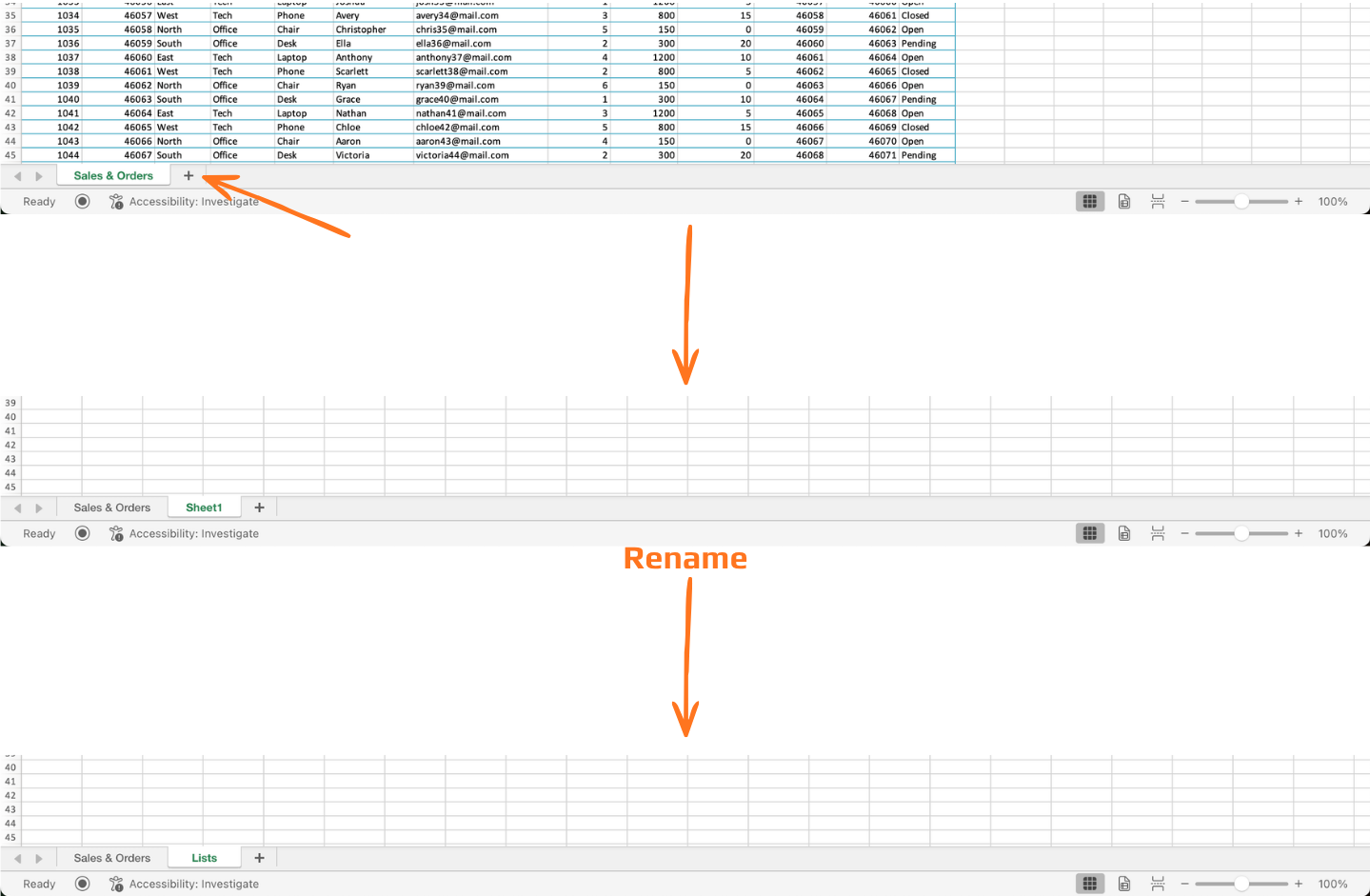
Trinn 2 — Legge til din første liste:
- Klikk på celle A1 og skriv inn en overskrift — for eksempel
Status; - Skriv inn hver verdi i radene under, én per celle:
- A2:
Open - A3:
Closed - A4:
Pending
- A2:
- Hold kolonnen ryddig — ingen tomme rader, ingen ekstra mellomrom, ingen flettede celler.
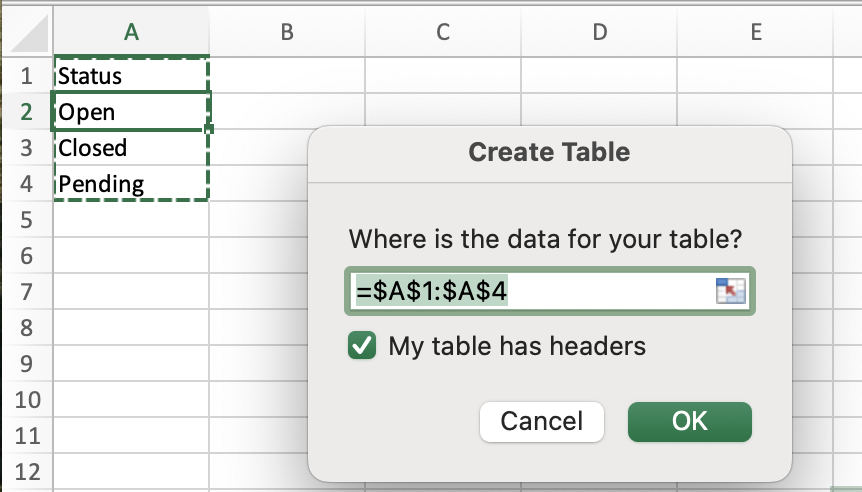
Trinn 3 — Konvertere et område til en Excel-tabell:
Før du kobler en nedtrekksliste til en tabell, må listedataene dine formateres som en tabell:
- Klikk et vilkårlig sted i listeområdet ditt;
- Trykk
Ctrl + T(Win) ellercmd + T(Mac); - Bekreft området og merk av for Tabellen min har overskrifter;
- Klikk OK.
Excel gir tabellen et standardnavn som Table1. Gi den et beskrivende navn — for eksempel Statuses — via fanen Tabellutforming.
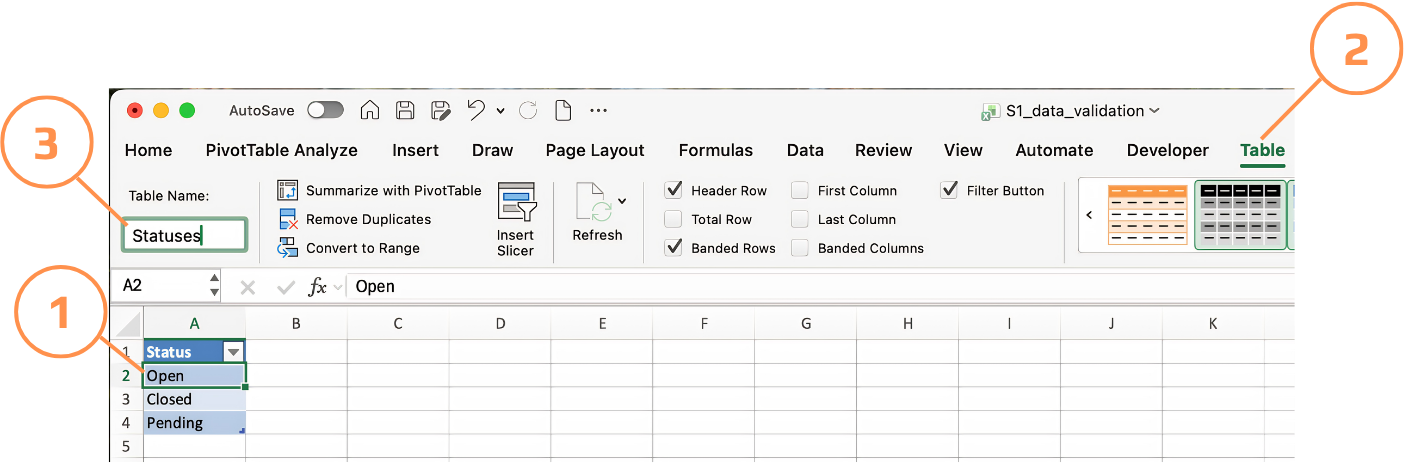
Referanse til en tabellkolonne i validering
Du kan ikke skrive en strukturert referanse som =Statuses[Status] direkte inn i kildefeltet for datavalidering — Excel godtar det ikke der. En enkel løsning er å bruke funksjonen INDIRECT, som konverterer en tekststreng til en gyldig områdereferanse.
Steg for steg:
- Velg cellene i
Status-kolonnen i hovedtabellen; - Åpne Datavalidering → Innstillinger → Liste;
- I Kilde, skriv:
=INDIRECT("Statuses"); - Klikk OK.
Når en ny verdi legges til i Statuses, oppdateres nedtrekkslisten umiddelbart — ingen Navnebehandling er nødvendig.

INDIRECT er en volatil funksjon, noe som betyr at Excel rekalkulerer den hver gang arbeidsboken oppdateres. For en liten referanseliste som dette er det ikke et problem. Men i svært store arbeidsbøker med mange validerte celler kan det gjøre ting tregere — i slike tilfeller er det bedre å bruke navngitte områder. Du vil lære mer om denne avveiningen i neste kapittel.
Oppgave
Fil: fortsett å arbeide med den samme filen fra forrige seksjon.
- Gå til arket Lists og legg til en ny verdi under
Pendingi tabellen Statuses:- A5:
Cancelled
- A5:
- Gå tilbake til hovedarket og klikk på nedtrekkslisten i en hvilken som helst Status-celle.
- Bekreft at
Cancellednå vises i listen sammen medOpen,ClosedogPending.
Dette bekrefter at INDIRECT-referansen er aktiv — nedtrekkslisten ble oppdatert uten endringer i selve valideringsregelen.
Takk for tilbakemeldingene dine!
Spør AI

Spør AI

Spør om hva du vil, eller prøv ett av de foreslåtte spørsmålene for å starte chatten vår
