Bruk av navngitte områder i datavalidering
Sveip for å vise menyen
Et navngitt område er en etikett du tilordner til en celle eller en gruppe celler. I stedet for å skrive =$A$2:$A$5 i valideringskilden, skriver du =RegionList — og Excel forstår nøyaktig hva du mener.
Opprette et navngitt område for regioner
Trinn 1 — Legg til listen i Lists-arket:
- Gå til
Lists-arket; - I kolonne
C, legg til følgende:- C1:
East - C2:
West - C3:
North - C4:
South
- C1:

Siden navngitte områder brukes, trenger du ikke nødvendigvis å ha overskrifter, men du kan beholde dem for enkelhets skyld. I dette eksemplet vil ikke overskriftene bli brukt i disse små celleområdene.
Trinn 2 — Opprett det navngitte området:
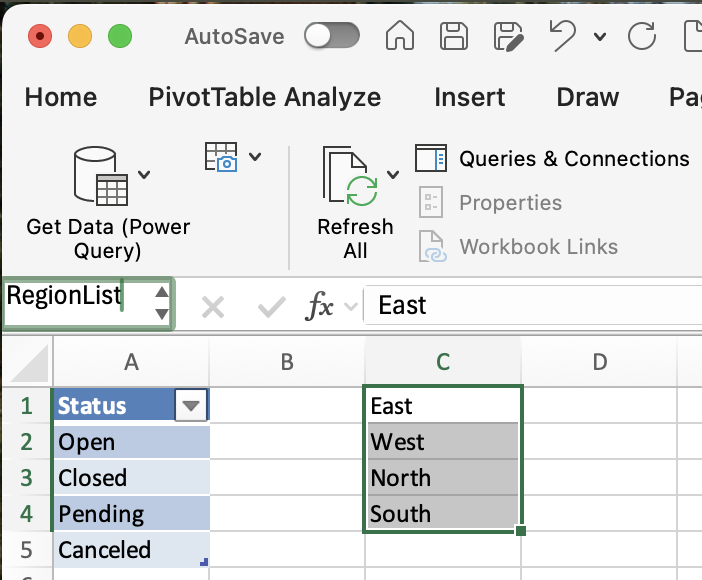
- Velg cellene
C1:C4; - Klikk på Navneboksen (øverst til venstre, der celleadressen vises);
- Skriv inn
RegionListog trykk Enter.
Det var alt — RegionList peker nå til disse fire cellene.
Trinn 3 — Bruk det i datavalidering:
- Gå til hovedarket og velg cellene i Region-kolonnen;
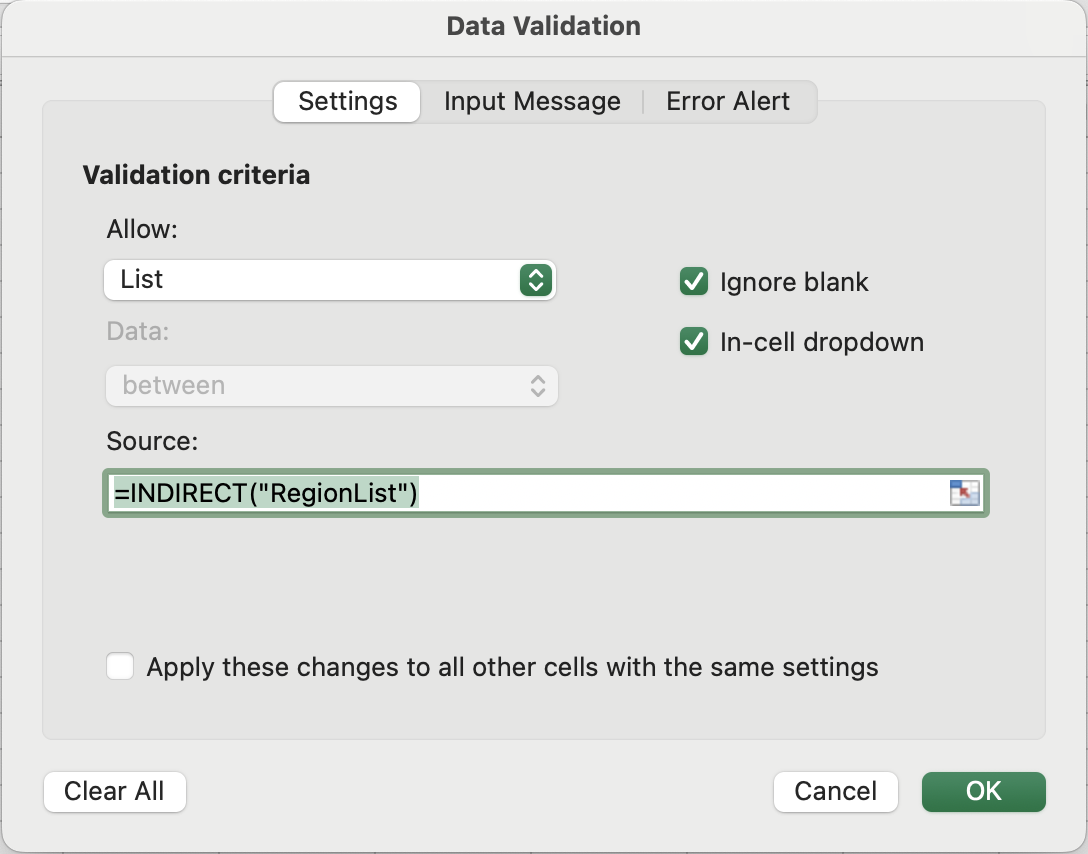
- Åpne Datavalidering → Innstillinger → Liste;
- I Kilde, skriv:
=INDIRECT("RegionList"); - Klikk OK.
Nedtrekkslisten viser nå East, West, North, South — hentet fra det navngitte området.
Den viktigste begrensningen
Her viser navngitte områder sin svakhet. Området RegionList peker nøyaktig på $C$1:$C$4 — fire faste celler. Hvis du legger til en femte region, for eksempel Central, i celle C5, vil den ikke vises i nedtrekkslisten.
Prøv selv:
- Gå til arket
Listsog skrivCentraliC5; - Gå tilbake til hovedarket og klikk på nedtrekkslisten Region;
- Legg merke til at
Centralmangler.
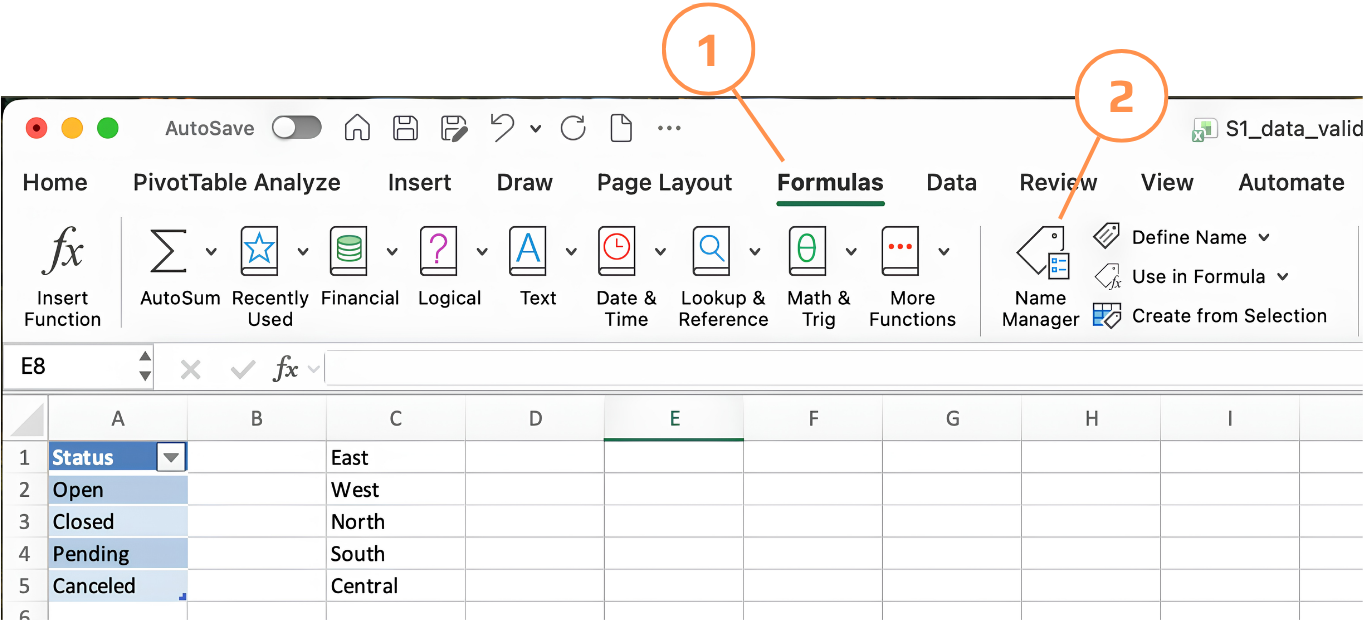
For å rette opp dette, utvid området manuelt:
- Gå til Formler → Navnebehandling;
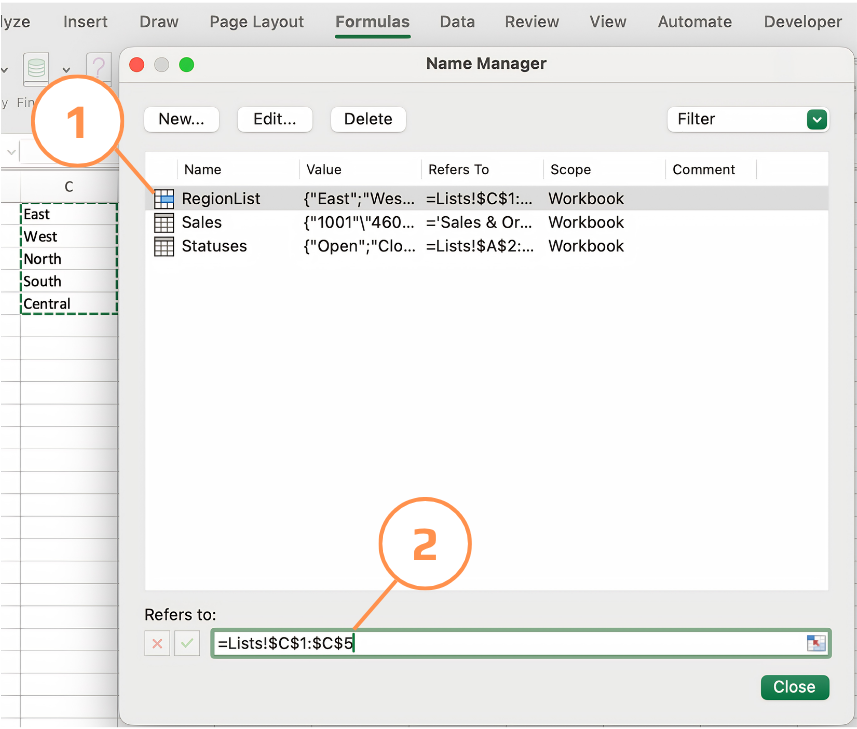
- Finn
RegionListog klikk på Rediger; - Endre Refererer til fra
=Lists!$C$1:$C$4til=Lists!$C$1:$C$5; - Klikk på OK.
Dette fungerer, men krever manuell inngripen hver gang listen vokser.
Navngivningsregler å huske
- Ingen mellomrom — bruk understrek hvis nødvendig:
Region_ListikkeRegion List; - Kan ikke starte med et tall;
- Ikke store- og småbokstavfølsom, men hold det konsekvent;
- Kan ikke bruke navn som ligner på cellehenvisninger (f.eks.
A1,B2).
Takk for tilbakemeldingene dine!
Spør AI

Spør AI

Spør om hva du vil, eller prøv ett av de foreslåtte spørsmålene for å starte chatten vår
