Avhengige nedtrekkslister
Sveip for å vise menyen
En avhengig nedtrekksliste er en liste som endres basert på hva som er valgt i en annen celle. Det klassiske eksempelet i tabellen vår: når en bruker velger Tech i Category-kolonnen, skal Product-nedtrekkslisten kun vise Laptop og Phone — ikke Chair eller Desk. Endres kategorien til Office, byttes produktlisten tilsvarende.
Dette kalles kaskadert validering — ett valg styrer det neste.
Logikken bak
Trikset er å kombinere to ting du allerede kjenner til:
- Navngitte områder — ett per kategori, hvert peker til den relevante produktlisten;
INDIRECT— for dynamisk å velge hvilket navngitt område som skal brukes basert på kategoricellen.
Hvis de navngitte områdene dine heter Tech og Office, og kategorien velges i celle D2, vil denne formelen i produktvalideringsfeltet være:
=INDIRECT(D2).
Slik setter du det opp trinn for trinn
Trinn 1 — Forbered listene dine på Lists-arket:
- E1:
Laptop - E2:
Phone - F1:
Chair - F2:
Desk

Siden navngitte områder brukes, trenger du ikke nødvendigvis å ha overskrifter, men du kan beholde dem for enkelhets skyld. I dette eksempelet vil ikke overskriftene brukes innenfor disse små celleområdene.
Steg 2 — Opprett et navngitt område for hver kategori:
- Velg
E1:E2→ skrivTechi Navnefeltet; - Velg
F1:F2→ skrivOfficei Navnefeltet.
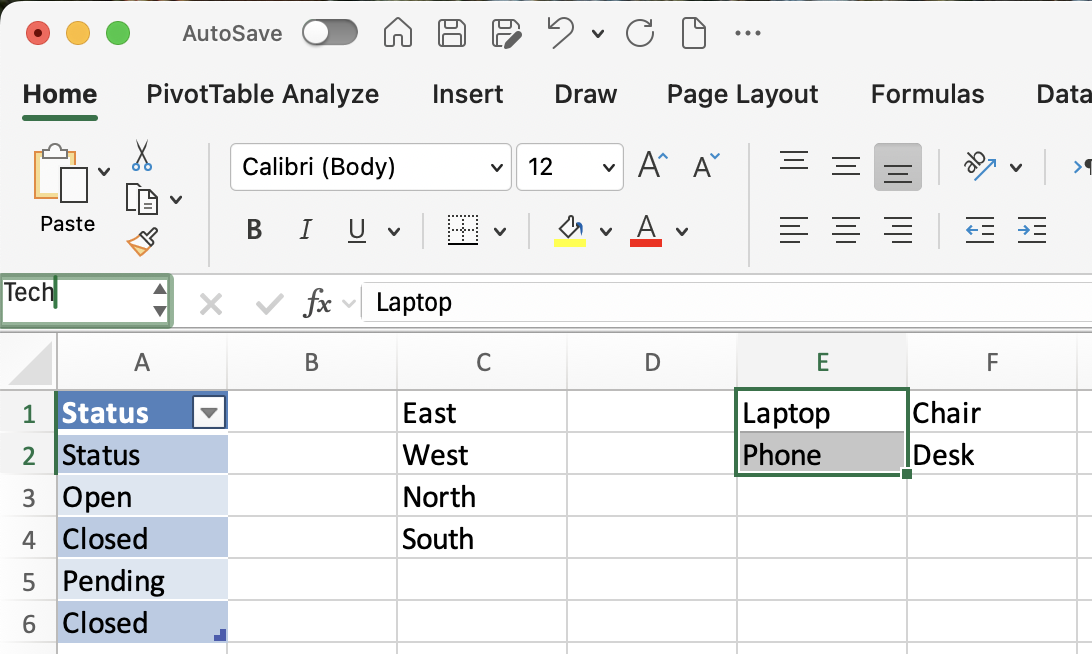
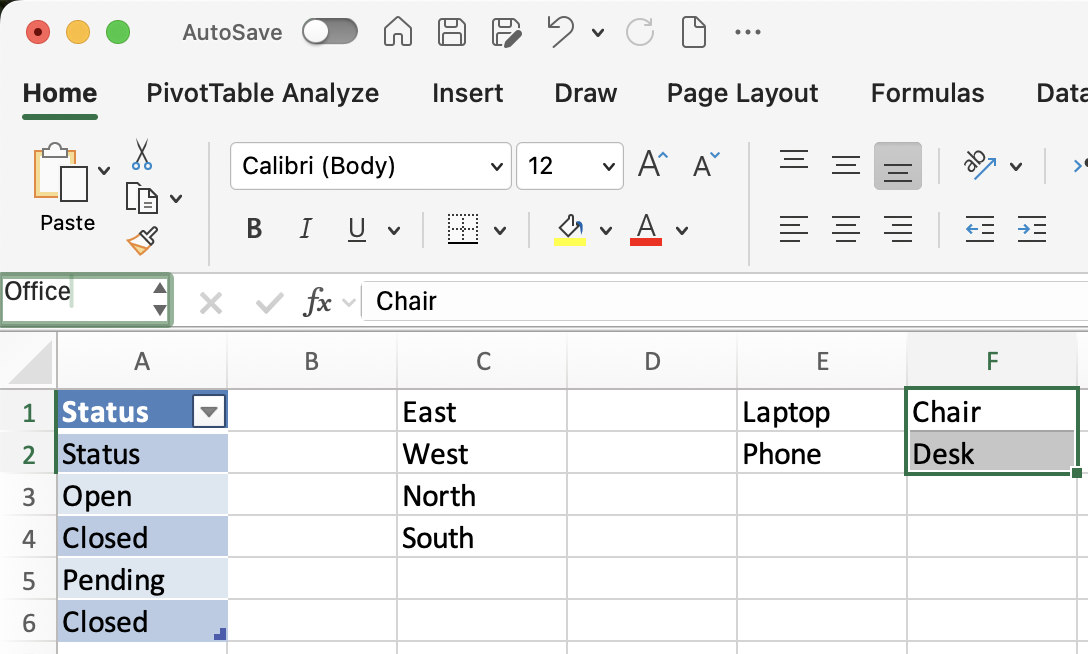
Det navngitte området må samsvare nøyaktig med kategoriverdien, inkludert store og små bokstaver. Hvis kategoricellen viser Tech, må det navngitte området være Tech — ikke tech eller TECH.
Trinn 3 — Bruk validering på Produkt-kolonnen:
- Velg cellene i Produkt-kolonnen (
E2:E51); - Åpne Datavalidering → Innstillinger → Liste;
- I Kilde, skriv:
=INDIRECT(D2)— der D2 er den første Kategori-cellen; - Klikk OK
En kjent begrensning
Hvis Kategori-cellen er tom, har INDIRECT ingenting å løse opp, og Excel vil vise en valideringsfeil når brukeren klikker på Produkt-nedtrekkslisten. Du kan undertrykke dette ved å merke av for Ignorer tomme i valideringsregelen for Produkt — dekkes i Section 1, Chapter 5.
Oppgave
- Test ved å velge
Techi Kategori — bekreft at kunLaptopogPhonevises i Produkt-kolonnen; - Endre Kategori til
Office— bekreft at Produkt-listen bytter tilChairogDesk, eller sjekk en hvilken som helst celle i Produkt-kolonnen ved siden av verdienOfficei Kategori-kolonnen (f.eks. celleE4); - Gå til arket
Listsog legg tilTabletunderPhonei kolonne E; - Åpne Formler → Navnebehandling, finn det navngitte området
Tech, og utvid det til å inkludere den nye raden (E1:E3); - Sjekk Produkt-nedtrekkslisten igjen — bekreft at
Tabletnå vises.
Takk for tilbakemeldingene dine!
Spør AI

Spør AI

Spør om hva du vil, eller prøv ett av de foreslåtte spørsmålene for å starte chatten vår
