Het Instellen van de VBA-Omgeving
Veeg om het menu te tonen
De hulpmiddelen van VBA zijn standaard verborgen omdat de meeste Excel-gebruikers ze nooit nodig hebben. Voordat je een regel code schrijft, moet je het tabblad Ontwikkelaars inschakelen, vertrouwd raken met de Visual Basic Editor (VBE) en de ene bestandsformaatregel begrijpen die bijna elke beginner in de val lokt.
Het tabblad Ontwikkelaars inschakelen
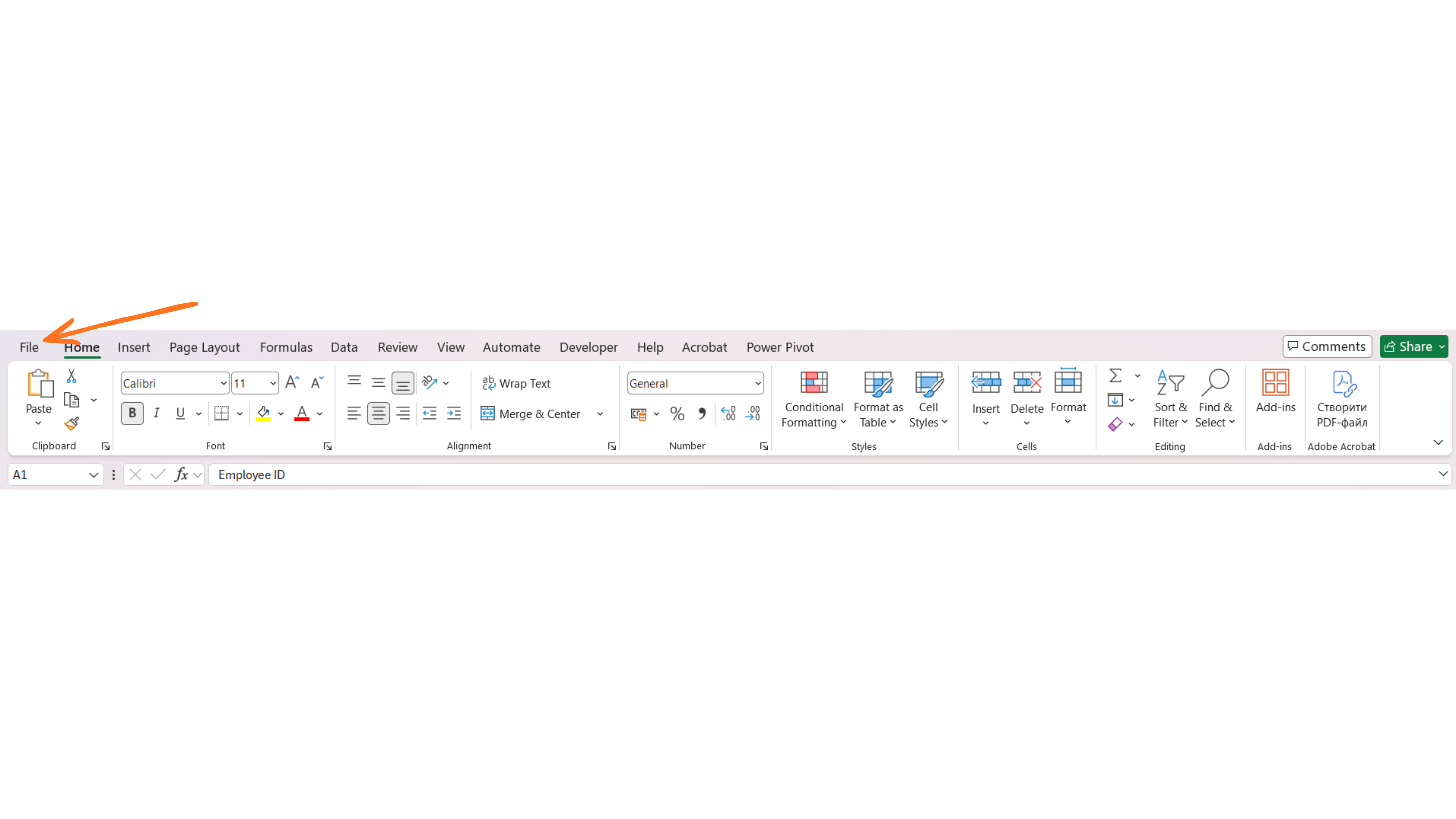
- Ga naar Bestand → Opties;
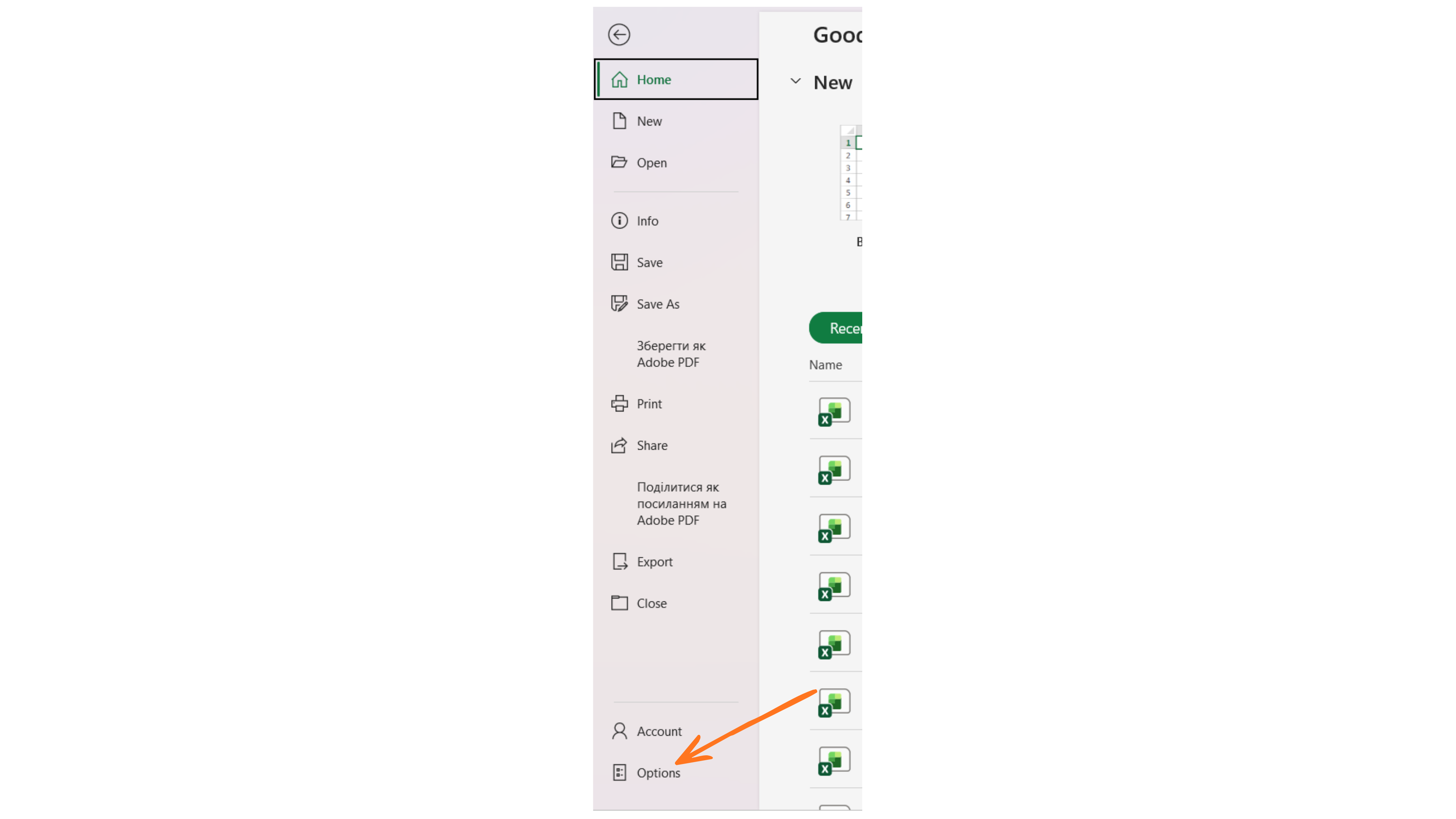
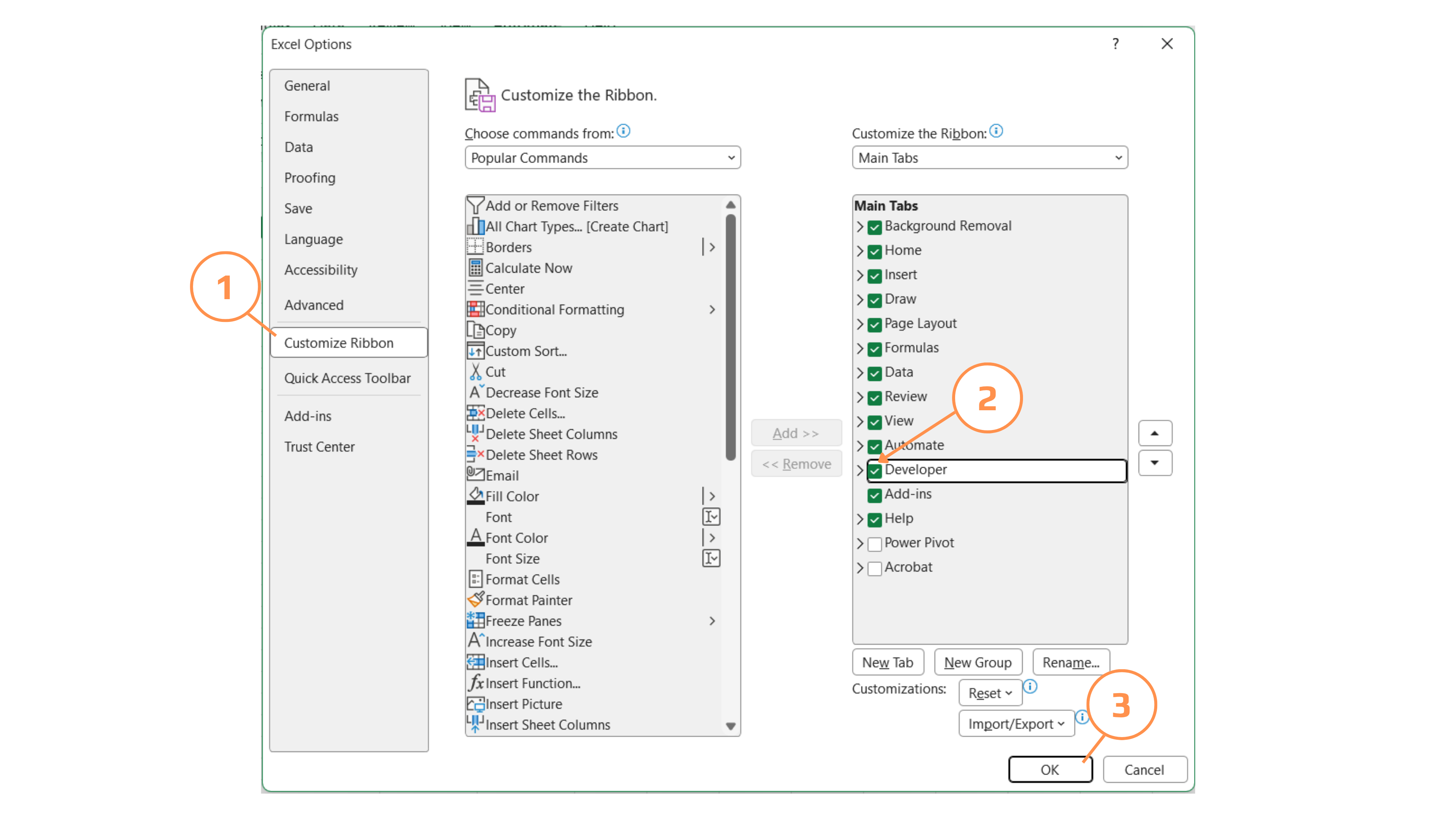
- Klik op Lint aanpassen;
- Vink in de lijst met hoofdtabbladen aan de rechterkant het vakje naast Ontwikkelaars aan;
- Klik op OK. Het tabblad Ontwikkelaars verschijnt nu in je lint.
De Visual Basic Editor openen
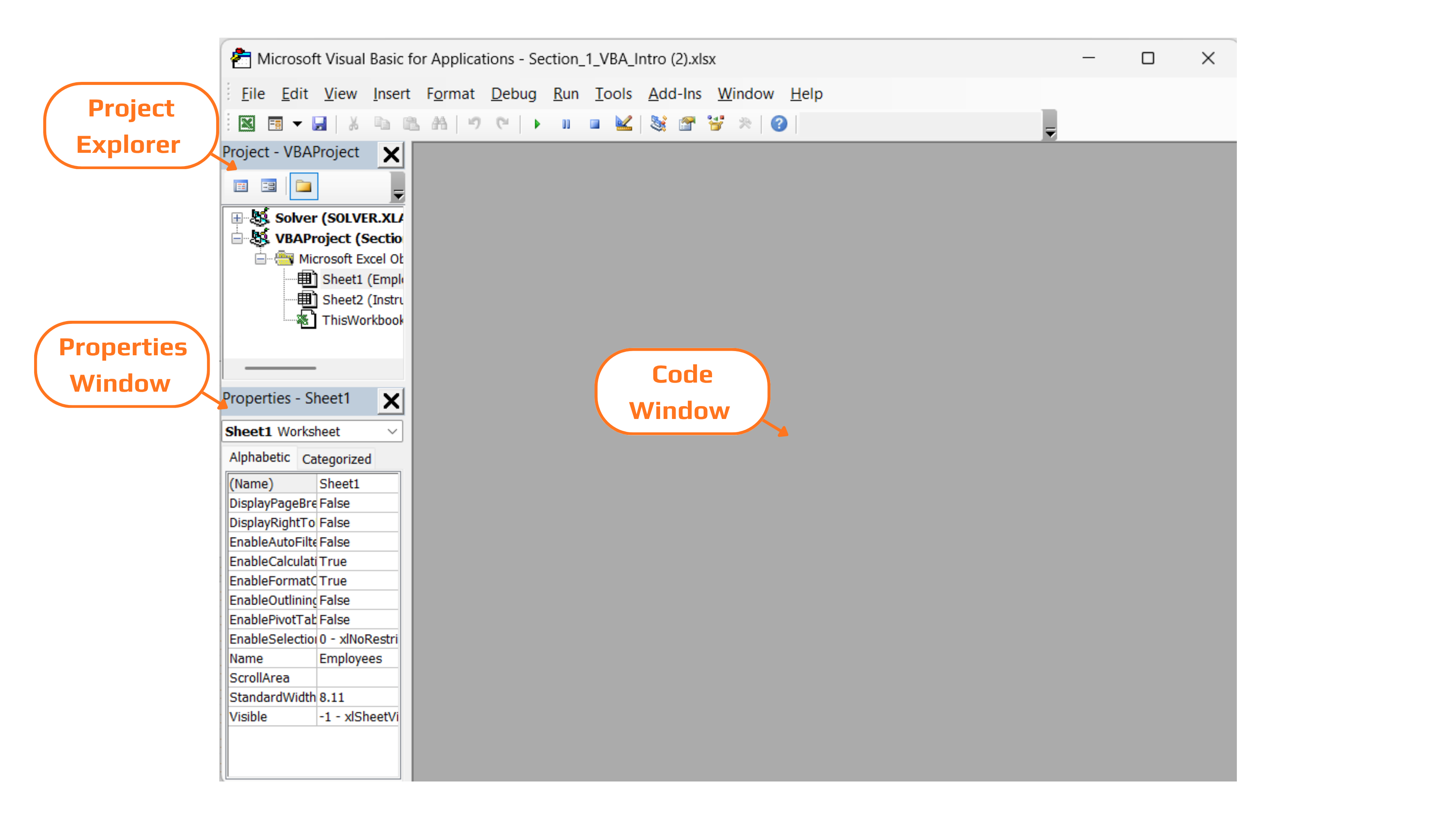
Druk op Alt+F11 vanuit elke locatie in Excel (of klik op Visual Basic op het tabblad Ontwikkelaars). Hiermee wordt de VBE geopend — een apart toepassingsvenster waar alle VBA-code zich bevindt. Drie panelen zijn het belangrijkst tijdens het leren:
- Projectverkenner (linksboven) — een boomstructuur van elk geopend werkboek, de werkbladen en de codemodules;
- Eigenschappenvenster (linksonder) — instellingen voor het geselecteerde object in de Projectverkenner;
- Codevenster (rechts) — waar VBA-procedures worden gelezen, geschreven en uitgevoerd.
De Projectverkenner verkennen
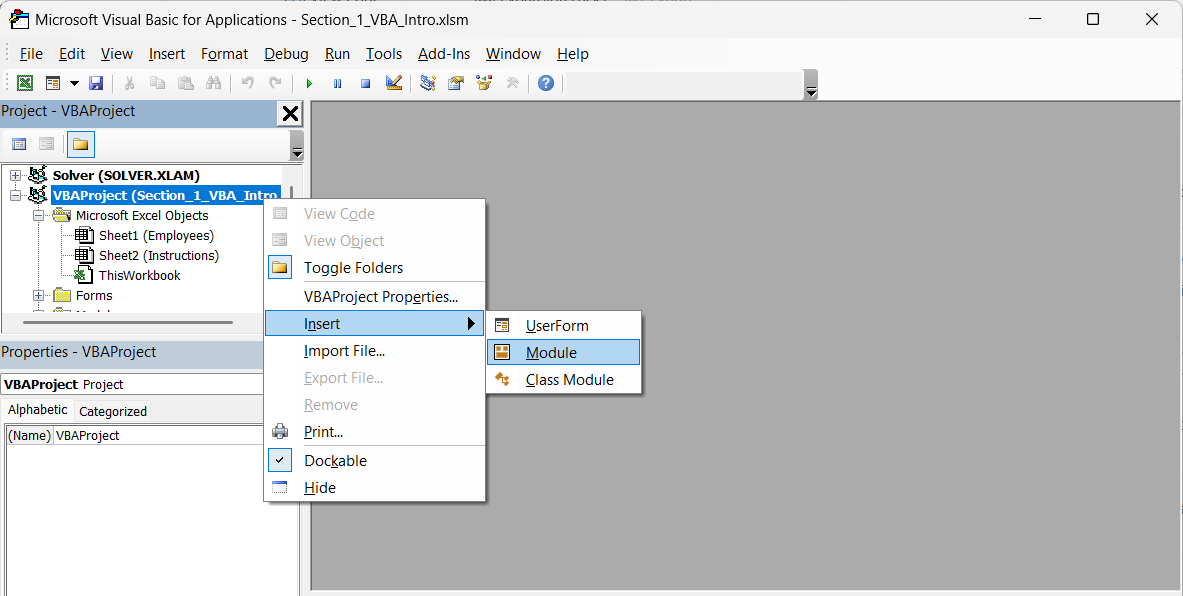
Let in de bovenstaande afbeelding op de hiërarchie: VBAProject (Section_1_VBA_Intro.xlsm) bevat Microsoft Excel-objecten (één vermelding per werkblad, plus ThisWorkbook) en, zodra je code toevoegt, een map Modules. Standaardcode — het type code dat je het meest zult schrijven in deze cursus — hoort in een Module, niet direct achter een werkblad of ThisWorkbook. Klik met de rechtermuisknop op VBAProject → Invoegen → Module om er een toe te voegen.
Macro-compatibele werkmappen opslaan (.xlsm)

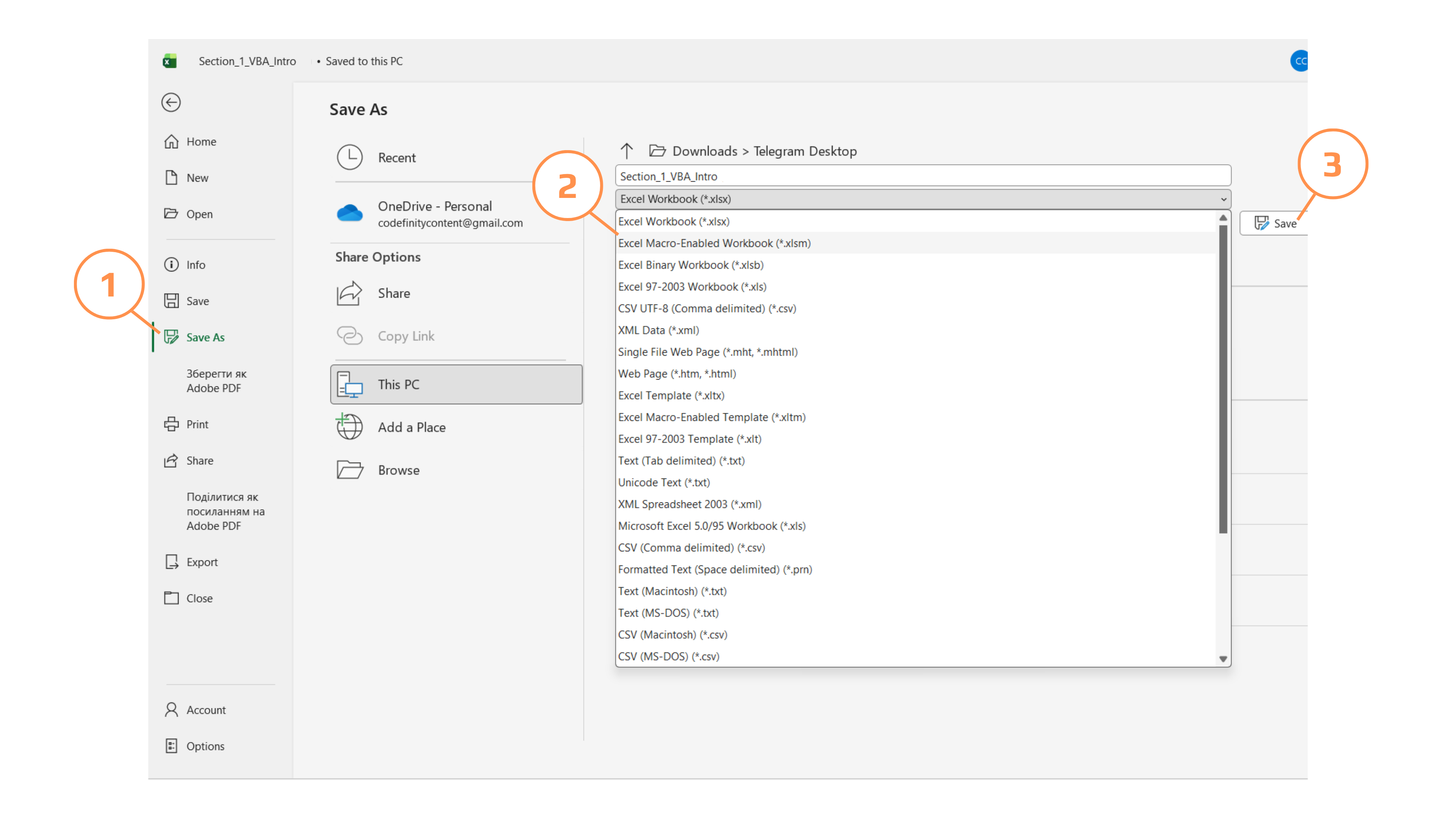
Als je een werkmap met VBA-code opslaat als een normale Excel-werkmap (.xlsx), verwijdert Excel stilletjes alle macro's. Er verschijnt geen waarschuwingsvenster dat je kunt missen — Excel waarschuwt wel, maar het is gemakkelijk om hier zonder lezen doorheen te klikken. Kies altijd Excel-macro-compatibele werkmap (*.xlsm) in de "Opslaan als type"-keuzelijst wanneer een bestand code bevat.
Taak
De omgeving gereedmaken.
- Open Section_1_VBA_Intro.xlsx en activeer het tabblad Developer als dit nog niet zichtbaar is.
- Druk op
Alt+F11en zoek het werkblad Employees en ThisWorkbook in de Projectverkenner. - Voeg een nieuw Module toe (rechtermuisklik op VBAProject → Invoegen → Module) en hernoem deze in het Eigenschappenvenster naar
modIntro. - Sla het bestand op als Section_1_VBA_Intro.xlsm via Bestand → Opslaan als → Excel Macro-Enabled Workbook.
Bedankt voor je feedback!
Vraag AI

Vraag AI

Vraag wat u wilt of probeer een van de voorgestelde vragen om onze chat te starten.
Het Instellen van de VBA-Omgeving
De hulpmiddelen van VBA zijn standaard verborgen omdat de meeste Excel-gebruikers ze nooit nodig hebben. Voordat je een regel code schrijft, moet je het tabblad Ontwikkelaars inschakelen, vertrouwd raken met de Visual Basic Editor (VBE) en de ene bestandsformaatregel begrijpen die bijna elke beginner in de val lokt.
Het tabblad Ontwikkelaars inschakelen
- Ga naar Bestand → Opties;
- Klik op Lint aanpassen;
- Vink in de lijst met hoofdtabbladen aan de rechterkant het vakje naast Ontwikkelaars aan;
- Klik op OK. Het tabblad Ontwikkelaars verschijnt nu in je lint.
De Visual Basic Editor openen
Druk op Alt+F11 vanuit elke locatie in Excel (of klik op Visual Basic op het tabblad Ontwikkelaars). Hiermee wordt de VBE geopend — een apart toepassingsvenster waar alle VBA-code zich bevindt. Drie panelen zijn het belangrijkst tijdens het leren:
- Projectverkenner (linksboven) — een boomstructuur van elk geopend werkboek, de werkbladen en de codemodules;
- Eigenschappenvenster (linksonder) — instellingen voor het geselecteerde object in de Projectverkenner;
- Codevenster (rechts) — waar VBA-procedures worden gelezen, geschreven en uitgevoerd.
De Projectverkenner verkennen
Let in de bovenstaande afbeelding op de hiërarchie: VBAProject (Section_1_VBA_Intro.xlsm) bevat Microsoft Excel-objecten (één vermelding per werkblad, plus ThisWorkbook) en, zodra je code toevoegt, een map Modules. Standaardcode — het type code dat je het meest zult schrijven in deze cursus — hoort in een Module, niet direct achter een werkblad of ThisWorkbook. Klik met de rechtermuisknop op VBAProject → Invoegen → Module om er een toe te voegen.
Macro-compatibele werkmappen opslaan (.xlsm)
Als je een werkmap met VBA-code opslaat als een normale Excel-werkmap (.xlsx), verwijdert Excel stilletjes alle macro's. Er verschijnt geen waarschuwingsvenster dat je kunt missen — Excel waarschuwt wel, maar het is gemakkelijk om hier zonder lezen doorheen te klikken. Kies altijd Excel-macro-compatibele werkmap (*.xlsm) in de "Opslaan als type"-keuzelijst wanneer een bestand code bevat.
Taak
De omgeving gereedmaken.
- Open Section_1_VBA_Intro.xlsx en activeer het tabblad Developer als dit nog niet zichtbaar is.
- Druk op
Alt+F11en zoek het werkblad Employees en ThisWorkbook in de Projectverkenner. - Voeg een nieuw Module toe (rechtermuisklik op VBAProject → Invoegen → Module) en hernoem deze in het Eigenschappenvenster naar
modIntro. - Sla het bestand op als Section_1_VBA_Intro.xlsm via Bestand → Opslaan als → Excel Macro-Enabled Workbook.
Bedankt voor je feedback!
