Je Eerste Macro Opnemen
Veeg om het menu te tonen
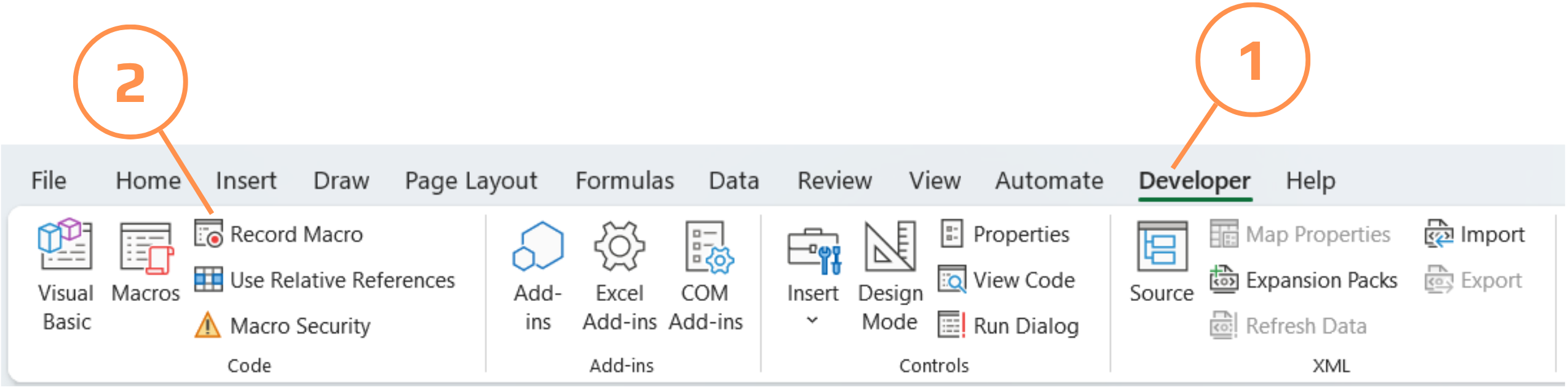
De Macro Recorder is de snelste manier om echte VBA-code te zien zonder zelf iets te schrijven: je voert een handeling handmatig uit, Excel registreert elke klik als een VBA-instructie, en je kunt deze handeling opnieuw afspelen — of de code lezen om de syntaxis te leren van de objecten die je zojuist hebt gebruikt.
Een repetitieve taak opnemen
- Klik op het tabblad Ontwikkelaars op Macro opnemen;
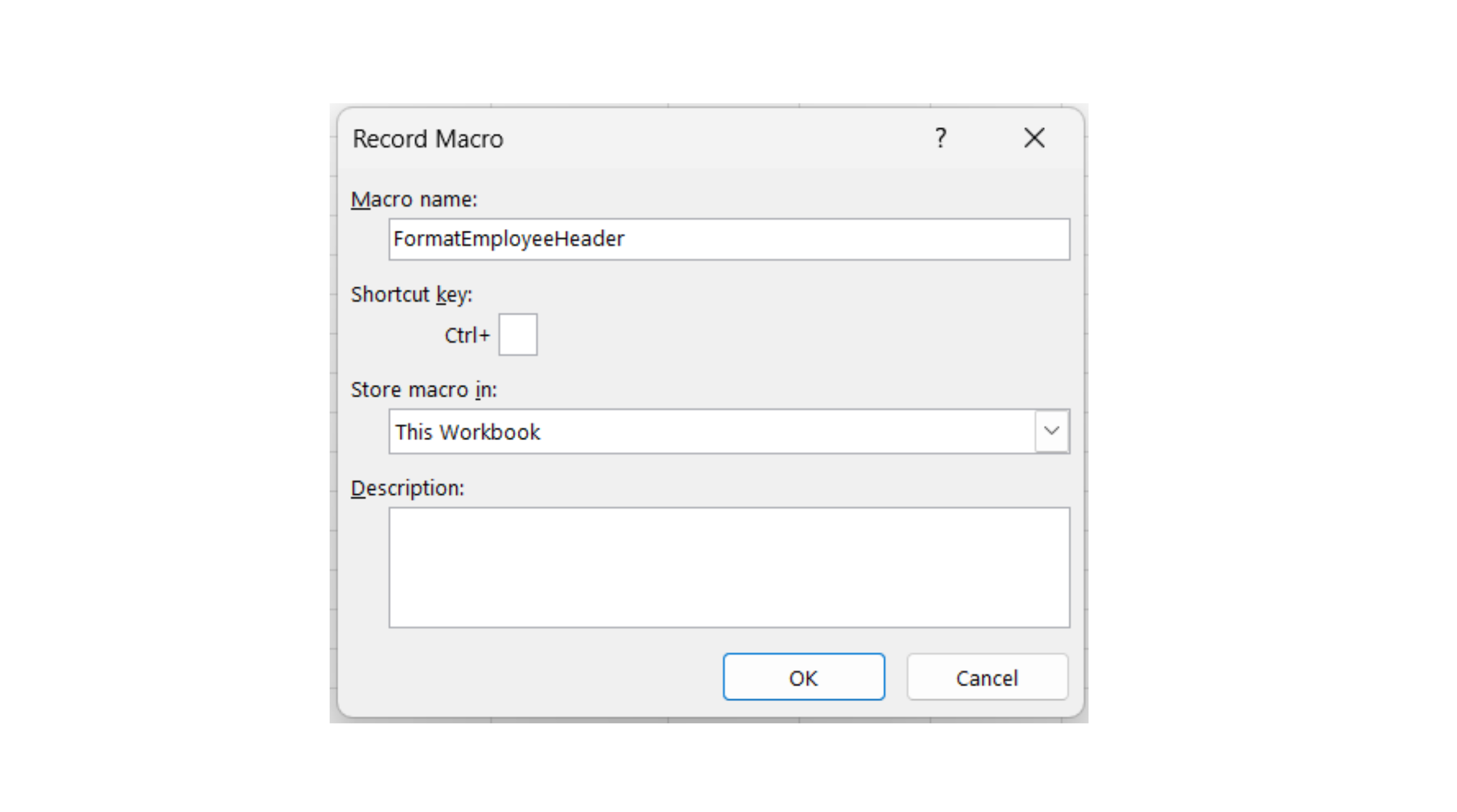
- Geef het de naam
FormatEmployeeHeader(spaties zijn niet toegestaan in macronamen); - Kies Deze werkmap onder "Macro opslaan in."
- Klik op OK — Excel neemt nu op;
- Selecteer rij 1 (de koprij), maak deze vet en geef een lichtgroene opvulling;
- Klik op Opname stoppen op het tabblad Ontwikkelaars.

De macro opnieuw uitvoeren
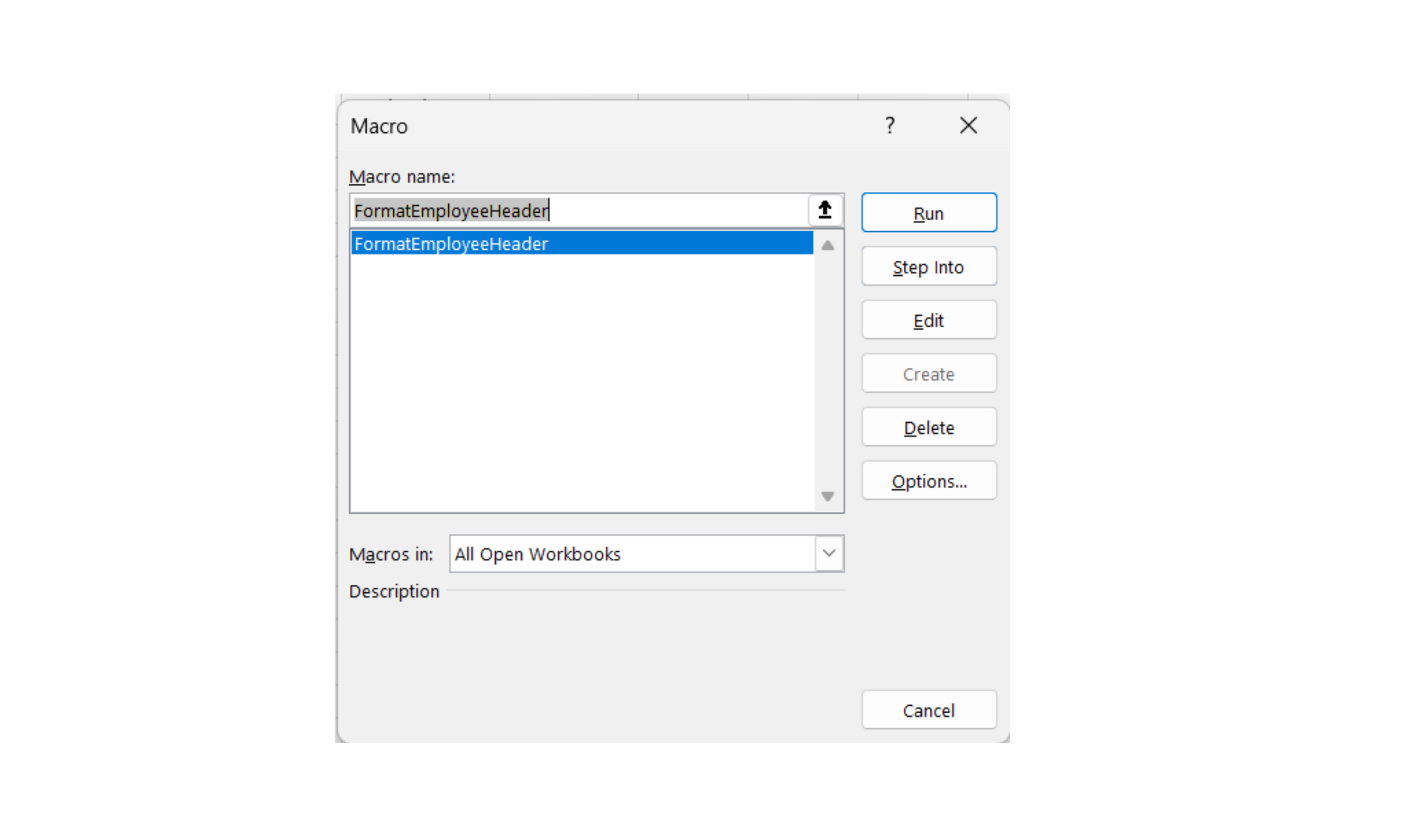
Maak je handmatige opmaak ongedaan (Ctrl+Z) zodat de koptekst weer gewone zwarte tekst wordt. Klik vervolgens op Macro's op het tabblad Ontwikkelaars, selecteer FormatEmployeeHeader en klik op Uitvoeren. Excel past direct exact dezelfde opmaak opnieuw toe — omdat het nu de code afspeelt die het tijdens je werk heeft vastgelegd.
Inzicht in de gegenereerde code
Open de VBE (Alt+F11) en kijk in de nieuwe module. Je ziet iets dat hierop lijkt:
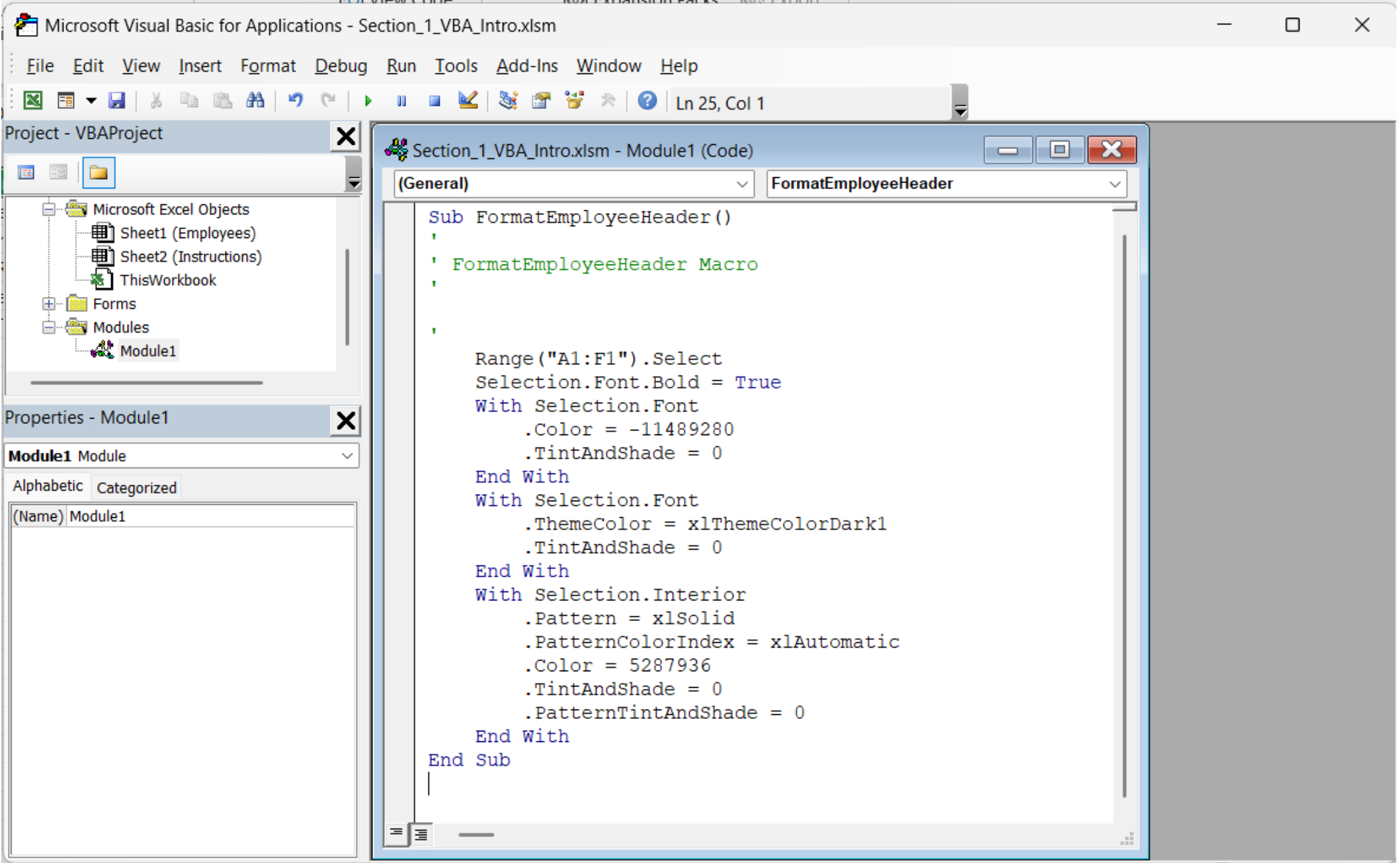
Twee zaken vallen direct op. Ten eerste wordt elke handeling die je uitvoert omgezet in een regel VBA — het selecteren van een bereik wordt Range("A1:F1").Select, en het vet maken wordt Selection.Font.Bold = True.
Ten tweede is er het patroon van Select gevolgd door een actie op Selection. Dat is handig voor de recorder, maar zo schrijven ervaren VBA-ontwikkelaars hun code niet handmatig.
Wat de Recorder Niet Kan
- Kan geen beslissingen nemen — geen
If-statements, geen loops, geen conditionele logica; - Zet exacte bereiken en waarden vast, waardoor de macro niet werkt zodra je gegevens veranderen;
- Kan de gebruiker niet om invoer vragen of iets valideren;
- Genereert vaak omvangrijkere, tragere code dan een handgeschreven equivalent;
- Kan niet communiceren met andere applicaties zoals Outlook.
Zie de recorder als een vertaler, niet als een automatiseringsengine: uitstekend om de namen van objecten en eigenschappen te leren, en handig voor snelle eenmalige opmaakmacro's, maar echte bedrijfsautomatisering — met logica, loops en foutafhandeling — moet handmatig worden geschreven. Dat is de vaardigheid waar deze hele cursus naartoe werkt.
Taak
Opnemen, breken en lezen.
- Neem een tweede macro op met de naam
HighlightITdie de kolom Department selecteert en een vet, cursief lettertype toepast op een willekeurige cel — maak je nog geen zorgen over voorwaarden, neem alleen de handmatige opmaak op. - Voer beide macro's achter elkaar uit en controleer of de opmaak correct opnieuw wordt toegepast.
Bedankt voor je feedback!
Vraag AI

Vraag AI

Vraag wat u wilt of probeer een van de voorgestelde vragen om onze chat te starten.
