Assen en Ticks Aanpassen
Veeg om het menu te tonen
Aanpassen van Ticks
Voor het aanpassen van ticks, gebruik:
xticksvoor de x-as;yticksvoor de y-as.
Beide accepteren:
ticks— posities van ticks (lege lijst verwijdert ticks);labels— aangepaste tekst voor deze posities.
Aanvullende sleutelwoordargumenten maken het mogelijk om ticklabels te stijlen (bijv. rotatie, lettergrootte).
Hieronder staat een plot die deze hulpmiddelen gebruikt:
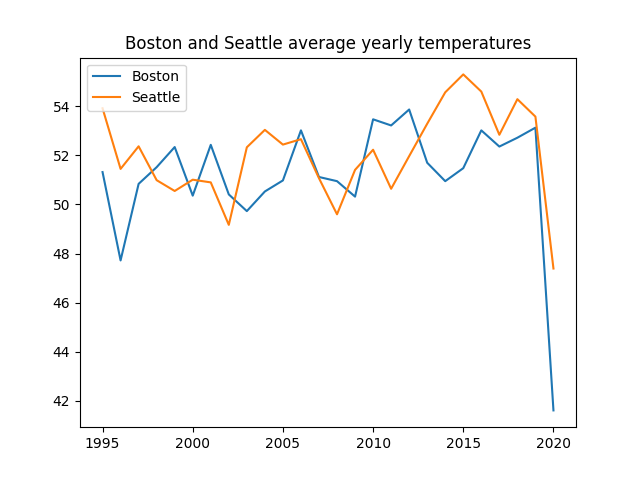
Alles lijkt vrij goed met deze plot, maar het zou beter zijn om meer jaren op de x-as te hebben in dit bereik (1995-2020). Gebruik hiervoor xticks():
123456789101112131415import pandas as pd import matplotlib.pyplot as plt url = 'https://staging-content-media-cdn.codefinity.com/courses/47339f29-4722-4e72-a0d4-6112c70ff738/weather_data.csv' weather_df = pd.read_csv(url, index_col=0) plt.plot(weather_df['Boston'], label='Boston') plt.plot(weather_df['Seattle'], label='Seattle') plt.title('Boston and Seattle average yearly temperatures') plt.legend(loc='upper left') plt.xticks(range(1995, 2021, 2), rotation=30) plt.show()
Elk tweede jaar wordt weergegeven op de x-as dankzij range(1995, 2021, 2).
Labels zijn 30° gedraaid voor betere leesbaarheid.
Ticklabels kunnen ook handmatig worden ingesteld door een lijst aan labels door te geven.
Aanpassen van aslabels
Gebruik xlabel() en ylabel() om aslabels in te stellen. Elk accepteert één string.
123456789101112131415import pandas as pd import matplotlib.pyplot as plt url = 'https://content-media-cdn.codefinity.com/courses/47339f29-4722-4e72-a0d4-6112c70ff738/weather_data.csv' weather_df = pd.read_csv(url, index_col=0) plt.plot(weather_df['Boston'], label='Boston') plt.plot(weather_df['Seattle'], label='Seattle') plt.title('Boston and Seattle average yearly temperatures') plt.legend(loc='upper left') plt.xticks(range(1995, 2021, 2), rotation=30) plt.ylabel('Temperature, °F') plt.show()
Labels kunnen worden opgemaakt met opties zoals fontsize en color.
Het argument loc bepaalt de plaatsing van het label:
- Voor x-labels:
'left','center','right'; - Voor y-labels:
'top','center','bottom'.

Veeg om te beginnen met coderen
- Gebruik de juiste functie om
data_linearals x-as ticks in te stellen. - Gebruik de juiste functie om
'x'als label voor de x-as in te stellen. - Gebruik
'right'als locatie voor het x-as label. - Gebruik de juiste functie om
'y'als label voor de y-as in te stellen. - Gebruik
'top'als locatie voor het y-as label. - Stel de parameter
rotationin op0voor het y-as label.
Oplossing
 Schakel over naar desktop voor praktijkervaringGa verder vanaf waar je bent met een van de onderstaande opties
Bedankt voor je feedback!

single
Vraag AI

Vraag AI

Vraag wat u wilt of probeer een van de voorgestelde vragen om onze chat te starten.
