Omgaan met Ontbrekende of Ongeldige Waarden
Veeg om het menu te tonen
Bij het werken met echte datasets komt het vaak voor dat je te maken krijgt met ontbrekende of ongeldige waarden. Sommige cellen kunnen leeg zijn, terwijl andere onjuiste gegevens bevatten zoals "text" in plaats van een getal of "invalid" in plaats van een datum.
Op het eerste gezicht lijken deze problemen misschien klein, maar ze kunnen je analyse aanzienlijk beïnvloeden. Excel-formules zijn vaak afhankelijk van consistente gegevenstypen, en onverwachte waarden kunnen leiden tot fouten of misleidende resultaten.
Waarom Dit Een Probleem Is
Als je probeert het gemiddelde of totaal te berekenen, kan Excel lege cellen negeren maar fouten geven bij ongeldige waarden. Dit leidt tot inconsistente resultaten, waarbij een deel van je gegevens correct wordt verwerkt en een ander deel de berekening onderbreekt.
Omgaan met Ontbrekende en Ongeldige Waarden
Het doel is niet alleen om deze waarden te detecteren, maar ook om een duidelijke regel te definiëren voor de afhandeling ervan.
Een veelgebruikte aanpak is het gebruik van logische functies zoals IF samen met ISNUMBER of ISERROR.
Bijvoorbeeld:
=IF(ISNUMBER(A2), A2, 0)
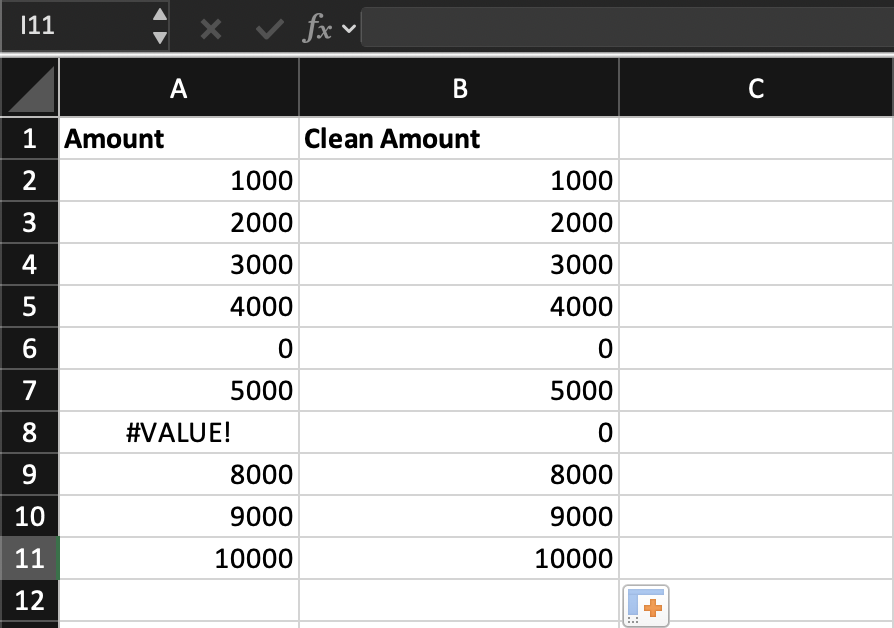
Deze formule controleert of de waarde een getal is. Zo ja, dan blijft de waarde behouden; zo niet, dan wordt deze vervangen door 0.
Je kunt ook gebruiken:
=IF(A2="", "N/A", A2)
Dit helpt om lege cellen te behandelen door een tijdelijke waarde toe te wijzen.
Als een cel een geldig getal bevat, blijft de waarde ongewijzigd. Als de waarde leeg of ongeldig is, vervangt de formule deze door een gedefinieerde waarde zoals 0 of "N/A". Dit zorgt ervoor dat je dataset consistent blijft en berekeningen niet onderbroken worden.
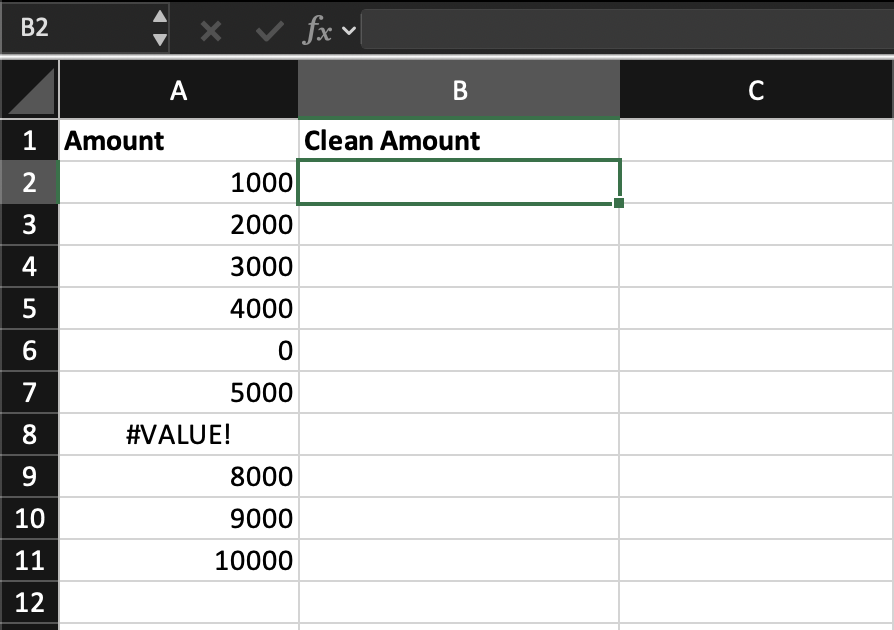
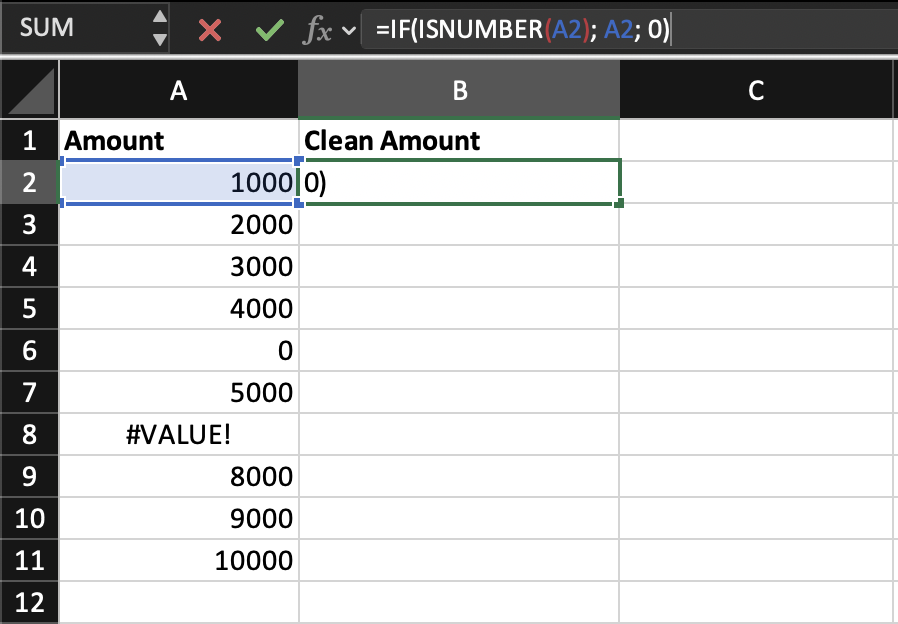
Maak een nieuwe kolom genaamd Clean Amount.
Gebruik een IF-formule om elke waarde in de kolom Amount te controleren. Als de waarde een getal is, geef deze dan ongewijzigd terug; zo niet, vervang deze dan door 0. Pas de formule toe op alle rijen.
Gebruik =IF(ISNUMBER(B2), B2, 0) om de waarden te valideren en op te schonen.
Bedankt voor je feedback!
Vraag AI

Vraag AI

Vraag wat u wilt of probeer een van de voorgestelde vragen om onze chat te starten.
