Inloggen en Navigeren in de Werkruimte
Veeg om het menu te tonen

Inloggen is het toegangspunt tot de Databricks-omgeving. Eenmaal binnen is de Workspace het centrale knooppunt voor toegang tot alle notebooks, data en compute-resources.
In dit hoofdstuk ga je van theorie naar praktijk. Deze sectie begeleidt je door het eerste inlogproces en geeft een introductie tot de Databricks-interface. Afhankelijk van of je de Community Edition, Azure, AWS of GCP gebruikt, is de inlog-URL uniek voor jouw organisatie, maar zodra je op de startpagina bent, is de ervaring overal gelijk.
De eerste keer inloggen
Wanneer je voor het eerst toegang krijgt tot de URL van je Databricks-workspace, wordt er om je inloggegevens gevraagd. De meeste organisaties gebruiken Single Sign-On (SSO), wat betekent dat je inlogt met je zakelijke e-mailadres.

Als je zelfstandig oefent, zorg er dan voor dat je de URL van je werkruimte als bladwijzer opslaat. Deze volgt meestal een patroon zoals https://dbc-xxxx.xx.cloud.databricks.com of een vergelijkbaar cloud-specifiek formaat.
De landingspagina (Home)
Na het inloggen kom je op het Home-scherm. Deze pagina is ontworpen om je snel weer aan het werk te krijgen.
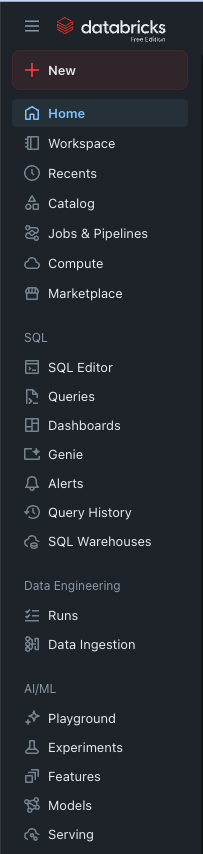
- De Geïntegreerde Zijbalk: alle Databricks-gerelateerde functies zijn hier toegankelijk;
- Gebruikersinstellingen: door rechtsboven in de hoek te klikken, opent u uw persoonlijke instellingen, een menu waarmee u uw eigen ervaring met Databricks kunt configureren en toegang krijgt tot persoonlijke ontwikkelaarsfuncties;
- Recenten: in het midden van het scherm ziet u meestal een lijst van de notebooks en tabellen die u recent hebt gebruikt. Deze lijst wordt aangepast naarmate u Databricks vaker gebruikt.
De Geïntegreerde Zijbalk Beheersen
Zoals u in de vorige sectie heeft gezien, is de zijbalk uw primaire hulpmiddel. Hier volgt hoe u deze efficiënt navigeert:
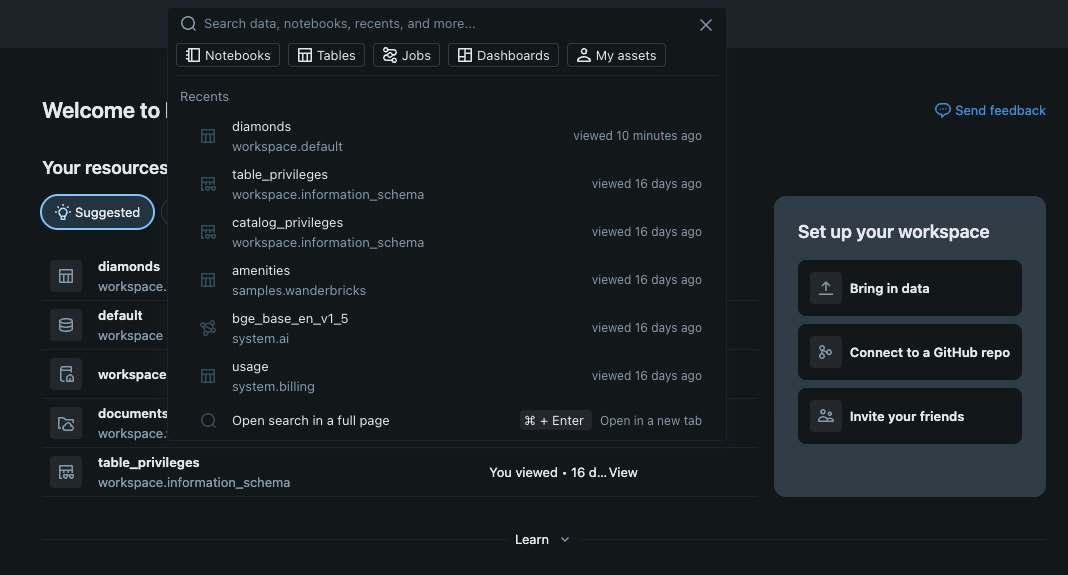
- De zoekbalk: bevindt zich bovenaan de zijbalk. Dit is de snelste manier om iets te vinden. Tip: Gebruik de sneltoets Cmd + P (Mac) of Ctrl + P (Windows) om de zoekbalk overal in de werkruimte te openen;
- Werkruimte-mappen: door op het pictogram "Workspace" te klikken, wordt een menu in boomstructuur geopend. Hier vind je:
- Users: je persoonlijke map waar je privéwerk kunt aanmaken;
- Shared: een map waarin bestanden zichtbaar zijn voor iedereen in je werkruimte—ideaal voor samenwerking binnen het team.
- Catalog & Compute: dit zijn de twee tabbladen die we hierna zullen bekijken. Catalog toont je data; Compute toont je verwerkingscapaciteit.
Je profiel personaliseren
Voordat je begint met bouwen, klik je op je e-mailadres of het profielpictogram in de hoek.
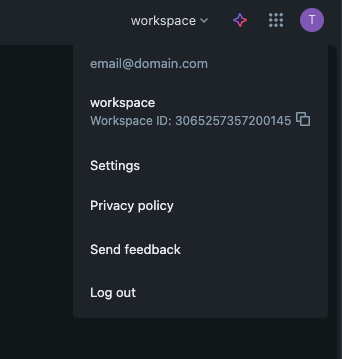
- Gebruikersinstellingen: hier kun je je weergavethema wijzigen (Donkere modus vs. Lichte modus) en je taalvoorkeuren beheren;
- Vormgeving: je kunt ervoor kiezen om de zijbalk uitgevouwen te houden of "vast te zetten" zodat deze alleen pictogrammen toont wanneer je eroverheen beweegt, waardoor je meer schermruimte hebt voor je code.
1. Wat is de snelste manier om een notebook of een tabel te vinden als je niet door mappen wilt klikken?
2. Als je de Databricks-interface wilt wijzigen naar "Donkere modus", waar zou je dan moeten kijken?
Bedankt voor je feedback!
Vraag AI

Vraag AI

Vraag wat u wilt of probeer een van de voorgestelde vragen om onze chat te starten.
Inloggen en Navigeren in de Werkruimte
Inloggen is het toegangspunt tot de Databricks-omgeving. Eenmaal binnen is de Workspace het centrale knooppunt voor toegang tot alle notebooks, data en compute-resources.
In dit hoofdstuk ga je van theorie naar praktijk. Deze sectie begeleidt je door het eerste inlogproces en geeft een introductie tot de Databricks-interface. Afhankelijk van of je de Community Edition, Azure, AWS of GCP gebruikt, is de inlog-URL uniek voor jouw organisatie, maar zodra je op de startpagina bent, is de ervaring overal gelijk.
De eerste keer inloggen
Wanneer je voor het eerst toegang krijgt tot de URL van je Databricks-workspace, wordt er om je inloggegevens gevraagd. De meeste organisaties gebruiken Single Sign-On (SSO), wat betekent dat je inlogt met je zakelijke e-mailadres.
Als je zelfstandig oefent, zorg er dan voor dat je de URL van je werkruimte als bladwijzer opslaat. Deze volgt meestal een patroon zoals https://dbc-xxxx.xx.cloud.databricks.com of een vergelijkbaar cloud-specifiek formaat.
De landingspagina (Home)
Na het inloggen kom je op het Home-scherm. Deze pagina is ontworpen om je snel weer aan het werk te krijgen.
- De Geïntegreerde Zijbalk: alle Databricks-gerelateerde functies zijn hier toegankelijk;
- Gebruikersinstellingen: door rechtsboven in de hoek te klikken, opent u uw persoonlijke instellingen, een menu waarmee u uw eigen ervaring met Databricks kunt configureren en toegang krijgt tot persoonlijke ontwikkelaarsfuncties;
- Recenten: in het midden van het scherm ziet u meestal een lijst van de notebooks en tabellen die u recent hebt gebruikt. Deze lijst wordt aangepast naarmate u Databricks vaker gebruikt.
De Geïntegreerde Zijbalk Beheersen
Zoals u in de vorige sectie heeft gezien, is de zijbalk uw primaire hulpmiddel. Hier volgt hoe u deze efficiënt navigeert:
- De zoekbalk: bevindt zich bovenaan de zijbalk. Dit is de snelste manier om iets te vinden. Tip: Gebruik de sneltoets Cmd + P (Mac) of Ctrl + P (Windows) om de zoekbalk overal in de werkruimte te openen;
- Werkruimte-mappen: door op het pictogram "Workspace" te klikken, wordt een menu in boomstructuur geopend. Hier vind je:
- Users: je persoonlijke map waar je privéwerk kunt aanmaken;
- Shared: een map waarin bestanden zichtbaar zijn voor iedereen in je werkruimte—ideaal voor samenwerking binnen het team.
- Catalog & Compute: dit zijn de twee tabbladen die we hierna zullen bekijken. Catalog toont je data; Compute toont je verwerkingscapaciteit.
Je profiel personaliseren
Voordat je begint met bouwen, klik je op je e-mailadres of het profielpictogram in de hoek.
- Gebruikersinstellingen: hier kun je je weergavethema wijzigen (Donkere modus vs. Lichte modus) en je taalvoorkeuren beheren;
- Vormgeving: je kunt ervoor kiezen om de zijbalk uitgevouwen te houden of "vast te zetten" zodat deze alleen pictogrammen toont wanneer je eroverheen beweegt, waardoor je meer schermruimte hebt voor je code.
Bedankt voor je feedback!
