Notitieblokken Delen en Samenwerken
Veeg om het menu te tonen

Samenwerking is een kernpijler van de Databricks Workspace. Hiermee kunnen meerdere gebruikers gelijktijdig aan hetzelfde notebook werken, opmerkingen achterlaten en versiegeschiedenis beheren, vergelijkbaar met hoe Google Docs werkt voor tekstdocumenten.
Databricks is ontworpen om barrières tussen teamleden te doorbreken. In dit hoofdstuk ontdek je hoe je jouw notebooks kunt delen met collega's en de ingebouwde communicatietools kunt gebruiken om effectiever samen te werken.
De Deelknop
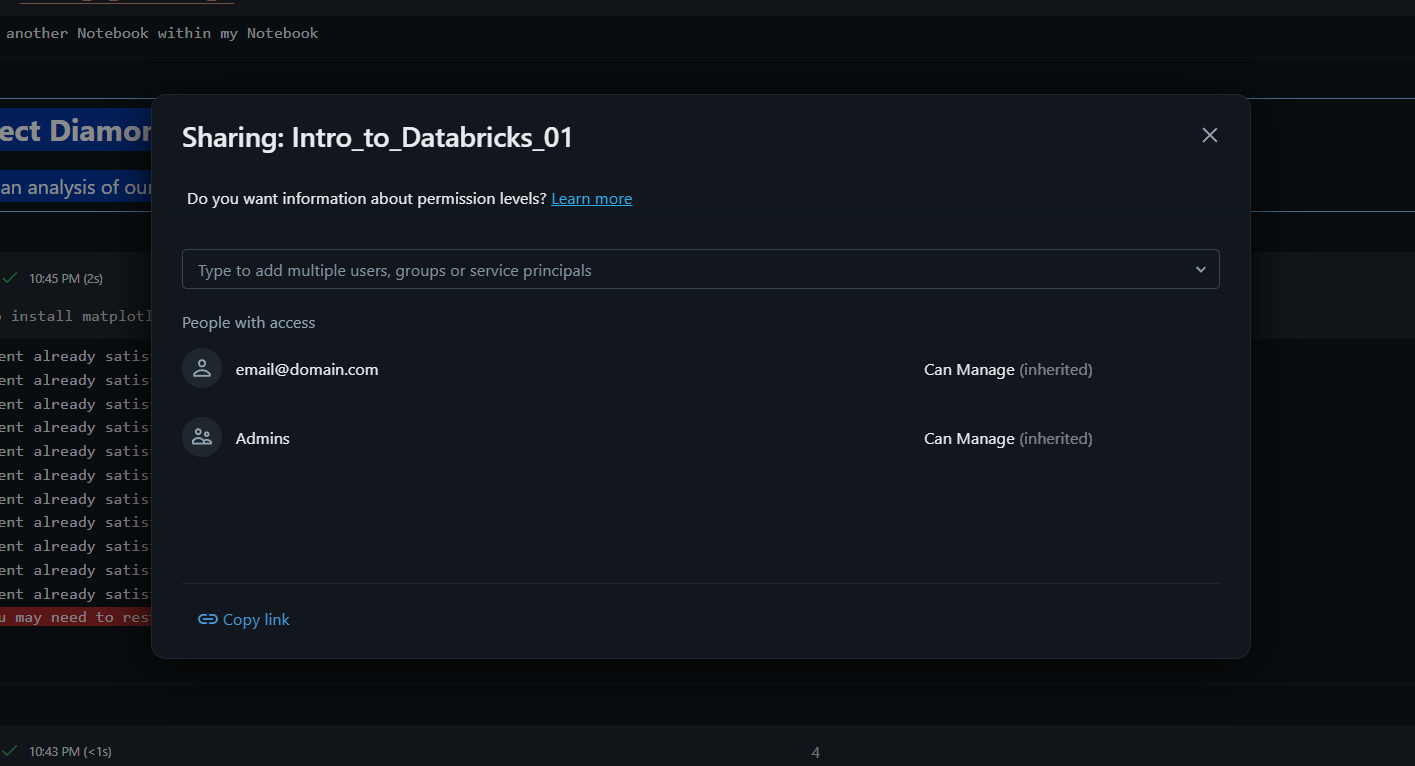
Rechtsboven in elk notebook vind je een "Delen"-knop. Hier beheer je de toegangsrechten. Je kunt een notebook delen met individuele gebruikers of hele groepen. Er zijn verschillende toegangsrechten die je kunt toekennen:
- Kan Bekijken: de gebruiker kan de code en resultaten zien, maar niets wijzigen;
- Kan Uitvoeren: de gebruiker kan het notebook aan een cluster koppelen en cellen uitvoeren, maar de code niet bewerken;
- Kan Bewerken: de gebruiker heeft volledige rechten om de code en documentatie te wijzigen;
- Kan Beheren: de gebruiker kan ook de deelrechten voor anderen aanpassen.
Real-time gezamenlijk auteurschap
Wanneer meerdere personen het notebook geopend hebben, verschijnen hun profielfoto's in de rechterbovenhoek van de header. Databricks ondersteunt real-time gezamenlijk auteurschap, waardoor je de cursor van je teamgenoot kunt zien terwijl deze in een cel typt. Dit maakt het overbodig om bestanden te exporteren en te e-mailen, zodat iedereen altijd werkt met de "Single Source of Truth."
Opmerkingen gebruiken voor feedback
In plaats van je codewijzigingen uit te leggen in een aparte chatapplicatie, kun je direct opmerkingen achterlaten in het notebook:
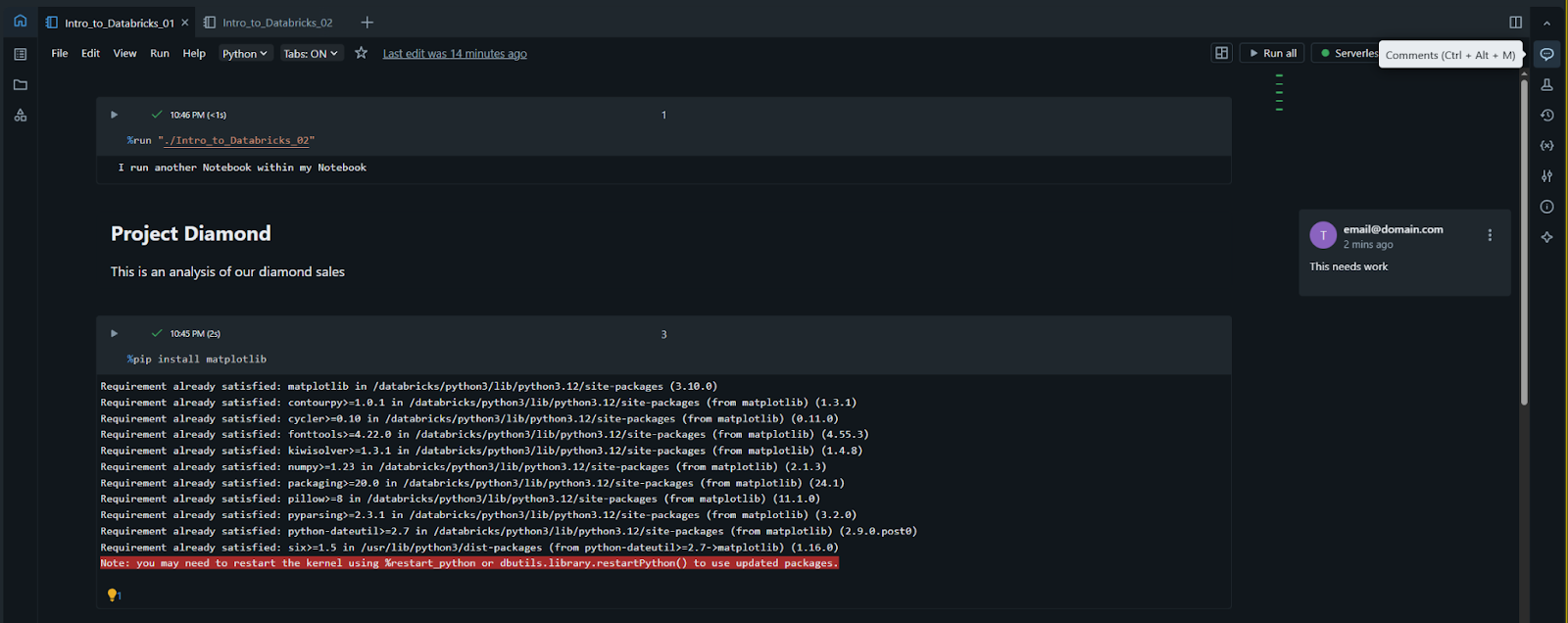
- Om een opmerking toe te voegen, markeer je een stuk code of tekst en klik je op het "Opmerking"-icoon dat in de marge verschijnt;
- Teamleden kunnen reageren op je opmerkingen en zodra een discussie is afgerond, kun je op "Opgelost" klikken om de thread te verbergen. Dit houdt de werkruimte overzichtelijk terwijl de gespreksgeschiedenis behouden blijft.
Revisiegeschiedenis
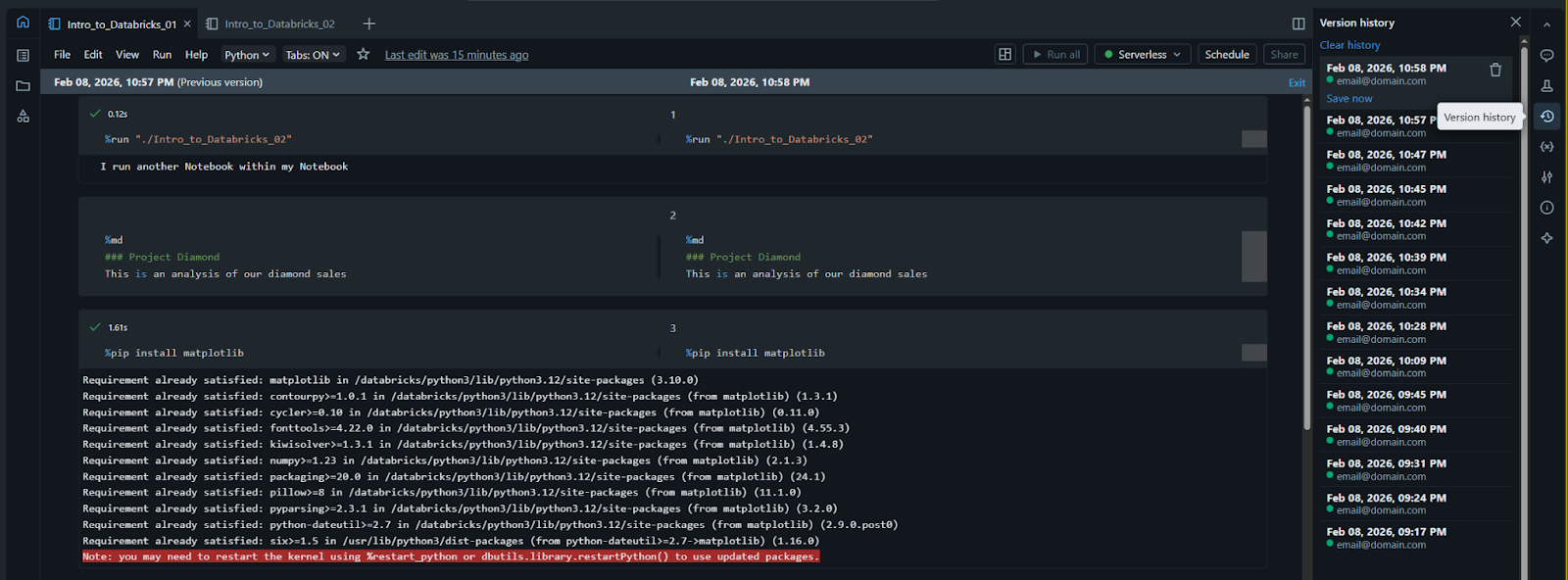
Elke keer dat je een wijziging aanbrengt, houdt Databricks dit automatisch bij. Door op de "Revisiegeschiedenis"-link te klikken (te vinden rechtsboven, meestal onder de tekst "Laatst opgeslagen"), zie je een lijst met eerdere versies:
- Versies vergelijken: je ziet precies welke code is toegevoegd of verwijderd tussen twee tijdstippen;
- Herstellen: als jij of een teamlid per ongeluk een complex codeblok verwijdert, kun je het notebook met één klik herstellen naar een vorige versie.
Notitieboeken exporteren
Hoewel werken binnen het platform het beste is, kan het soms nodig zijn om je werk te delen met iemand buiten de Databricks-omgeving. Onder het Bestand-menu kun je ervoor kiezen om je notitieboek te Exporteren:
- DBC-archief: het beste voor het verplaatsen van notitieboeken naar een andere Databricks-werkruimte;
- Bronbestand: exporteert als een standaard
.py- of.sql-bestand; - HTML/PDF: het beste voor het delen van een statisch rapport met belanghebbenden die de code niet hoeven uit te voeren.
1. Welke machtiging moet je aan een teamlid geven als je wilt dat ze je code kunnen zien maar NIET kunnen wijzigen?
2. Wat is het voordeel van de functie "Revisiegeschiedenis"?
Bedankt voor je feedback!
Vraag AI

Vraag AI

Vraag wat u wilt of probeer een van de voorgestelde vragen om onze chat te starten.
