Het Aanmaken en Koppelen van Uw Eerste Notebook
Veeg om het menu te tonen

Een Databricks-notebook is een interactieve webgebaseerde document dat live code, visualisaties en verhalende tekst bevat. Om code uit te voeren, moet een notebook "verbonden" zijn met een actieve compute-resource (cluster).
In dit hoofdstuk maak je je eerste werkbestand aan en koppel je het aan de verwerkingskracht die nodig is om code uit te voeren. In Databricks is een notebook in wezen een lege huls totdat het is verbonden met een cluster.
Een nieuw notebook aanmaken
Er zijn twee primaire manieren om een notebook aan te maken in de interface:
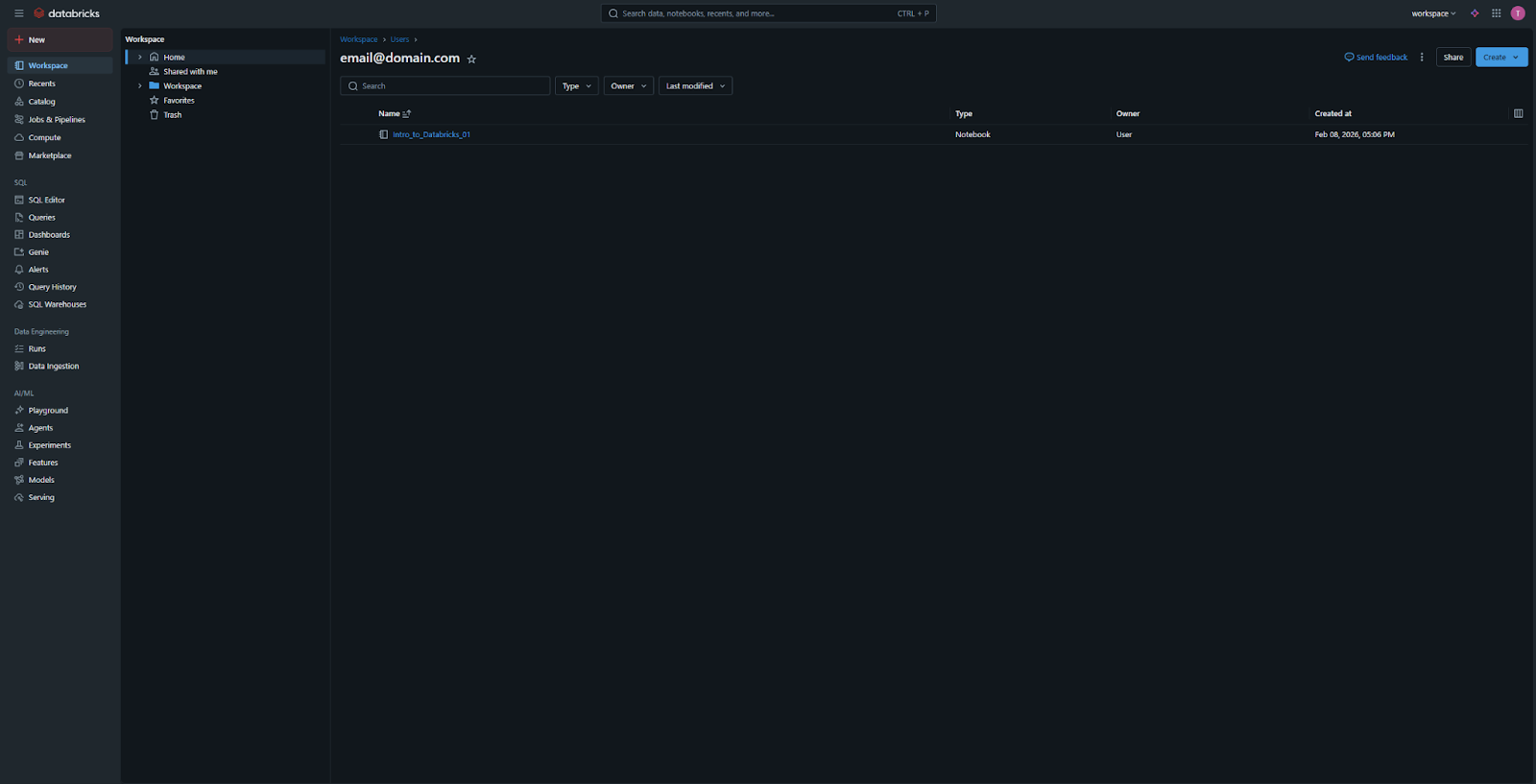
- De "Nieuw"-knop: klik op de "Nieuw"-knop in de zijbalk en selecteer "Notebook". Dit is de snelste methode;
- Workspace-menu: Navigeer naar het tabblad Workspace, klik met de rechtermuisknop op je gebruikersmap (of een specifieke projectmap) en selecteer Create > Notebook.
Basisconfiguratie van het notebook
Bij het aanmaken van een nieuw notebook wordt gevraagd om enkele basisgegevens:
- Naam: geef een beschrijvende naam op (bijvoorbeeld
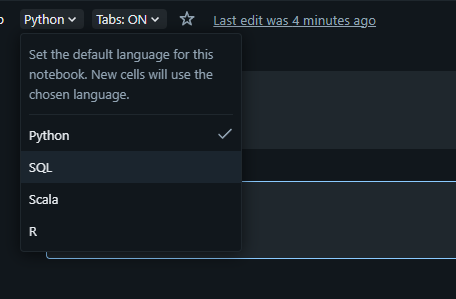
01_Intro_to_Notebooks); - Standaardtaal: selecteer de primaire taal voor het notebook. De opties zijn SQL, Python, Scala of R. In deze cursus wordt voornamelijk Python of SQL gebruikt. Het is mogelijk om dit later te wijzigen of meerdere talen binnen hetzelfde notebook te combineren.
Verbinden met Compute
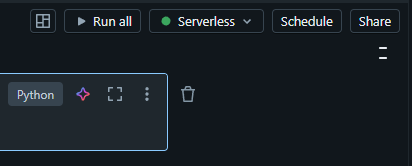
Zodra het notebook is geopend, zie je rechtsboven een dropdownmenu met het label "Connect" of een compute-icoon.
- Klik op de dropdown om een lijst met beschikbare clusters te zien;
- Selecteer de cluster die je hebt aangemaakt in Sectie 2 (bijvoorbeeld
Student_Cluster_1); - Statusindicatoren:
- Als de cluster Terminated is, kun je deze direct vanuit dit menu starten;
- Een groene cirkel geeft aan dat het notebook succesvol is verbonden en klaar is om code uit te voeren;
- Een grijze cirkel betekent dat het notebook is losgekoppeld en geen opdrachten kan uitvoeren.
Databricks biedt de mogelijkheid om hun eigen verwerkingskracht te gebruiken in plaats van een eigen cluster. Dit doe je door Serverless te selecteren in de Clusters-dropdown.
Loskoppelen en Opnieuw Verbinden
Je kunt op elk moment van cluster wisselen. Dit is handig als je een notebook wilt verplaatsen van een kleine, goedkope cluster naar een grotere, krachtigere cluster voor een specifieke taak. Klik hiervoor opnieuw op de compute-dropdown en selecteer "Detach" of kies een andere cluster uit de lijst.
1. Wat moet je doen voordat je code kunt uitvoeren in een Databricks-notebook?
2. Welke van de volgende is GEEN standaardtaaloptie voor een Databricks-notebook?
3. Als je cluster momenteel "Beëindigd" is, kun je deze dan direct starten vanuit de notebook-interface?
Bedankt voor je feedback!
Vraag AI

Vraag AI

Vraag wat u wilt of probeer een van de voorgestelde vragen om onze chat te starten.
