Overzicht van de Figma-interface
Veeg om het menu te tonen
Figma kan zowel op desktop als in de browser worden gebruikt. De desktopversie heeft de voorkeur vanwege comfort en prestaties, maar de interface is identiek aan de browserversie.
Ontwerpen-venster
Toont alle opgeslagen of eerder bewerkte projecten.
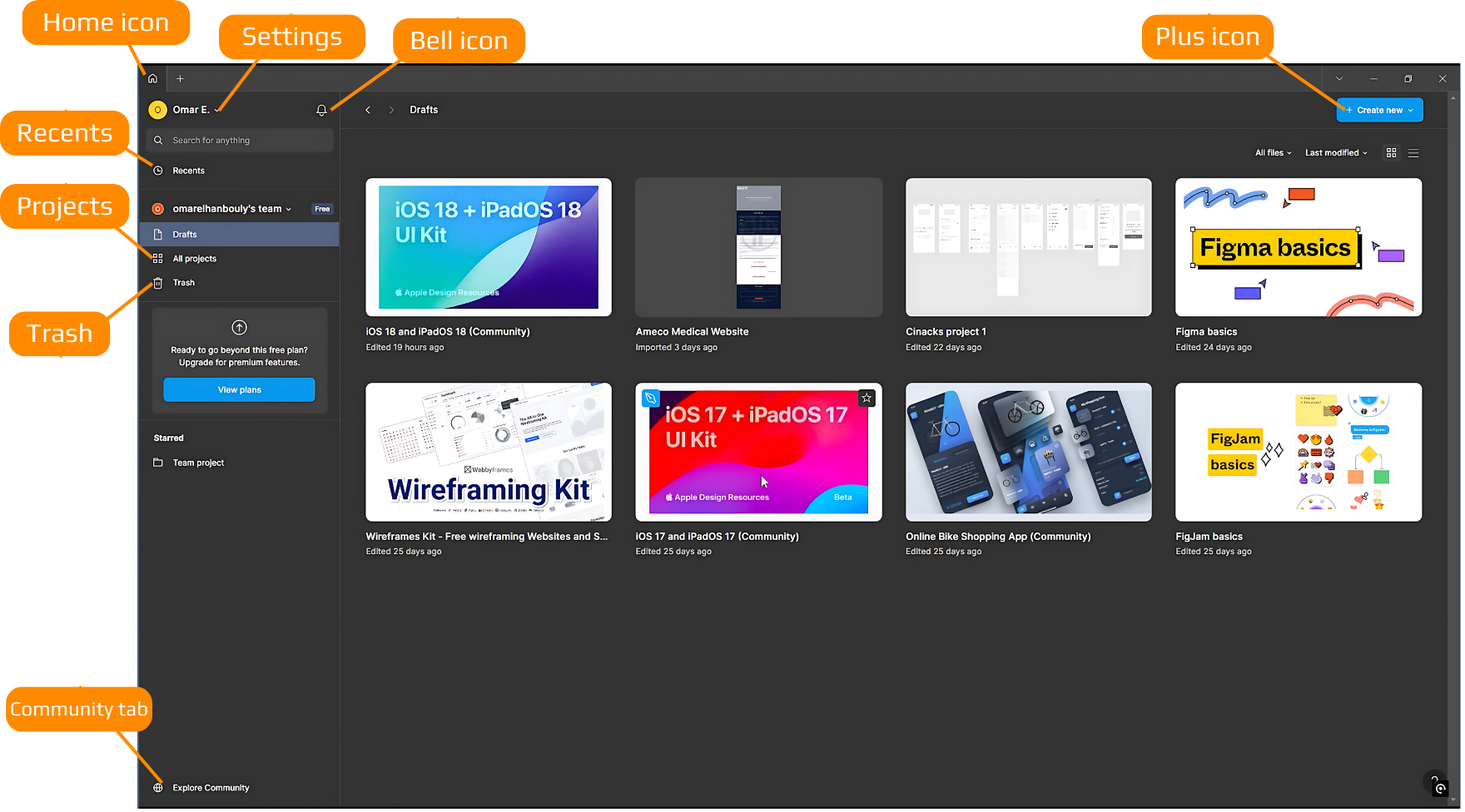
Opties linksboven
- Home-icoon: toegang tot de startpagina;
- Instellingen: thema aanpassen (licht, donker of systeem), accountinstellingen, meldingen, beveiliging (bijv. tweefactorauthenticatie) en afmeldopties;
- Community-tabblad: maak indien gewenst een community-handle aan.
Pictogrammen bovenbalk
- Bel-icoon: meldingen bekijken;
- Recent: snelle toegang tot recent geopende bestanden of projecten;
Teams en projecten
- Teams: samenwerken met meerdere teamleden (gratis abonnement beperkt teamopties);
- Projecten: mappen om Figma-bestanden te organiseren (bijv. teamprojecten met meerdere bestanden).
Prullenbak
- Verwijderde bestanden worden hier opgeslagen;
- Bestanden kunnen worden hersteld of permanent verwijderd.
Nieuwe bestanden aanmaken
Gebruik het plus-icoon (+) of de blauwe "Nieuw maken"-knop om een nieuw ontwerpb bestand te starten.
De interface van Figma is ontworpen om je georganiseerd te houden en samenwerking en ontwerpworkflows te stroomlijnen!
Was alles duidelijk?
Bedankt voor je feedback!
Sectie 1. Hoofdstuk 2
Vraag AI

Vraag AI

Vraag wat u wilt of probeer een van de voorgestelde vragen om onze chat te starten.
