Practice: Verschillende Knoppen Maken in Figma
Veeg om het menu te tonen
Enkele belangrijke punten uit deze sectie:
- Dropdown-, checkbox-, radio- en beoordelingsknoppen tonen aan hoe kleine ontwerpaanpassingen knoppen geschikt maken voor verschillende UI- en UX-doeleinden;
- Herbruikbare knooptypen besparen tijd bij toekomstige projecten en zorgen voor ontwerpconsistentie;
- Componentvarianten vereenvoudigen het beheer van meerdere knoptoestanden (bijv. standaard, hover, actief). Eigenschappen zoals iconen, tekst en toestanden kunnen worden aangepast zonder componenten te dupliceren, waardoor rommel wordt verminderd. En functies zoals "instance swap property" en "Boolean properties" maken het eenvoudig om elementen aan/uit te zetten of iconen te wisselen, waardoor handmatige aanpassingen overbodig worden;
- Auto Layout zorgt voor consistente tussenruimte en uitlijning bij het rangschikken van knoppen of andere ontwerpelementen. Het vereenvoudigt het proces om knoppen responsief te maken bij het wijzigen van formaat of inhoud;
- Goed benoemde en georganiseerde componenten en varianten voorkomen verwarring, vooral in grote projecten. Het groeperen van elementen in frames of componenten zorgt voor eenvoudigere navigatie en hergebruik.
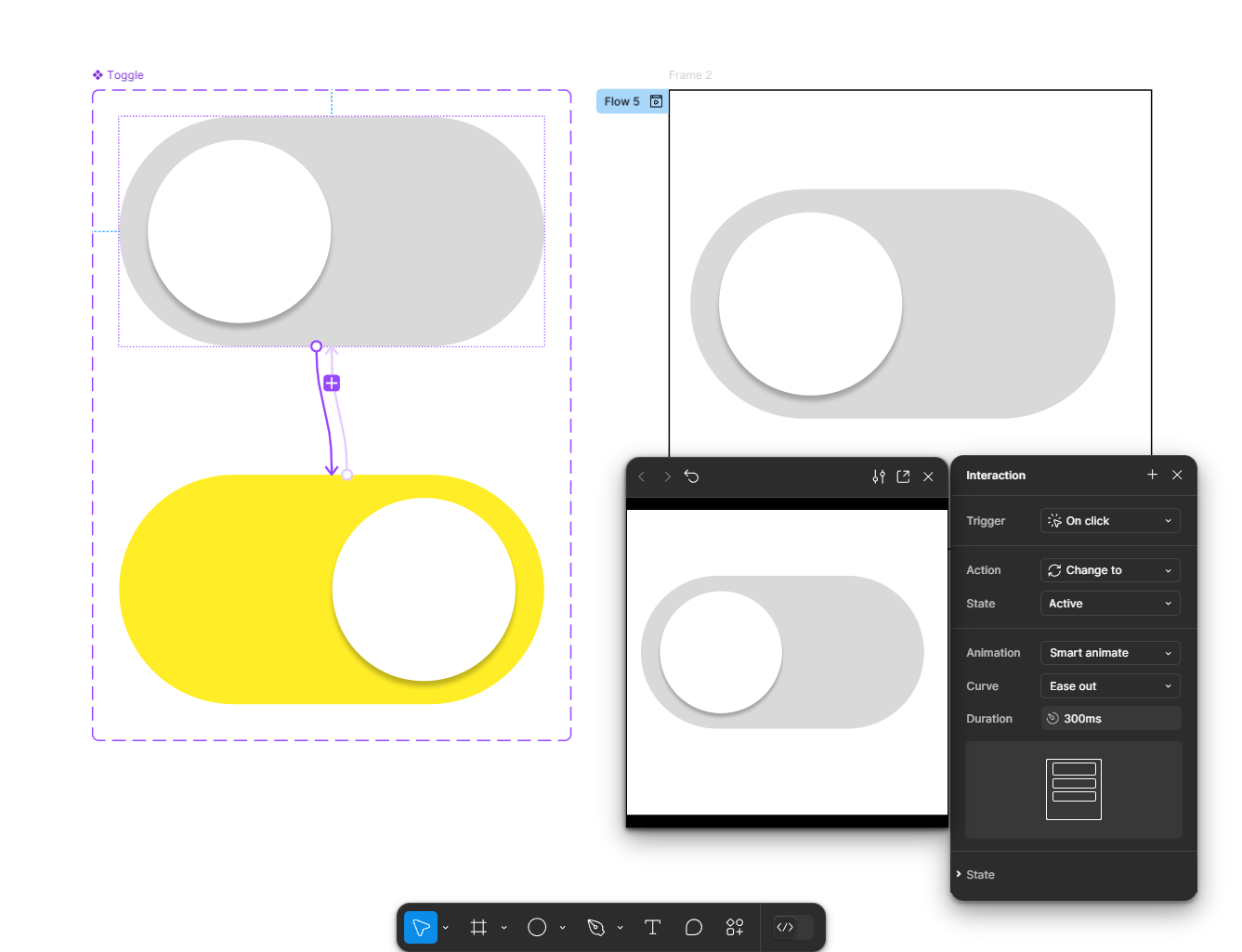
Maak een "Toggle"-schakelknop met een werkend prototype, vergelijkbaar met de onderstaande afbeelding. Let op de verbindingspijlen en de interactie-instellingen.
Was alles duidelijk?
Bedankt voor je feedback!
Sectie 1. Hoofdstuk 30
Vraag AI

Vraag AI

Vraag wat u wilt of probeer een van de voorgestelde vragen om onze chat te starten.
