Gegevens Groeperen
Veeg om het menu te tonen
Datumsgroepering
Datumsgroepering is het meest voorkomende gebruik van deze functie. Excel kan datums op meerdere niveaus tegelijk groeperen — als je zowel Maanden als Kwartalen selecteert, worden beide als rijniveaus toegevoegd, zodat je kwartaaltotalen met een uitsplitsing per maand ziet. Het groeperingsvenster verschijnt wanneer je met de rechtermuisknop op een datumcel in de draaitabel klikt en Groeperen kiest.
Datums groeperen:
- Plaats Order Date in het Rij-gebied. De draaitabel toont aanvankelijk individuele datums.
- Klik met de rechtermuisknop op een datumcel in de draaitabel → kies Groeperen. Het groeperingsvenster opent.
- Selecteer in het venster een of meer intervallen uit de lijst. Klik op meerdere om niveaus te combineren — bijvoorbeeld zowel Maanden als Kwartalen selecteren voor kwartaaltotalen met maandelijkse uitsplitsing.
- Klik op OK. De draaitabel wordt direct opnieuw ingedeeld.
- Groepering verwijderen: klik met de rechtermuisknop op een gegroepeerde cel → Groepering opheffen.
Numerieke groepering
Hetzelfde groeperingsmechanisme werkt op elk numeriek veld. In plaats van groeperen op tijdsintervallen, definieer je een beginwaarde, eindwaarde en bucketgrootte. Excel plaatst elke transactie automatisch in het juiste bereik — zo ontstaat een frequentieverdeling zonder één enkele formule.
Dit is vooral handig om te begrijpen hoe de omzet is verdeeld. Zijn de meeste transacties kleine orders, of wordt de omzet bepaald door enkele grote? Een numerieke groepering van het Revenue-veld geeft hier in enkele seconden antwoord op.
Taak
- Datums groeperen per maand
Verwijder indien nodig bestaande velden uit Rijen in je draaitabel. Sleep Order Date naar Rijen en laat Revenue in Waarden staan.
Klik met de rechtermuisknop op een willekeurige datum, selecteer Groeperen, kies Maanden en klik op OK.
- Vergelijk gegroepeerde en niet-gegroepeerde weergave
Klik met de rechtermuisknop op een van de gegroepeerde maanden en selecteer Groepering opheffen.
De draaitabel keert terug naar individuele transactiedatums, waardoor deze moeilijker leesbaar wordt. Groepeer de datums opnieuw per Maand.
- Een tweede tijdsniveau toevoegen
Klik met de rechtermuisknop op een datum, selecteer Groeperen en kies Maanden en Jaren.
De draaitabel toont nu een hiërarchische structuur (Jaar → Maand).
- Numerieke groepering (omzetbereiken)
Verwijder Order Date uit Rijen. Sleep Category naar Rijen en Revenue eronder in Rijen.
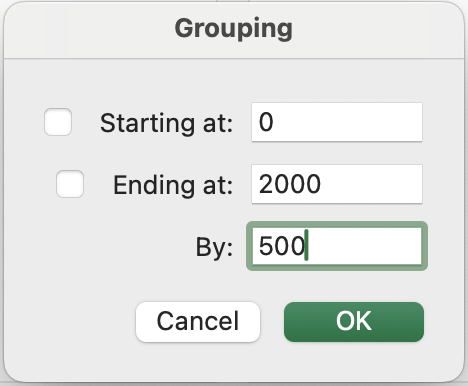
Klik met de rechtermuisknop op een willekeurige omzetwaarde, selecteer Groeperen en stel in:
- Start bij 0
- Eindig bij 2000
- Per 500
De draaitabel groepeert waarden in bereiken zoals 0–500, 500–1000, 1000–1500 en 1500–2000.
- Verdeling analyseren
Observeer de gegroepeerde resultaten en identificeer welke categorieën vaker voorkomen in lagere bereiken (0–500) en welke vaker in hogere bereiken (boven 1000).
- Groepering aanpassen of verwijderen
Klik met de rechtermuisknop op een gegroepeerd bereik en selecteer Groepering opheffen om terug te keren naar gedetailleerde waarden.
Bedankt voor je feedback!
Vraag AI

Vraag AI

Vraag wat u wilt of probeer een van de voorgestelde vragen om onze chat te starten.
Gegevens Groeperen
Datumsgroepering
Datumsgroepering is het meest voorkomende gebruik van deze functie. Excel kan datums op meerdere niveaus tegelijk groeperen — als je zowel Maanden als Kwartalen selecteert, worden beide als rijniveaus toegevoegd, zodat je kwartaaltotalen met een uitsplitsing per maand ziet. Het groeperingsvenster verschijnt wanneer je met de rechtermuisknop op een datumcel in de draaitabel klikt en Groeperen kiest.
Datums groeperen:
- Plaats Order Date in het Rij-gebied. De draaitabel toont aanvankelijk individuele datums.
- Klik met de rechtermuisknop op een datumcel in de draaitabel → kies Groeperen. Het groeperingsvenster opent.
- Selecteer in het venster een of meer intervallen uit de lijst. Klik op meerdere om niveaus te combineren — bijvoorbeeld zowel Maanden als Kwartalen selecteren voor kwartaaltotalen met maandelijkse uitsplitsing.
- Klik op OK. De draaitabel wordt direct opnieuw ingedeeld.
- Groepering verwijderen: klik met de rechtermuisknop op een gegroepeerde cel → Groepering opheffen.
Numerieke groepering
Hetzelfde groeperingsmechanisme werkt op elk numeriek veld. In plaats van groeperen op tijdsintervallen, definieer je een beginwaarde, eindwaarde en bucketgrootte. Excel plaatst elke transactie automatisch in het juiste bereik — zo ontstaat een frequentieverdeling zonder één enkele formule.
Dit is vooral handig om te begrijpen hoe de omzet is verdeeld. Zijn de meeste transacties kleine orders, of wordt de omzet bepaald door enkele grote? Een numerieke groepering van het Revenue-veld geeft hier in enkele seconden antwoord op.
Taak
- Datums groeperen per maand
Verwijder indien nodig bestaande velden uit Rijen in je draaitabel. Sleep Order Date naar Rijen en laat Revenue in Waarden staan.
Klik met de rechtermuisknop op een willekeurige datum, selecteer Groeperen, kies Maanden en klik op OK.
- Vergelijk gegroepeerde en niet-gegroepeerde weergave
Klik met de rechtermuisknop op een van de gegroepeerde maanden en selecteer Groepering opheffen.
De draaitabel keert terug naar individuele transactiedatums, waardoor deze moeilijker leesbaar wordt. Groepeer de datums opnieuw per Maand.
- Een tweede tijdsniveau toevoegen
Klik met de rechtermuisknop op een datum, selecteer Groeperen en kies Maanden en Jaren.
De draaitabel toont nu een hiërarchische structuur (Jaar → Maand).
- Numerieke groepering (omzetbereiken)
Verwijder Order Date uit Rijen. Sleep Category naar Rijen en Revenue eronder in Rijen.
Klik met de rechtermuisknop op een willekeurige omzetwaarde, selecteer Groeperen en stel in:
- Start bij 0
- Eindig bij 2000
- Per 500
De draaitabel groepeert waarden in bereiken zoals 0–500, 500–1000, 1000–1500 en 1500–2000.
- Verdeling analyseren
Observeer de gegroepeerde resultaten en identificeer welke categorieën vaker voorkomen in lagere bereiken (0–500) en welke vaker in hogere bereiken (boven 1000).
- Groepering aanpassen of verwijderen
Klik met de rechtermuisknop op een gegroepeerd bereik en selecteer Groepering opheffen om terug te keren naar gedetailleerde waarden.
Bedankt voor je feedback!
