Draaigrafieken Maken
Veeg om het menu te tonen
Elke samenvatting die je tot nu toe hebt gemaakt — SUMIFS per categorie, COUNTIFS per status, AVERAGE over een bereik — vereiste het schrijven van formules. Elke formule was ontworpen voor één specifieke vraag. Voor een andere vraag schreef je een andere formule.
Een draaitabel haalt die beperking weg. In plaats van berekeningen te schrijven, sleep je velden naar gebieden en Excel maakt direct de samenvatting. Wil je de groepering van de gegevens aanpassen? Sleep een ander veld. Wil je totalen in plaats van gemiddelden? Twee klikken. Dezelfde ruwe gegevens kunnen op tientallen verschillende manieren worden samengevat zonder één formule te wijzigen.
Voordat je een draaitabel maakt, moet de data correct gestructureerd zijn. Eén variabele per kolom, één record per rij en elke kolom duidelijk gelabeld. De dataset in dit hoofdstuk is een sales transactions table van een retailbedrijf — elke rij is één verkoop.
Een draaitabel maken
- Zorg dat je gegevens zijn opgemaakt als een Excel-tabel (
Ctrl+T). Hierdoor wordt de draaitabel automatisch bijgewerkt als er nieuwe rijen worden toegevoegd; - Klik op een willekeurige cel in de tabel. Ga naar Invoegen tabblad → Draaitabel. Excel detecteert automatisch de volledige tabel als gegevensbron;
- Kies in het dialoogvenster Nieuw werkblad. Zo blijven ruwe data en analyse gescheiden — de brontabel wordt nooit aangepast;
- Klik op OK. Excel opent een nieuw werkblad met een lege draaitabel en het Draaitabelvelden-paneel aan de rechterkant. Twee nieuwe groene tabbladen — Draaitabel Analyseren en Ontwerpen — verschijnen in het lint.

Beide tabbladen verdwijnen wanneer je buiten de draaitabel klikt — klik weer in de draaitabel om ze terug te halen. Analytische bedieningselementen en visuele opmaak zijn bewust gescheiden over de twee tabbladen.
Het veldpanelen van draaitabellen
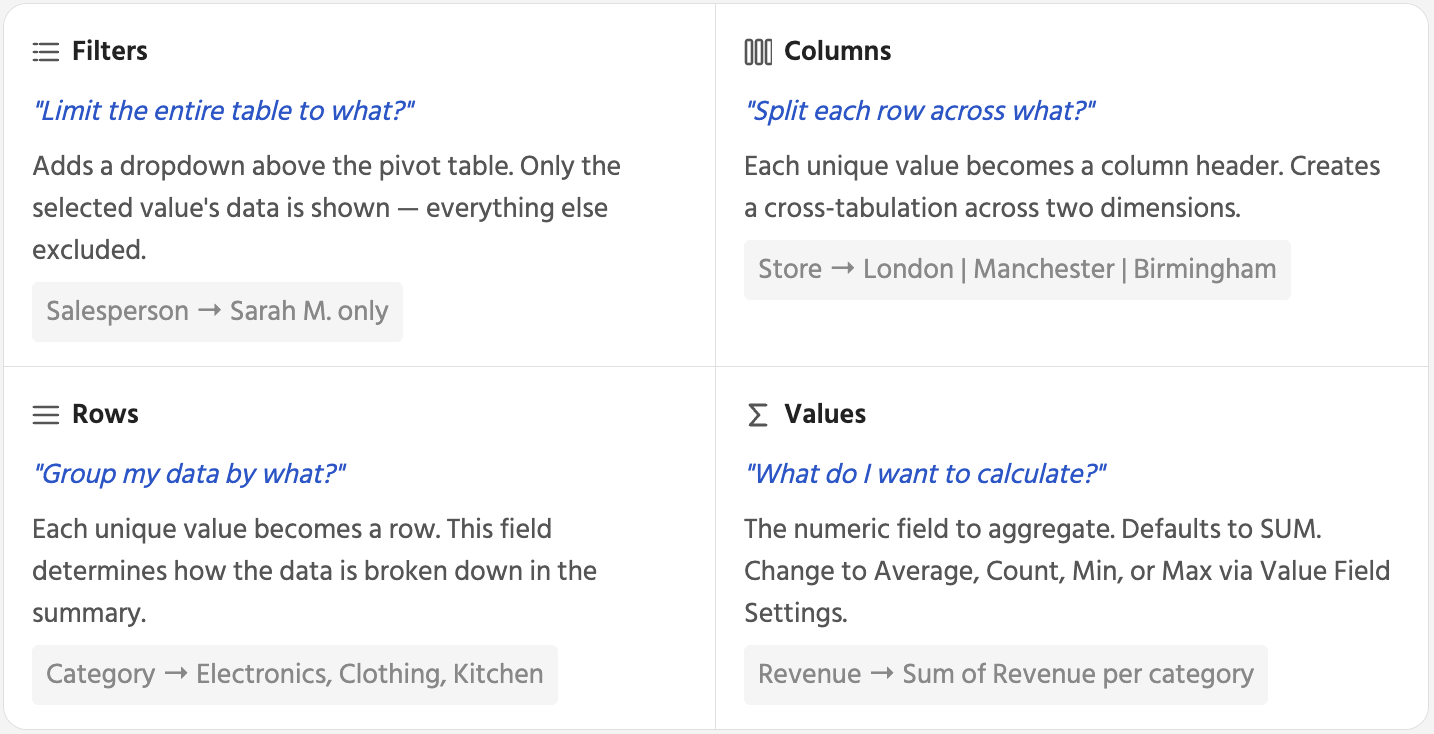
Het veldpanelen van draaitabellen heeft vier neerzetgebieden. De positie van een veld bepaalt welke rol het speelt in de samenvatting — of het de rijen groepeert, kolommen aanmaakt, een waarde aggregeert of de hele tabel filtert.
De aggregatiemethode wijzigen
Het gebied Waarden gebruikt standaard SOM voor numerieke velden. Maar hetzelfde Revenue-veld kan op zes verschillende manieren worden samengevat — en schakelen tussen deze opties kost slechts twee klikken. Dit is een van de dingen die draaitabellen kunnen doen wat formules niet kunnen: één veld kan meerdere verschillende vragen beantwoorden zonder iets te herschrijven.
Om te wijzigen: in het paneel Draaigrafiekvelden, klik op het dropdownmenu naast het veld in het Waarden-gebied → Waardeveldinstellingen → kies Som, Gemiddelde, Aantal, Min, Max, enz. → OK.
Bedankt voor je feedback!
Vraag AI

Vraag AI

Vraag wat u wilt of probeer een van de voorgestelde vragen om onze chat te starten.
