Tekst, Uitlijning en Herbruikbare Opmaak
Veeg om het menu te tonen
Lettergrootte
Lettergrootte geeft het belang aan en is niet bedoeld om individuele cellen te versieren. Pas de grootte aan om structuur aan te brengen — titel, kop, gegevens, notitie — en houd elk niveau consistent in de hele tabel.
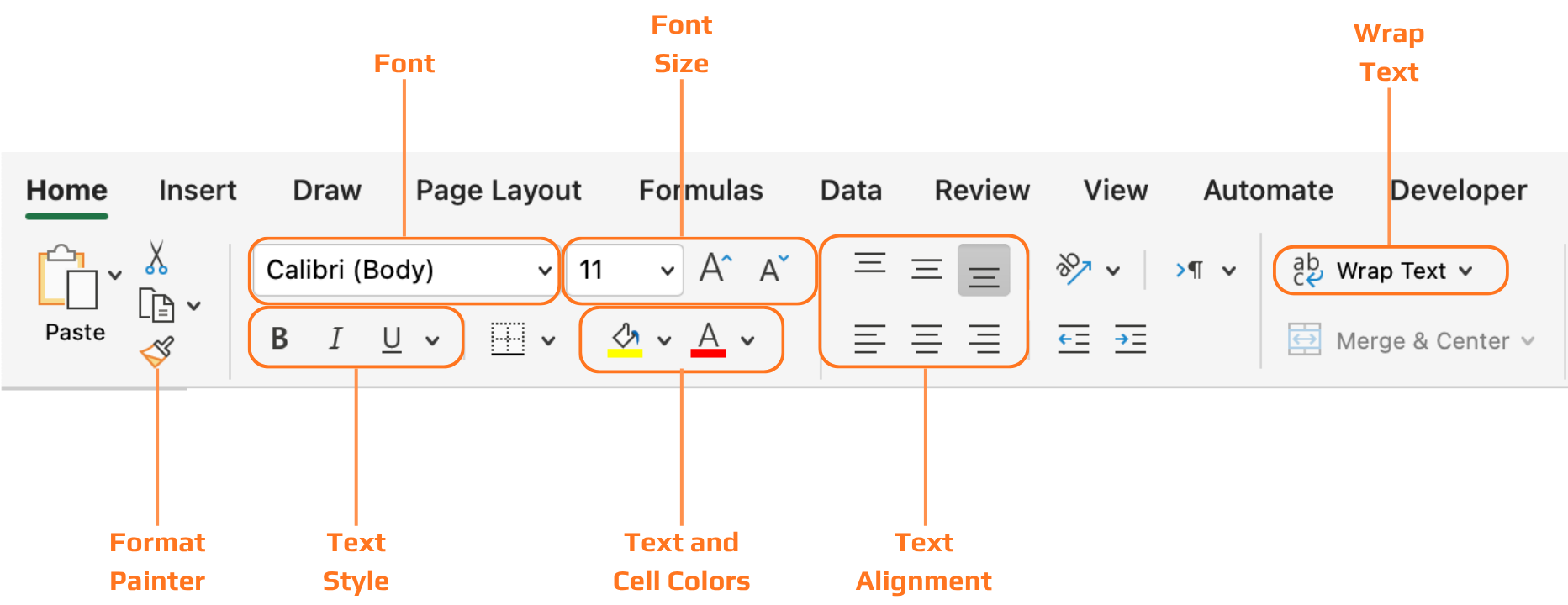
Tekstuitlijning
- Horizontale uitlijning: tekst → links uitgelijnd. Getallen → rechts uitgelijnd (decimale punten staan onder elkaar, waardoor kolommen makkelijker te vergelijken zijn). Statuslabels → centreren werkt goed;
- Verticale uitlijning: Excel gebruikt standaard onderaan uitlijnen. Wanneer je de rijhoogte vergroot, zakt de inhoud naar beneden — kies voor midden uitlijnen voor een nettere uitstraling.

Gedraaide of schuine tekst is beschikbaar voor smalle kopteksten, maar moet spaarzaam worden gebruikt. Het vertraagt het lezen en kan ongemakkelijk aanvoelen. Gebruik dit alleen wanneer horizontale ruimte echt beperkt is.
Tekstterugloop
- Tekstterugloop uit: de lange notitie loopt over naar aangrenzende cellen, bedekt andere gegevens en verstoort de tabelindeling;
- Tekstterugloop aan: de notitie blijft binnen de cel. De rijhoogte past zich automatisch aan. Alle andere kolommen blijven onaangetast;
Opmaak kopiëren
Kopieert alle opmaak (lettergrootte, uitlijning, tekstterugloop, kleur) van één cel en past deze toe op elke andere. Sneller en betrouwbaarder dan handmatig elke stap herhalen.
- Selecteer de cel waarvan je de opmaak wilt kopiëren;
- Klik op Opmaak kopiëren in de groep Klembord op het tabblad Start;
- Klik (of sleep over) de doelcel of het bereik. De opmaak wordt direct toegepast.
Celstijlen
Ingebouwde opmaakvoorinstellingen voor titels, kopteksten, totalen, waarschuwingen en accenten. Handig wanneer je een professioneel resultaat wilt zonder elke stijl handmatig te maken. Zweef met de muis over een stijl om een voorbeeld te zien voordat je deze toepast.
- Selecteer de cel of het bereik;
- Tabblad Start → Celstijlen → zweef om te bekijken → klik om toe te passen;
- Je kunt op elk moment terugkeren naar handmatige opmaak.
Dubbelklik op Opmaak kopiëren om deze vast te zetten. Je kunt dan dezelfde opmaak achter elkaar op meerdere bereiken toepassen. Druk op Esc om het los te laten wanneer je klaar bent.
Bedankt voor je feedback!
Vraag AI

Vraag AI

Vraag wat u wilt of probeer een van de voorgestelde vragen om onze chat te starten.
