Lay-outbeheer
Veeg om het menu te tonen
Rijen en kolommen vastzetten
Bovenste rij vastzetten: houdt de koprij zichtbaar terwijl je door honderden rijen scrolt. De meest gebruikte optie om vast te zetten.
Tabblad Beeld → Vensters vastzetten → Bovenste rij vastzetten
Eerste kolom vastzetten: houdt de meest linkse kolom (bijv. Ordernr. of Klant) zichtbaar tijdens het horizontaal scrollen door brede tabellen.
Tabblad Beeld → Vensters vastzetten → Eerste kolom vastzetten
Aangepaste rijen en kolommen vastzetten: selecteer de cel direct onder de rijen en rechts van de kolommen die je wilt vastzetten. Alles boven en links van die cel wordt vergrendeld.
Klik op de cel → Tabblad Beeld → Vensters vastzetten → Vensters vastzetten
Om te ontgrendelen, ga naar Beeld → Vensters vastzetten → Vensters losmaken.
Randen
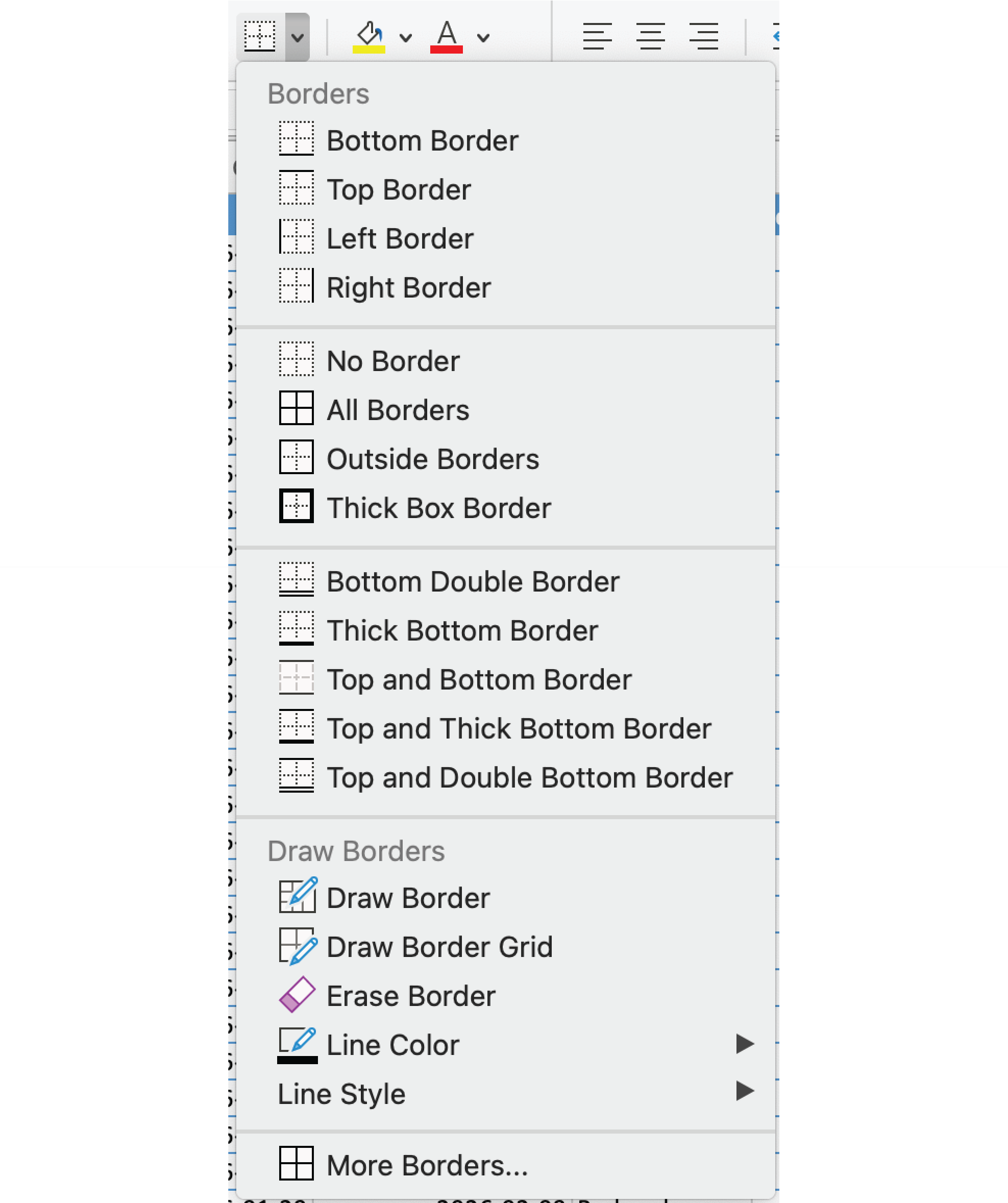
- Alle randen: Start → Lettertypegroep → Randen dropdown → Alle randen. Past in één klik een uniform raster toe op het geselecteerde bereik;
- Meer randen: opent het dialoogvenster Celeigenschappen. Randen per zijde toepassen, aangepaste lijntypes en kleuren instellen, of specifieke randen individueel verwijderen;
- Rand tekenen: verandert de cursor in een potlood. Klik of sleep over cellen om randen nauwkeurig toe te voegen — per cel of over een bereik;
- Rand wissen: verwijdert specifieke randlijnen zonder andere te beïnvloeden. Handig om een volledig raster te vereenvoudigen tot een overzichtelijker indeling.
Opmaak wissen
- Plakken met overeenkomende opmaak: Rechtsklik → Plakken → Opmaak van bestemming overnemen, of gebruik
Ctrl+Shift+V. De geplakte inhoud neemt de bestaande stijl van je spreadsheet over; - Normaal plakken, daarna wissen: plak zoals gewoonlijk, selecteer vervolgens de betreffende cellen → Start → Wissen → Opmaak wissen. Verwijdert alle geïmporteerde opmaak terwijl de gegevens behouden blijven.

Opmaak wissen verwijdert kleuren, randen, lettertypen en getalnotaties, maar nooit de gegevens zelf. Veilig te gebruiken, ook bij cellen met formules of waarden.
Bedankt voor je feedback!
Vraag AI

Vraag AI

Vraag wat u wilt of probeer een van de voorgestelde vragen om onze chat te starten.
