Het Voorkomen Van Onjuiste Invoer
Veeg om het menu te tonen

In dit hoofdstuk werken we verder in dezelfde werkmap als in het vorige hoofdstuk.
Het belangrijkste structurele principe in een goed opgebouwde Excel-bestand: invoer en berekening zijn gescheiden. Alleen speciaal aangewezen invoercellen mogen handmatig worden ingevuld. Alle andere cellen moeten vergrendeld, leeg of formulegestuurd zijn. Deze scheiding zorgt ervoor dat een werkmap voorspelbaar blijft naarmate deze groeit.

Gegevensvalidatie is een regel die wordt toegepast op een specifiek celbereik en bepaalt welke waarden kunnen worden ingevoerd. Werkt als poortwachter voordat gegevens formules of tabellen bereiken. Toe te passen via Gegevens → Gegevensvalidatie.
Excel ondersteunt zes typen validatieregels. Elk beheert een andere dimensie van wat is toegestaan.
Keuzelijsten
Vrije tekstinvoer in categorische kolommen ("Paid", "PAID", "paid", "Piad") veroorzaakt inconsistenties die filters en draaitabellen ongemerkt verstoren. Keuzelijsten voorkomen dit volledig door gebruikers te laten kiezen in plaats van typen.
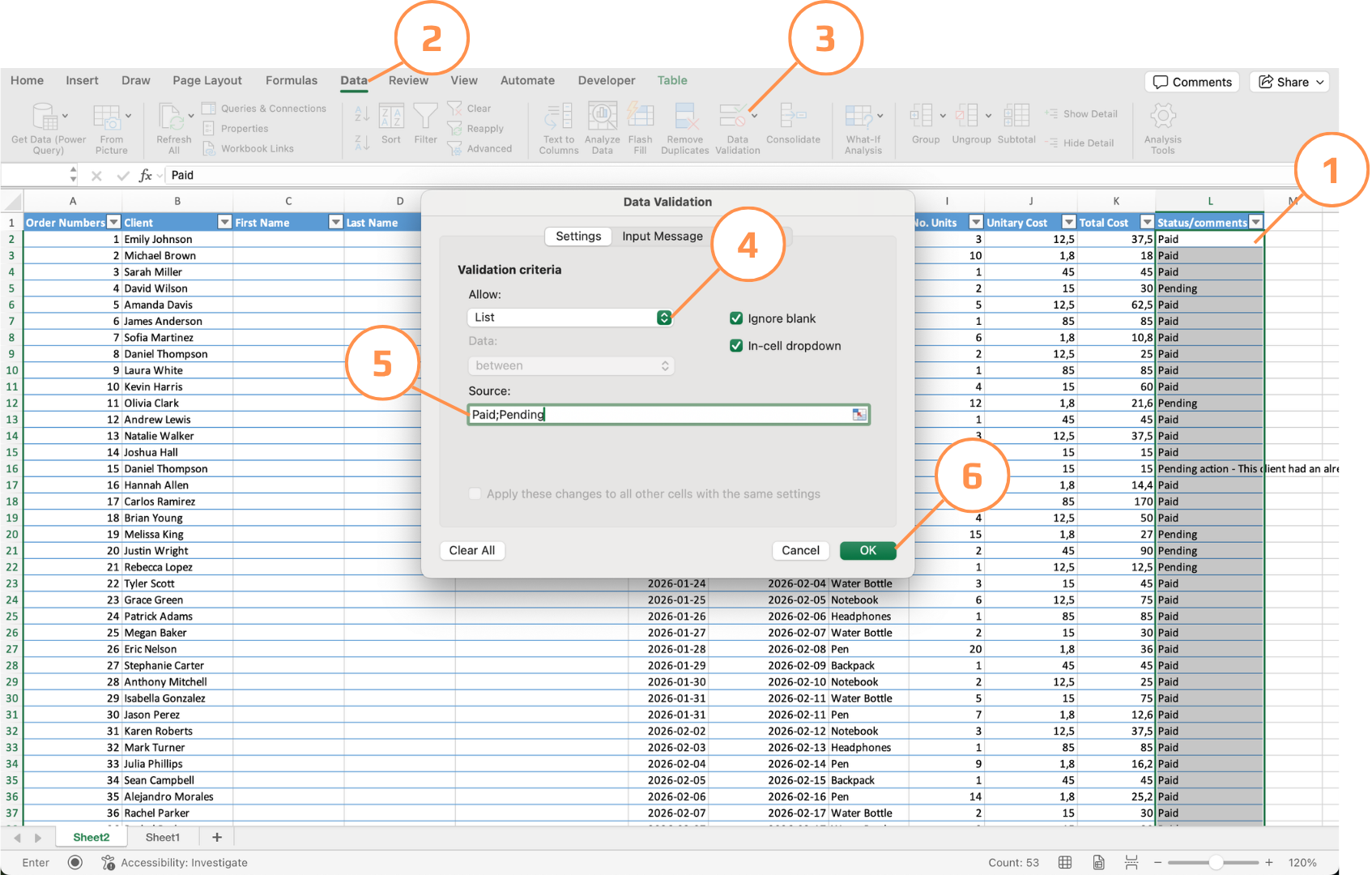
Selecteer de cel(len) → Gegevens → Gegevensvalidatie → Toestaan: Lijst → Voer waarden in, gescheiden door komma's of puntkomma's (afhankelijk van je systeeminstelling), bijvoorbeeld Paid,Pending,Cancelled. Klik op OK.
Validatieregels
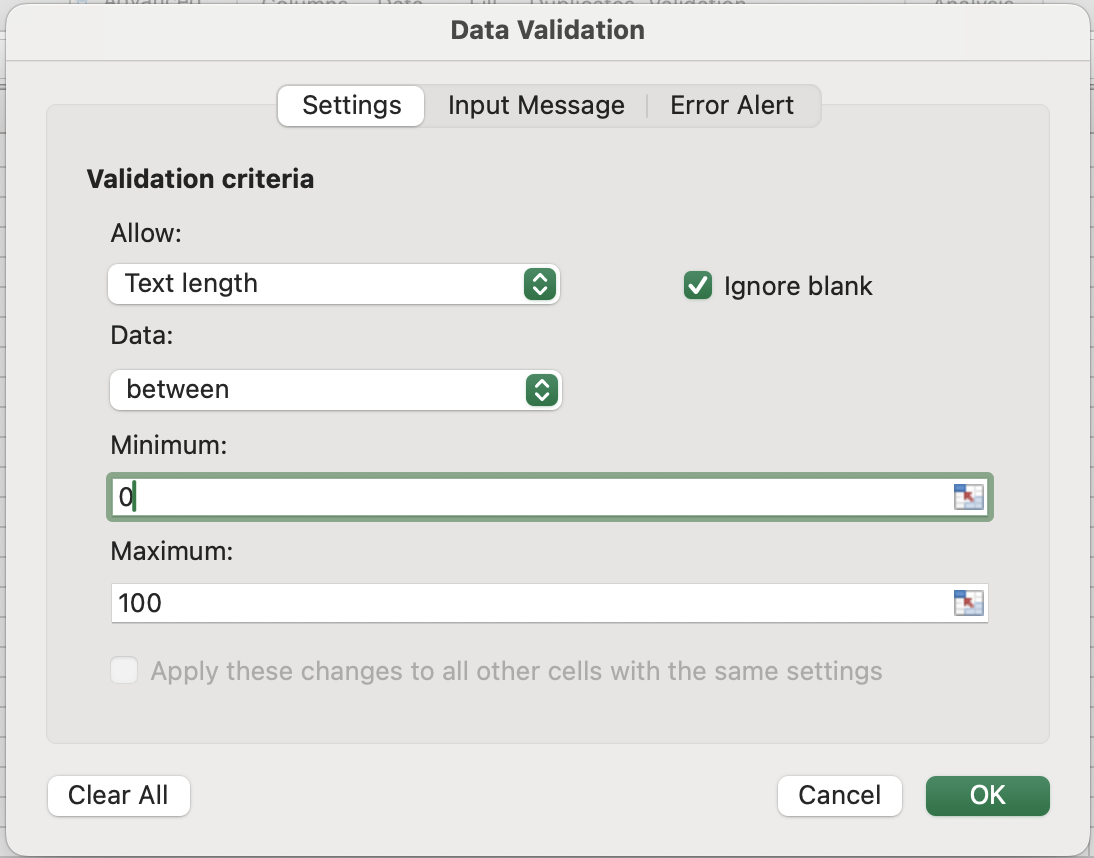
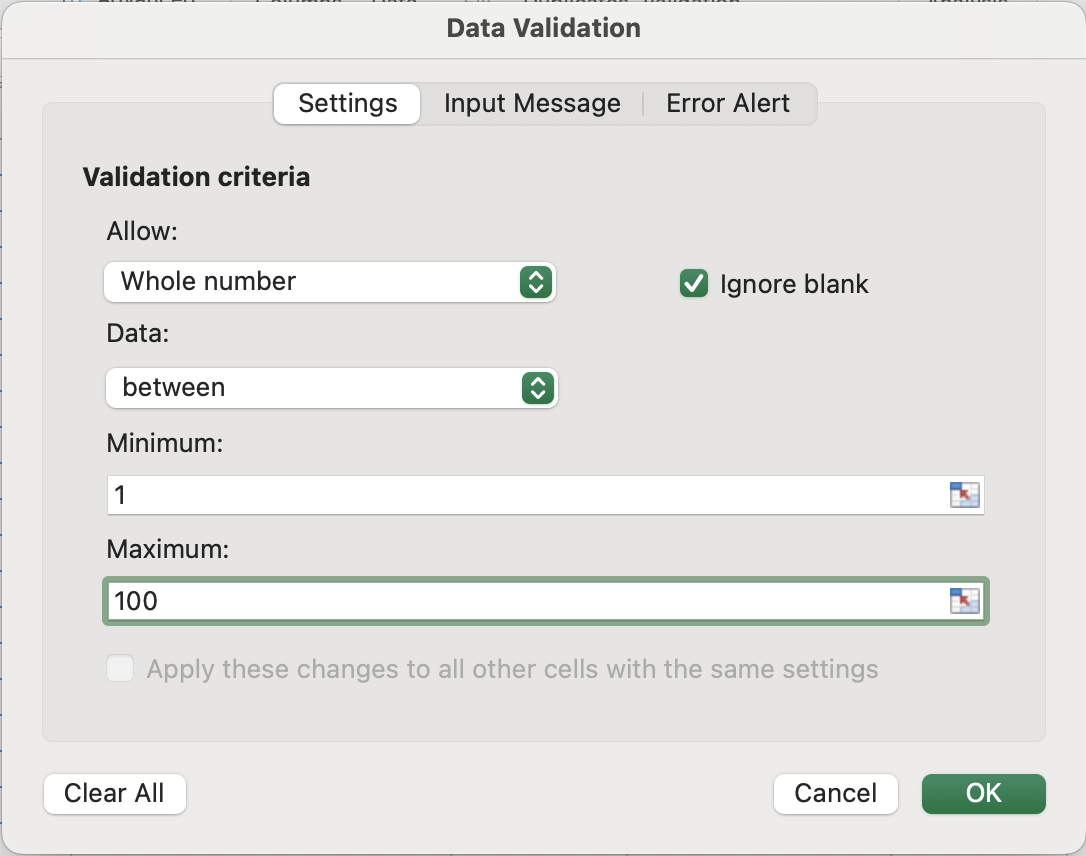
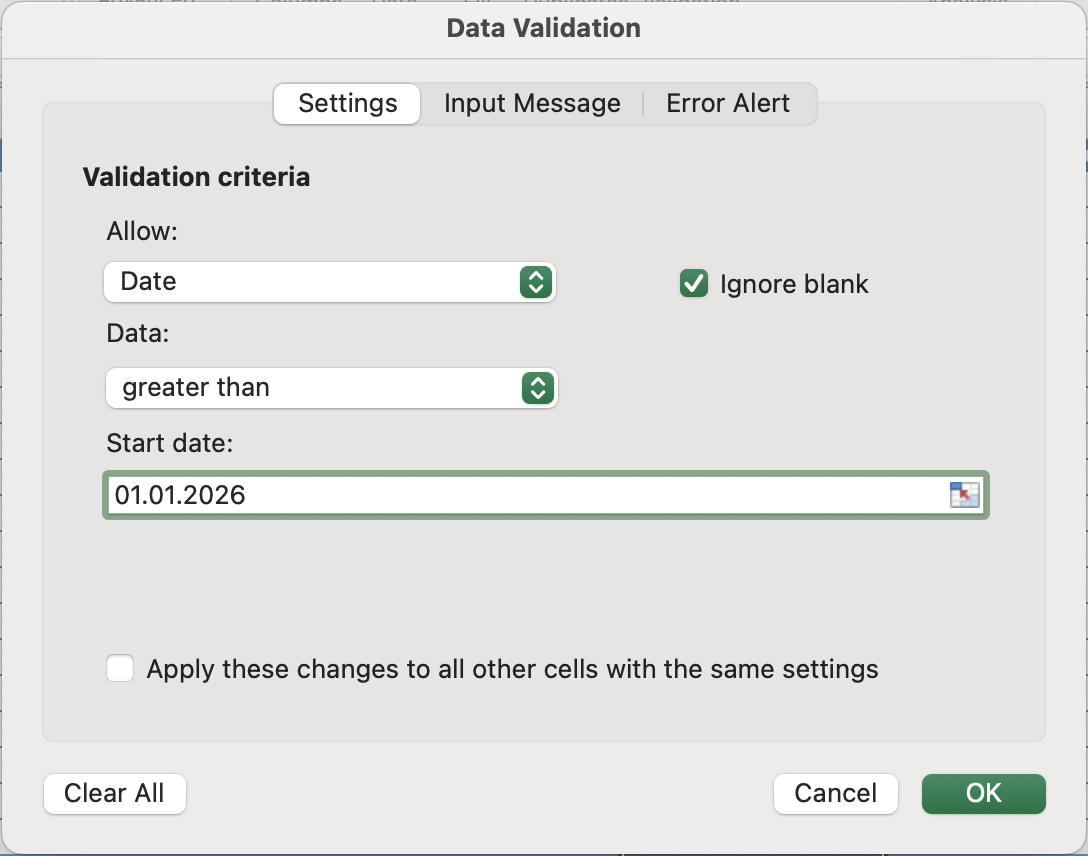
Tekstlengte-, geheel getal- en datumvalidatie werken allemaal op dezelfde manier — je definieert een voorwaarde en Excel blokkeert alles wat daar niet aan voldoet. Het verschil zit in de gecontroleerde dimensie:
- Tekstlengte kijkt niet naar de waarde zelf — het telt het aantal tekens met
LEN()intern. Dus"1234"en"hello"zijn beide lengte 4, ongeacht het type. Handig voor telefoonnummers, postcodes of elk veld met een vaste tekenlimiet; - Geheel getal controleert of de waarde binnen een numeriek bereik valt en geen decimaal bevat;
- Decimaal is dezelfde grenscontrole maar staat breuken toe, nuttig voor prijzen of metingen;
- Datum is het meest subtiel. Omdat datums als serienummers worden opgeslagen, is een regel als "groter dan vandaag" eigenlijk een numerieke vergelijking —
TODAY()geeft een geheel getal terug en de ingevoerde datum hoeft alleen maar een groter getal op te leveren om te slagen.
Invoervelden versus Foutmeldingen
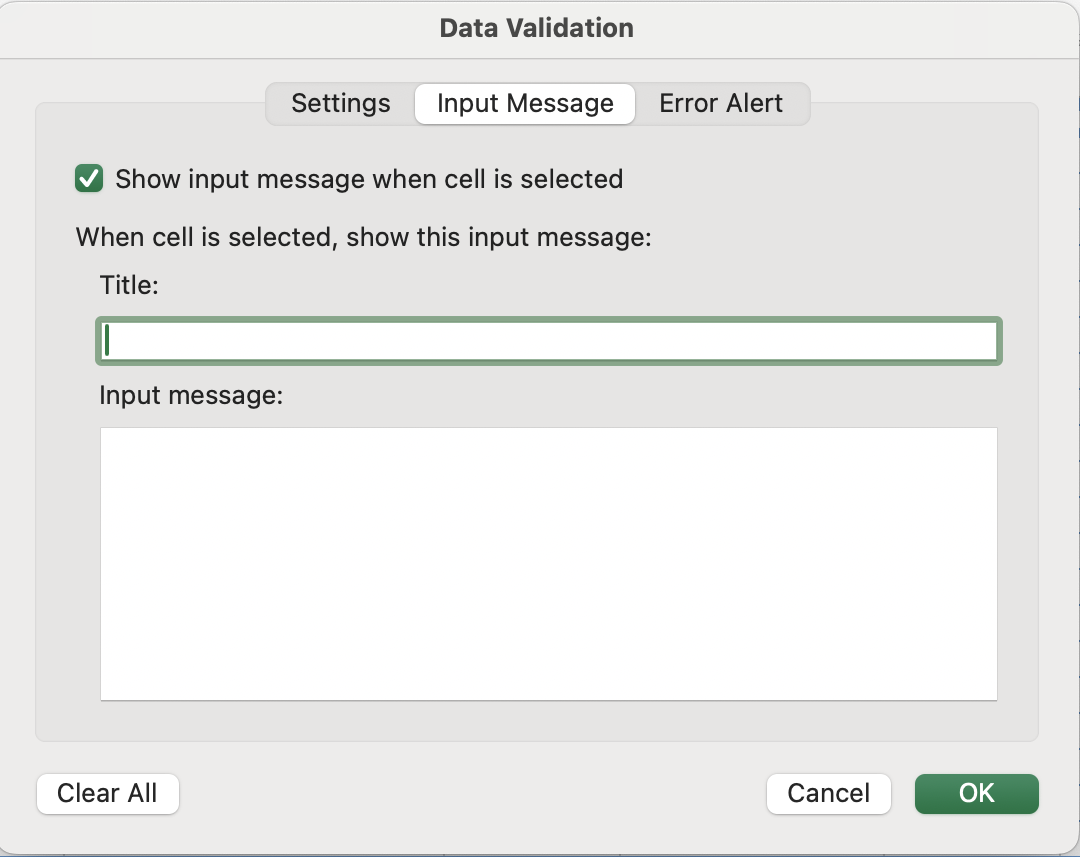
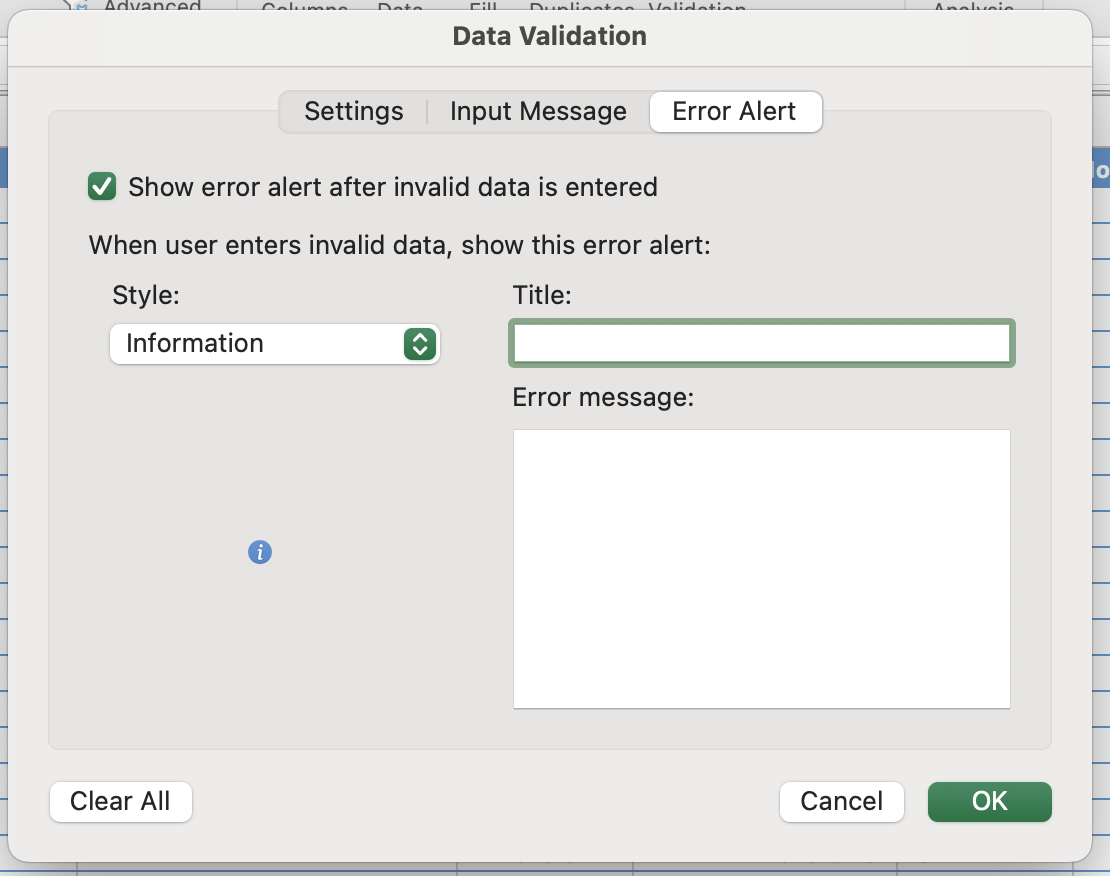
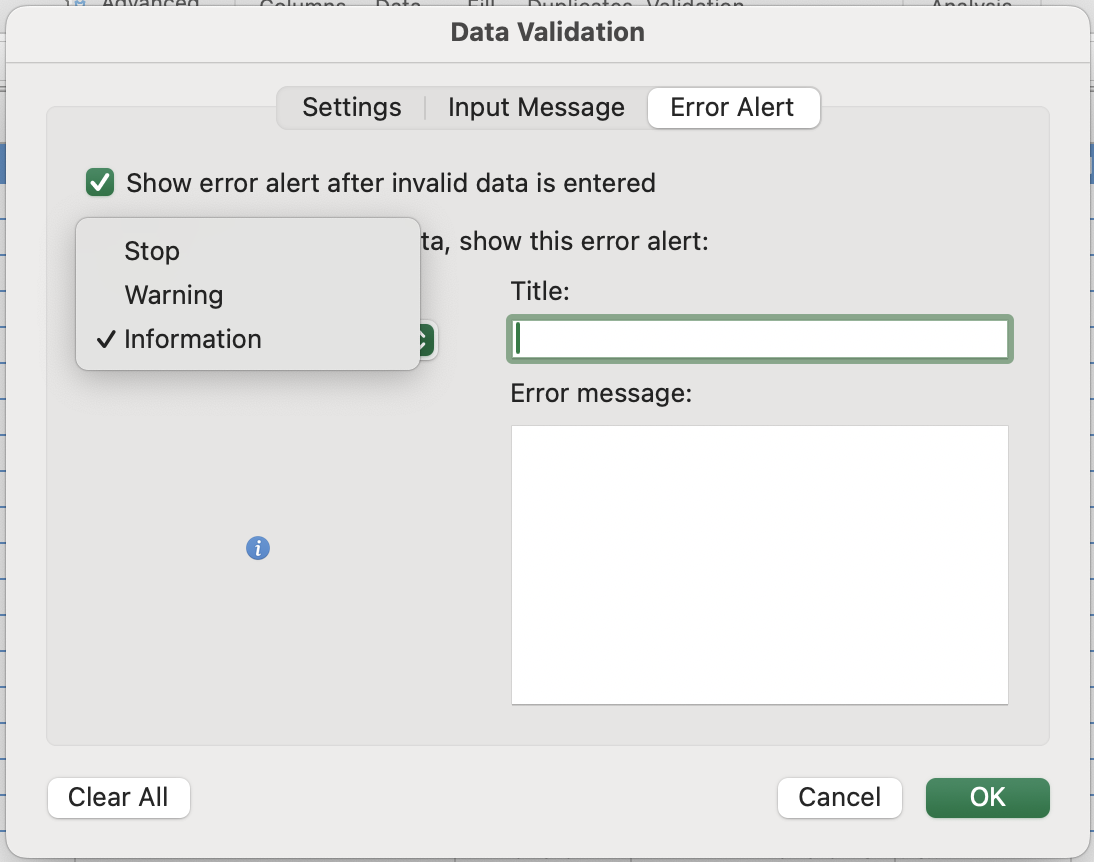
Validatie heeft twee communicatielagen. De eerste geeft aan wat gebruikers moeten invoeren voordat ze iets proberen. De tweede bepaalt wat er gebeurt wanneer ze iets ongeldig invoeren. Deze worden ingesteld op afzonderlijke tabbladen van het dialoogvenster Gegevensvalidatie.
Duplicaten verwijderen
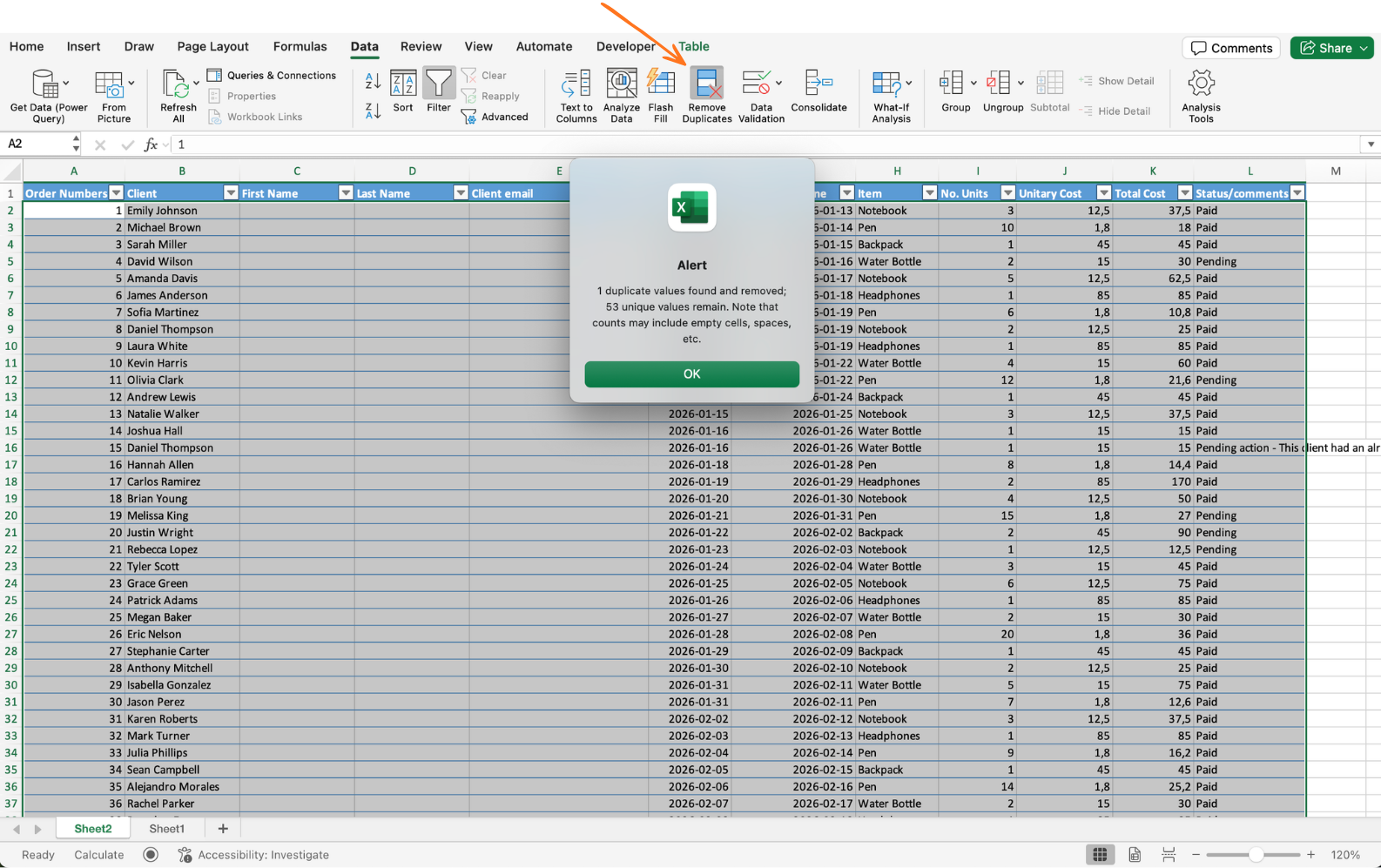
Gebruik Gegevens → Duplicaten verwijderen. Selecteer de kolommen om te vergelijken. Excel behoudt het eerste voorkomen van elke combinatie en verwijdert de rest. Ideaal voor geïmporteerde of historische gegevens.
Er is geen ongedaan maken mogelijk na het sluiten van het dialoogvenster als je hebt opgeslagen. Werk altijd op een kopie van de gegevens of gebruik direct Ctrl+Z als het resultaat niet klopt. Het dialoogvenster geeft ook aan hoeveel duplicaten zijn verwijderd — controleer of dit aantal logisch is voordat je afsluit.
Taak
- Een gecontroleerde dropdown maken voor Betaalstatus
Zoek de kolom Betaalstatus in je dataset en selecteer alle rijen met gegevens, inclusief de nieuwste. Open Gegevensvalidatie, kies Lijst en voer de opties in: Paid, Pending.
Klik op een willekeurige cel in de kolom om te controleren of de dropdown verschijnt. Probeer een andere waarde te typen — dit moet worden beperkt of een waarschuwing tonen.
- De dropdown omzetten naar een dynamisch systeem
Maak een bron voor de dropdown op een nieuw werkblad. Typ in cel A1 Statuses. Voer in A2 en A3 Paid en Pending in. Zet dit bereik om in een tabel met Ctrl/Cmd + T.
Ga terug naar je hoofd-dataset, selecteer de kolom Betaalstatus en open opnieuw Gegevensvalidatie. Vervang de bron door:
=INDIRECT("TableName[Statuses]")
Zorg ervoor dat je de daadwerkelijke tabelnaam gebruikt.
Om te testen, ga terug naar de brontabel en voeg een nieuwe waarde toe, zoals Booked. Ga dan terug naar je dataset en controleer of de nieuwe waarde automatisch in de dropdown verschijnt.
- Dubbele records verwijderen
Selecteer de volledige dataset of tabel. Ga naar Gegevens → Duplicaten verwijderen en kies een unieke kolom zoals Order ID.
Excel toont hoeveel duplicaten zijn verwijderd — bevestig het resultaat.
Bedankt voor je feedback!
Vraag AI

Vraag AI

Vraag wat u wilt of probeer een van de voorgestelde vragen om onze chat te starten.
