Gegevens Efficiënt Invullen
Veeg om het menu te tonen

We werken verder in dezelfde werkmap als in het vorige hoofdstuk.

Autofill en Flash Fill zijn beide gericht op het verminderen van repetitief werk, maar hebben fundamenteel verschillende functies. Autofill vult aan, wat betekent dat het kopieert of voortzet wat er al is. Flash Fill transformeert, wat betekent dat het op basis van een door jou getoond patroon gegevens extraheert of herformatteert.
Hetzelfde sleepgebaar op verschillende startwaarden levert totaal verschillend gedrag op. Probeer elk scenario hieronder om te zien wat er daadwerkelijk gebeurt:
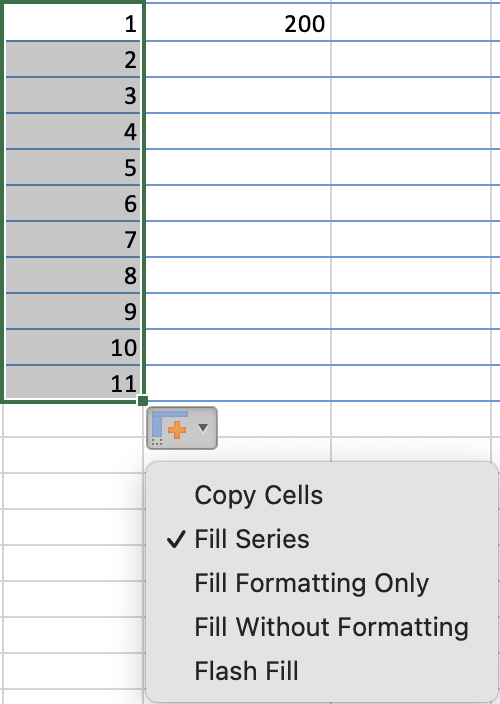
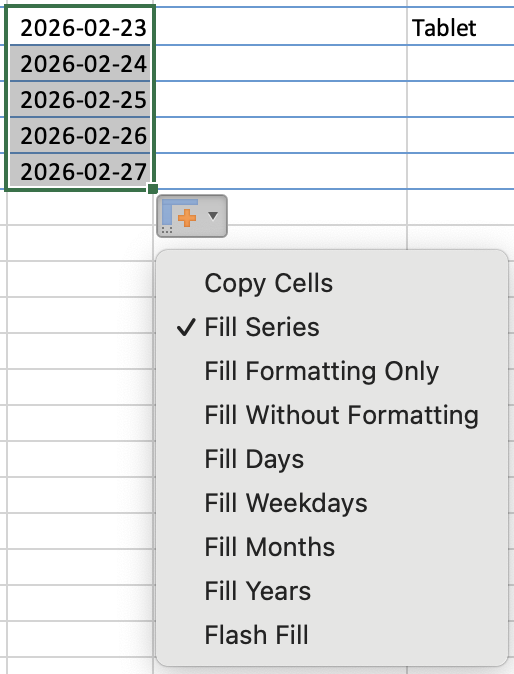
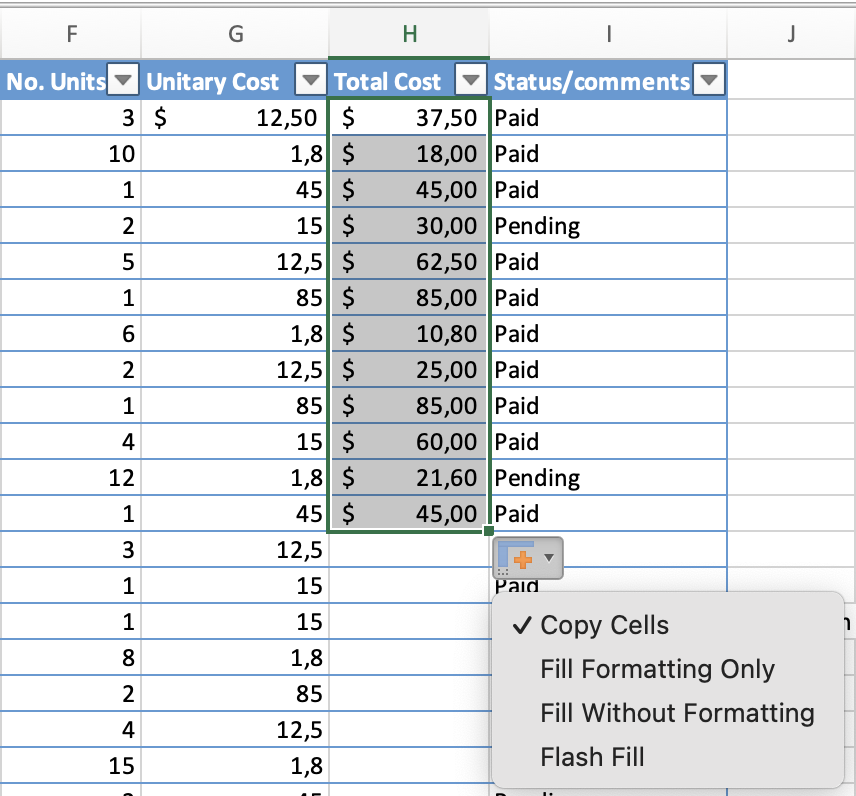
Het menu Opties voor automatisch aanvullen (het kleine pictogram dat verschijnt na het slepen) is het veiligheidsventiel. Hiermee kun je expliciet het vultype kiezen in plaats van te vertrouwen op de interpretatie van Excel.
Dubbelklikken op de vulgreep vult automatisch naar beneden tot aan de laatste rij van de aangrenzende kolom, dus slepen is niet nodig. Dit is veruit de snelste manier om een formule over een volledige dataset te verspreiden. Het stopt bij de eerste lege rij in de naastgelegen kolom, waardoor het perfect werkt binnen een goed gestructureerde tabel.
Aangepaste lijsten
Excel wordt geleverd met ingebouwde reeksen (ma–zo, jan–dec), maar je kunt elke gewenste reeks toevoegen die je workflow nodig heeft. Eenmaal geregistreerd werkt deze precies zoals de ingebouwde reeksen — typ het eerste item en sleep om door te gaan.
Een aangepaste lijst maken (Windows):
- Bestand → Opties → Geavanceerd — scroll naar het gedeelte Algemeen onderaan;
- Klik op Aangepaste lijsten bewerken;
- Typ elk item op een eigen regel in het vak Lijstvermeldingen, druk na elk item op Enter;
- Klik op Toevoegen en vervolgens op OK — de reeks is nu overal beschikbaar in alle werkmappen.
Een aangepaste lijst maken (Mac):
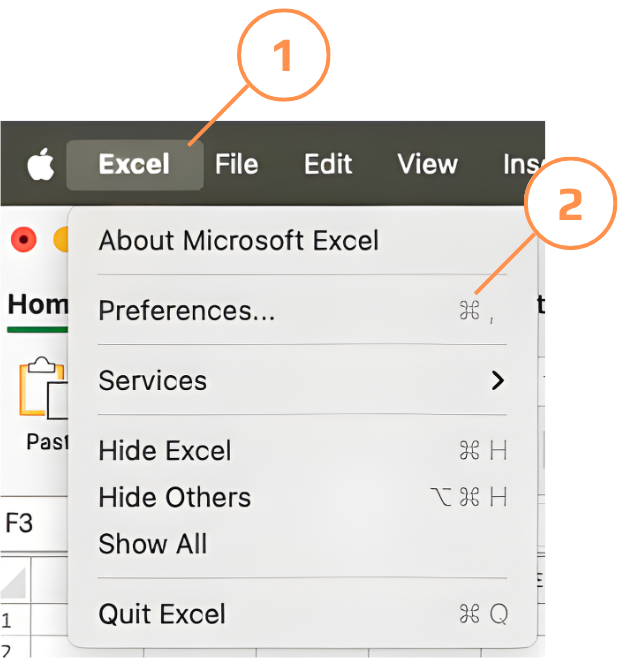
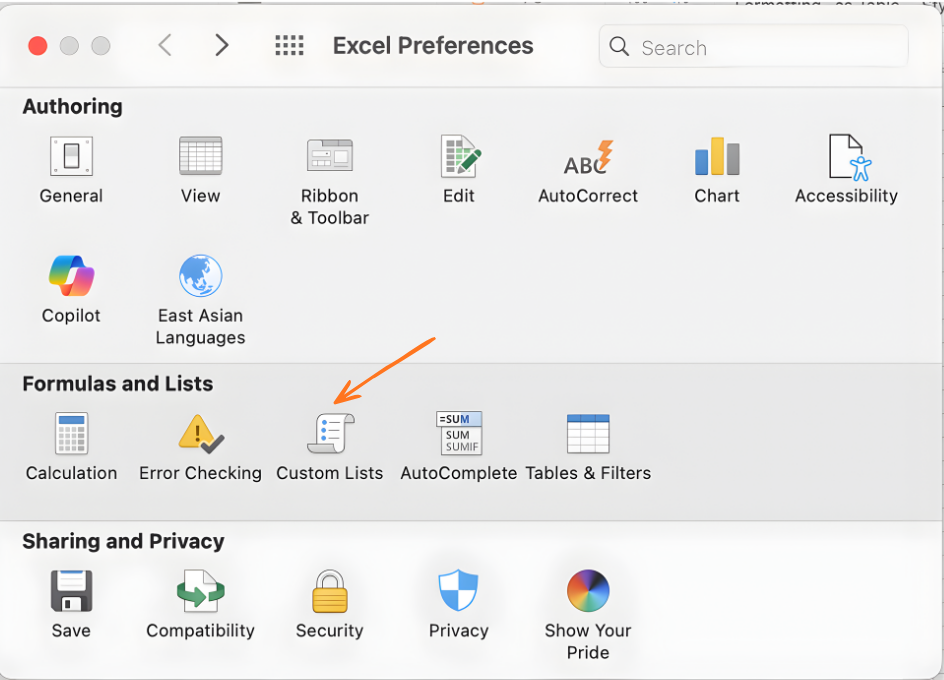
- Excel → Instellingen → Aangepaste lijsten — of ga naar Excel in de menubalk en kies Voorkeuren;
- Klik op Aangepaste lijsten onder het gedeelte Formules en lijsten;
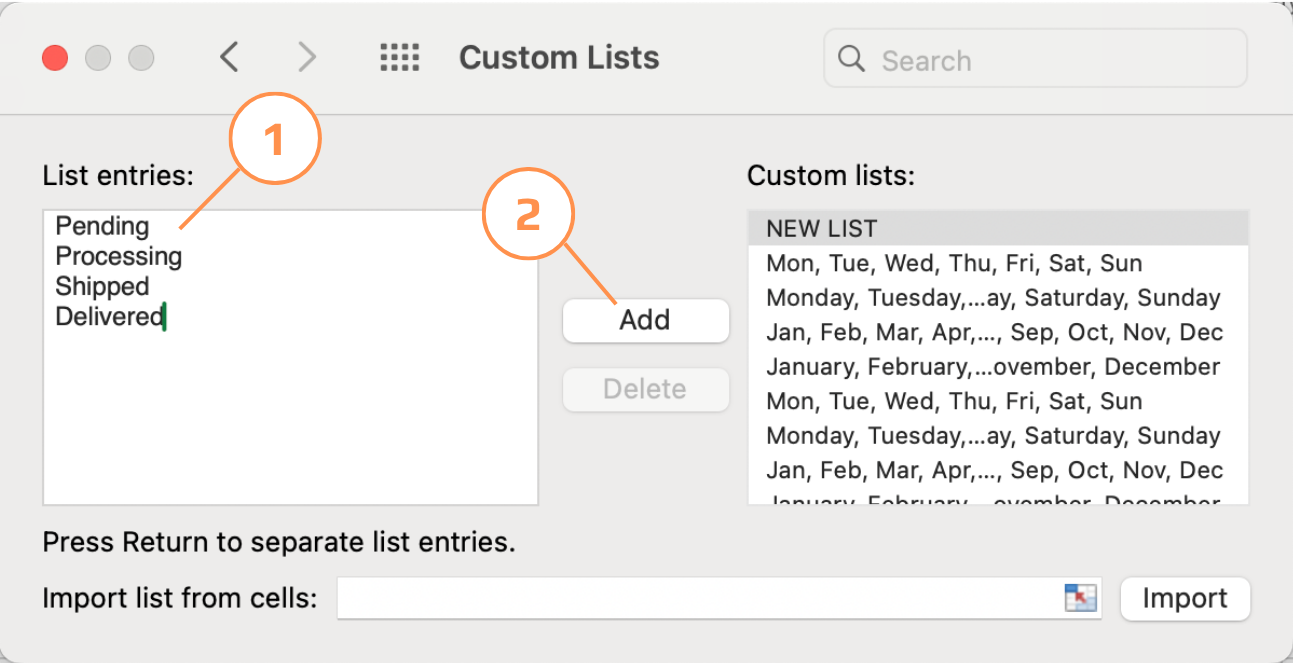
- Typ elk item op een eigen regel in het vak Lijstvermeldingen, druk na elk item op Enter;
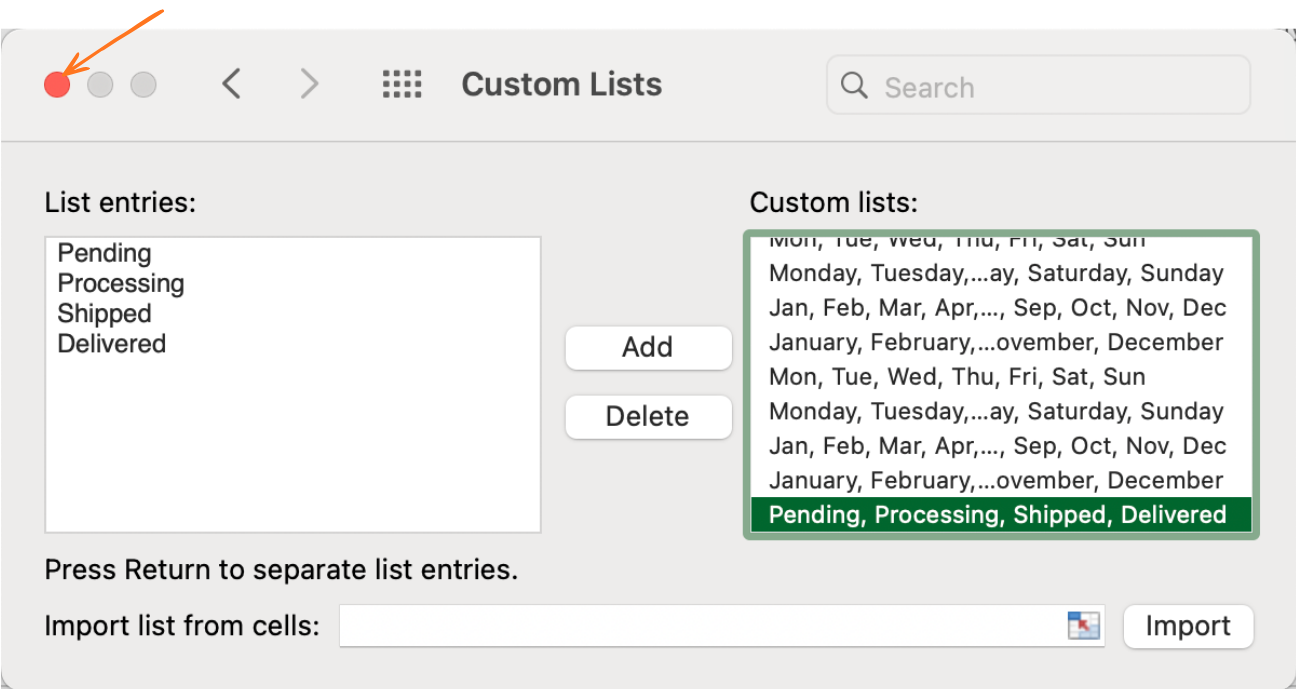
- Klik op Toevoegen en sluit daarna het venster — de reeks is nu overal beschikbaar in alle werkmappen.
Flash Fill
Flash Fill herkent het patroon tussen je bronkolom en het voorbeeld dat je invoert, en past die transformatie vervolgens toe op alle resterende rijen. Je hoeft geen formule te schrijven — je laat Excel gewoon zien hoe het resultaat eruit moet zien.
Flash Fill verwerkt verrassend veel verschillende transformaties op basis van één voorbeeld:
- Namen splitsen — bron: "Emily Johnson" → voorbeeld: "Emily" → Flash Fill haalt alle voornamen eruit;
- Domein uit e-mail halen — bron: "user@company.com" → voorbeeld: "company.com" → vult alle domeinen in;
- Datums herformatteren — bron: "2026-03-01" → voorbeeld: "01/03/2026" → herformateert alle datums;
- Kolommen combineren — bronkolommen A+B: "John" + "Smith" → voorbeeld: "John Smith" → voegt alle rijen samen;
- Codes extraheren — bron: "ORDER-2024-0042" → voorbeeld: "0042" → haalt de laatste cijfers uit alle rijen.
De ingevulde waarden zijn statisch. Als de bronkolom verandert — bijvoorbeeld als een naam wordt gecorrigeerd of een e-mailadres wordt bijgewerkt — blijft het Flash Fill-resultaat ongewijzigd. Flash Fill is bedoeld voor eenmalige opschoning.
Bedankt voor je feedback!
Vraag AI

Vraag AI

Vraag wat u wilt of probeer een van de voorgestelde vragen om onze chat te starten.
