Sorteren
Veeg om het menu te tonen
Sorteren in Excel maakt het mogelijk om gegevens snel te ordenen, zodat je informatie sneller kunt vinden en eenvoudig trends of uitschieters kunt herkennen. Je kunt rijen herschikken op basis van tekst, getallen, datums of zelfs kleuren, waardoor je werkblad bruikbaarder wordt voor analyse.

Sorteren herschikt rijen permanent. Zodra je sorteert en opslaat, is de oorspronkelijke volgorde verdwenen.
Excel past automatisch de juiste sorteervolgorde toe op basis van het gegevenstype van de kolom. Dezelfde A→Z-knop werkt verschillend, afhankelijk van de inhoud van de kolom:
Als een kolom met getallen als tekst is opgemaakt (vaak na het importeren van CSV-bestanden), wordt er gesorteerd op tekenreeksvolgorde: 1, 10, 100, 2, 20, 3 — niet op numerieke volgorde. Pas eerst het kolomformaat aan en sorteer daarna. Een snelle controle: getallen die als tekst zijn opgeslagen, zijn links uitgelijnd in hun cellen.
Aangepast sorteren
Te openen via Gegevens → Sorteren of Start → Sorteren en filteren → Aangepast sorteren. Ondersteunt meerdere niveaus, aangepaste sorteervolgordes, sorteren op kleur of pictogram en bevestiging van kopherkenning.
Alfabetische volgorde weerspiegelt niet altijd de bedrijfslogica. Het alfabetisch sorteren van een Status-kolom plaatst "Betaald" vóór "In behandeling" — terwijl je operationeel misschien juist de openstaande items bovenaan wilt. Met aangepaste sorteervolgordes bepaal je zelf in welke volgorde Excel sorteert.
Sorteren op een aangepaste lijst (Windows):
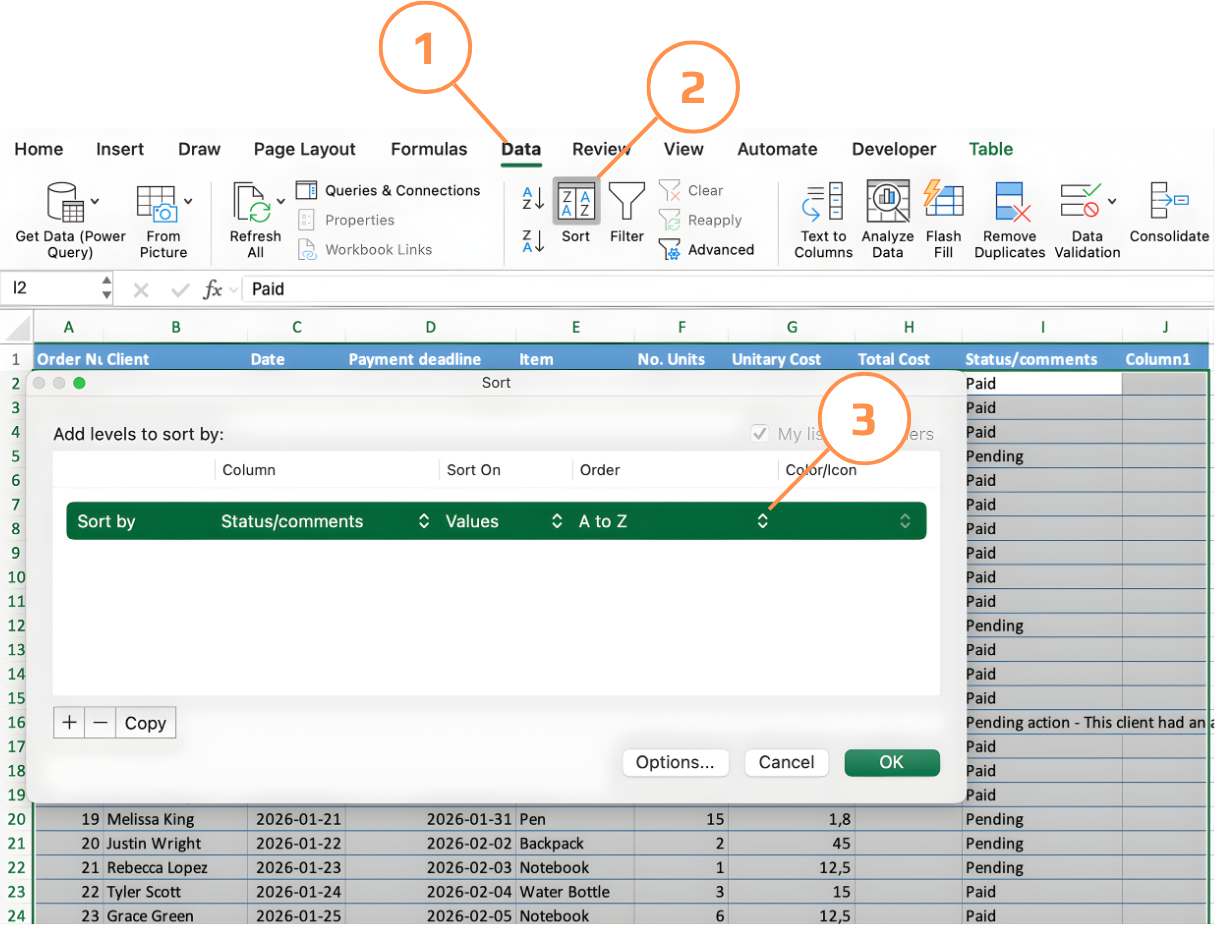
- Klik op een willekeurige cel in de tabel → Gegevens → Sorteren om het Sorteren-venster te openen;
- Kies in het Sorteren op dropdownmenu de kolom (bijv. Status);
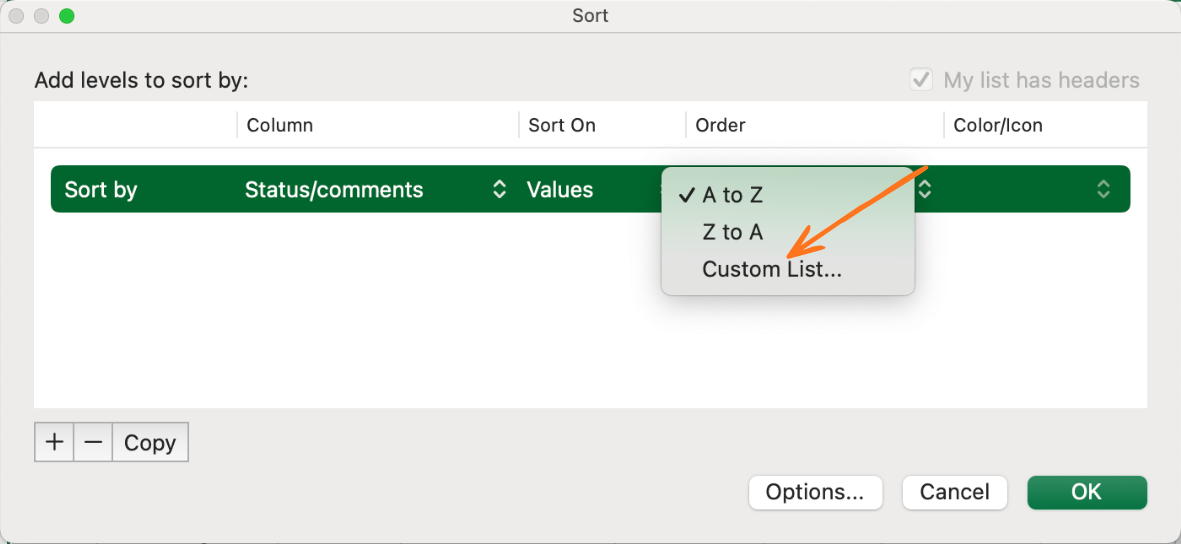
- Kies in het Volgorde dropdownmenu Aangepaste lijst;
- Typ de gewenste volgorde, één item per regel (bijv. In behandeling → Betaald → Geannuleerd) en klik op Toevoegen;
- Klik twee keer op OK — Excel rangschikt de rijen volgens jouw opgegeven volgorde, niet alfabetisch.
Sorteren op een aangepaste lijst (Mac):
- Maak eerst je aangepaste lijst: ga naar Excel-menu → Voorkeuren → Aangepaste lijsten. Typ je volgorde, één item per regel (bijv. In behandeling → Betaald → Geannuleerd) en klik op Toevoegen, daarna op OK.
- Klik op een willekeurige cel in de tabel → Gegevens → Sorteren om het Sorteren-venster te openen;
- Kies in het Sorteren op dropdownmenu de kolom (bijv. Status).
- Kies in het Volgorde dropdownmenu Aangepaste lijst — je eerder opgeslagen lijst verschijnt hier;
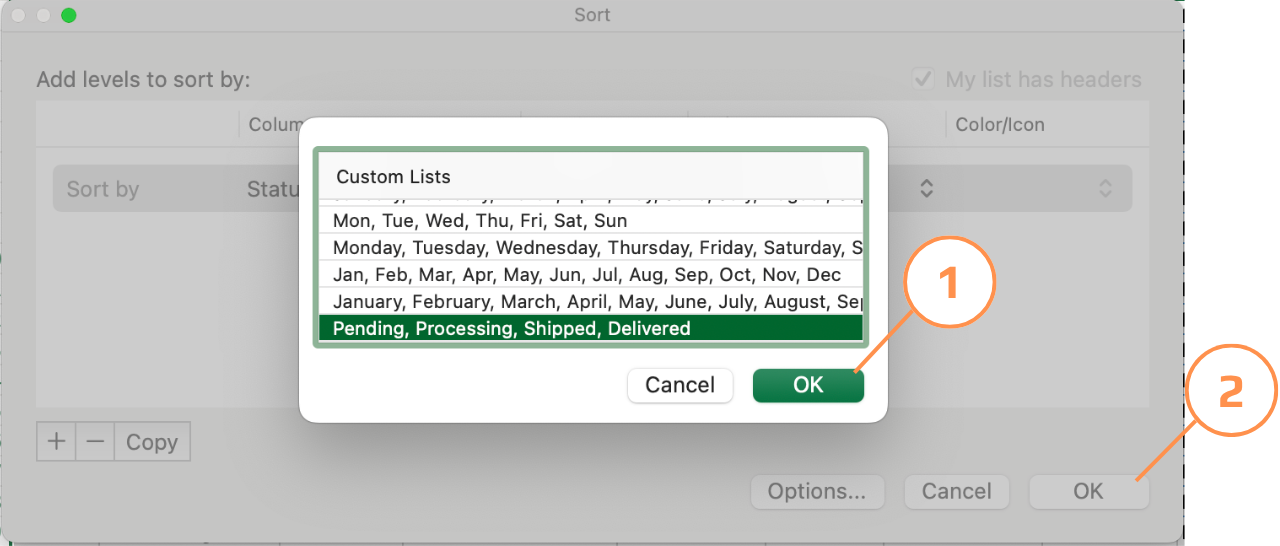
- Selecteer je lijst en klik twee keer op OK — Excel rangschikt de rijen volgens jouw opgegeven volgorde.
Bedankt voor je feedback!
Vraag AI

Vraag AI

Vraag wat u wilt of probeer een van de voorgestelde vragen om onze chat te starten.
