Geavanceerde Grafiekleesbaarheid en Asbesturing
Veeg om het menu te tonen
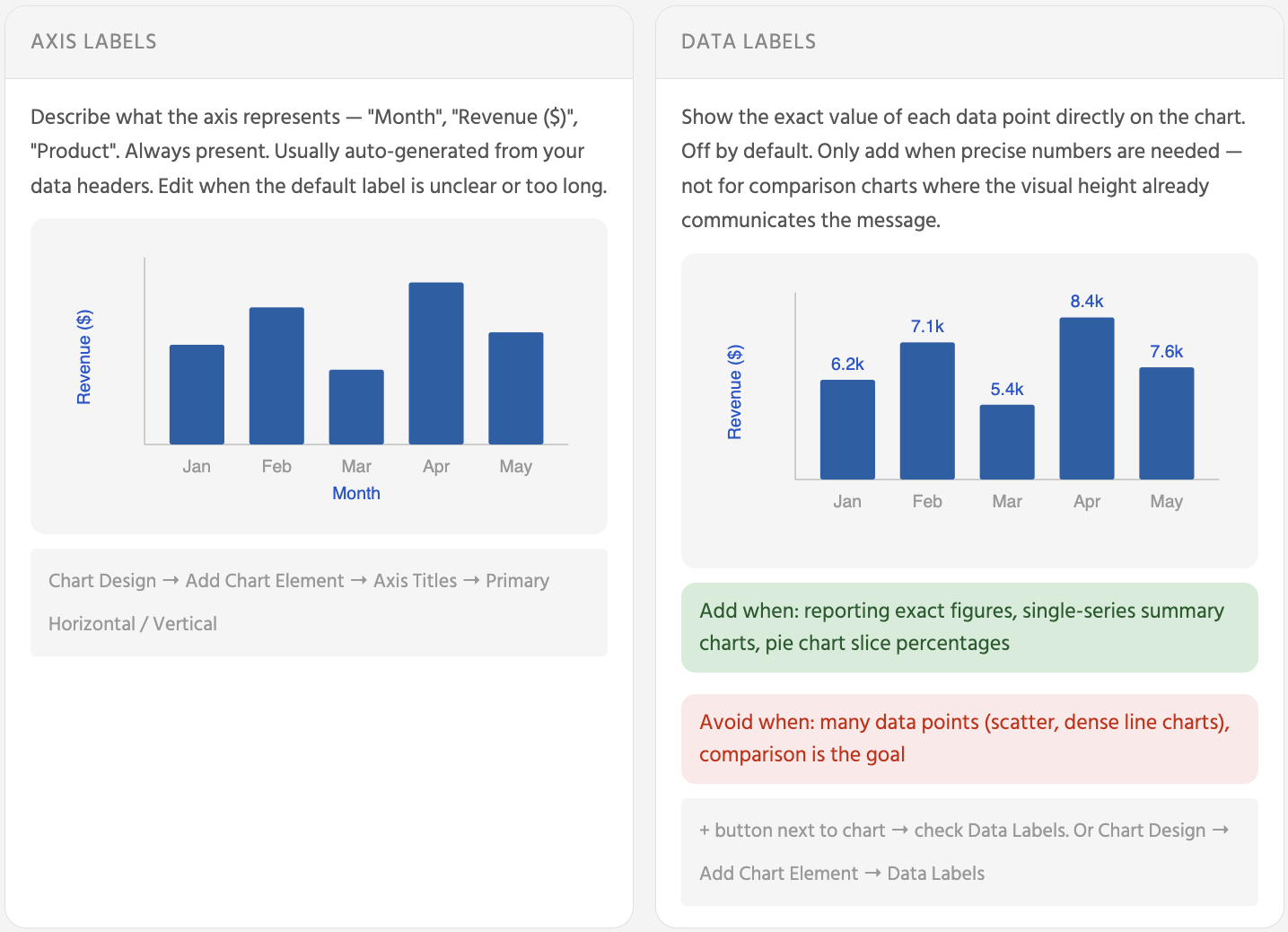
As-labels beschrijven wat de as weergeeft — ze zijn altijd aanwezig en hoeven zelden te worden aangepast. Gegevenslabels tonen de exacte numerieke waarde van elke balk, lijnpunt of taartpunt — ze zijn standaard uitgeschakeld en moeten alleen worden ingeschakeld wanneer de lezer daadwerkelijk het precieze getal nodig heeft in plaats van alleen de visuele vergelijking.
Kleurenconsistentie
Vermijd felle, verzadigde kleuren over meerdere reeksen. Ze concurreren allemaal evenveel om aandacht en maken het lastig om te focussen op het relevante datapunt. Een ingetogen kleurenpalet met één accentkleur voor de reeks die je wilt benadrukken is effectiever dan een regenboog.
Tabblad Grafiekontwerp → Kleuren wijzigen → kies een palet. Pas hetzelfde palet toe op elke grafiek op het dashboard.
Of Grafiekontwerp → Grafiekstijlen → kies een stijl en pas deze consequent toe.
Asschaal
De asschaal bepaalt direct hoe groot of klein verschillen lijken — en dus hoe dramatisch of subtiel de gegevens eruitzien.
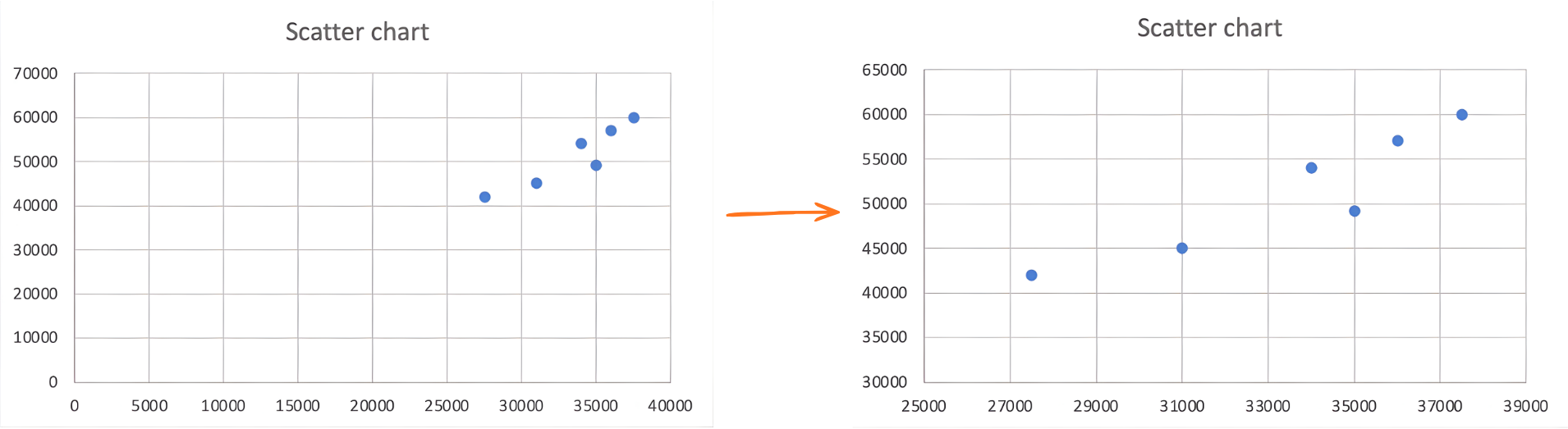
Beginnen bij nul verspilt vaak het grootste deel van het zichtbare diagramgebied aan lege ruimte, waardoor alle interessante variatie wordt samengedrukt in een smalle strook bovenaan. In die gevallen maakt het instellen van het minimum net onder het laagste gegevenspunt verschillen zichtbaar zonder de vergelijking te vertekenen.
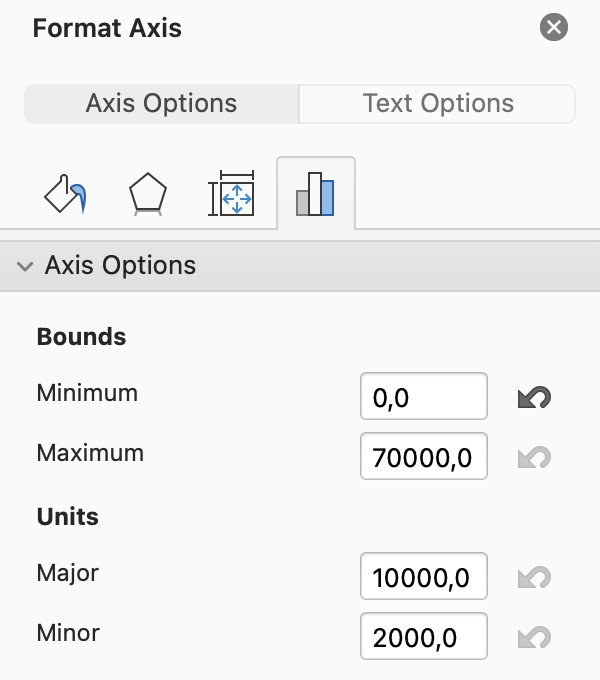
Klik met de rechtermuisknop op de as → As opmaken → Asopties → stel Minimum in op de laagste gegevenswaarde in je bereik (bijv. 27 500) en Maximum op de hoogste (bijv. 60 000). Klik op het nummer veld en typ de waarde — gebruik de pijltjes niet voor grote getallen.
Taak
Je hebt al een dashboard met vier grafieken: Kolom (Omzet per product), Lijn (Maandelijkse omzettrend), Cirkeldiagram (Omzetaandeel) en Spreiding (Tablet versus Smartphone).
Verbeter nu de duidelijkheid en consistentie:
- Grafiektitels bijwerken
Vervang standaardtitels door duidelijke, beschrijvende titels zoals "Omzet per product" of "Maandelijkse omzettrend".
- Visuele ruis verminderen
Bekijk elke grafiek en verwijder elementen die de leesbaarheid niet verbeteren, zoals overbodige rasterlijnen, randen of achtergrondvullingen. Behoud alleen wat helpt bij het interpreteren van de gegevens.
- Legenda's aanpassen
Verplaats elke legenda die de grafiek overlapt. Als een grafiek slechts één gegevensreeks heeft, verwijder dan de legenda volledig.
- Consistente kleuren toepassen
Gebruik dezelfde kleur voor elk product in alle grafieken om herkenning en vergelijking te verbeteren.
-
Gegevenslabels selectief gebruiken
Voeg labels alleen toe waar exacte waarden de duidelijkheid vergroten (bijvoorbeeld bij een kolom- of cirkeldiagram). Vermijd het toevoegen van labels aan de spreidingsgrafiek als dit de leesbaarheid vermindert.
-
Asschaal aanpassen (Spreidingsgrafiek)
Excel stelt de asslimieten automatisch in, maar deze zijn niet altijd optimaal.
Als het bereik te groot is, lijken verschillen kleiner. Als het te klein is, lijken verschillen overdreven.
Stel een bereik in dat de gegevens duidelijk weergeeft:
- Selecteer de spreidingsgrafiek.
- Klik op de verticale as.
- Open As opmaken.
- Stel Minimum in op 27 500 en Maximum op 60 000.
Bekijk hoe dit de zichtbaarheid van verschillen tussen punten verbetert.
Bedankt voor je feedback!
Vraag AI

Vraag AI

Vraag wat u wilt of probeer een van de voorgestelde vragen om onze chat te starten.
Geavanceerde Grafiekleesbaarheid en Asbesturing
As-labels beschrijven wat de as weergeeft — ze zijn altijd aanwezig en hoeven zelden te worden aangepast. Gegevenslabels tonen de exacte numerieke waarde van elke balk, lijnpunt of taartpunt — ze zijn standaard uitgeschakeld en moeten alleen worden ingeschakeld wanneer de lezer daadwerkelijk het precieze getal nodig heeft in plaats van alleen de visuele vergelijking.
Kleurenconsistentie
Vermijd felle, verzadigde kleuren over meerdere reeksen. Ze concurreren allemaal evenveel om aandacht en maken het lastig om te focussen op het relevante datapunt. Een ingetogen kleurenpalet met één accentkleur voor de reeks die je wilt benadrukken is effectiever dan een regenboog.
Tabblad Grafiekontwerp → Kleuren wijzigen → kies een palet. Pas hetzelfde palet toe op elke grafiek op het dashboard.
Of Grafiekontwerp → Grafiekstijlen → kies een stijl en pas deze consequent toe.
Asschaal
De asschaal bepaalt direct hoe groot of klein verschillen lijken — en dus hoe dramatisch of subtiel de gegevens eruitzien.
Beginnen bij nul verspilt vaak het grootste deel van het zichtbare diagramgebied aan lege ruimte, waardoor alle interessante variatie wordt samengedrukt in een smalle strook bovenaan. In die gevallen maakt het instellen van het minimum net onder het laagste gegevenspunt verschillen zichtbaar zonder de vergelijking te vertekenen.
Klik met de rechtermuisknop op de as → As opmaken → Asopties → stel Minimum in op de laagste gegevenswaarde in je bereik (bijv. 27 500) en Maximum op de hoogste (bijv. 60 000). Klik op het nummer veld en typ de waarde — gebruik de pijltjes niet voor grote getallen.
Taak
Je hebt al een dashboard met vier grafieken: Kolom (Omzet per product), Lijn (Maandelijkse omzettrend), Cirkeldiagram (Omzetaandeel) en Spreiding (Tablet versus Smartphone).
Verbeter nu de duidelijkheid en consistentie:
- Grafiektitels bijwerken
Vervang standaardtitels door duidelijke, beschrijvende titels zoals "Omzet per product" of "Maandelijkse omzettrend".
- Visuele ruis verminderen
Bekijk elke grafiek en verwijder elementen die de leesbaarheid niet verbeteren, zoals overbodige rasterlijnen, randen of achtergrondvullingen. Behoud alleen wat helpt bij het interpreteren van de gegevens.
- Legenda's aanpassen
Verplaats elke legenda die de grafiek overlapt. Als een grafiek slechts één gegevensreeks heeft, verwijder dan de legenda volledig.
- Consistente kleuren toepassen
Gebruik dezelfde kleur voor elk product in alle grafieken om herkenning en vergelijking te verbeteren.
-
Gegevenslabels selectief gebruiken
Voeg labels alleen toe waar exacte waarden de duidelijkheid vergroten (bijvoorbeeld bij een kolom- of cirkeldiagram). Vermijd het toevoegen van labels aan de spreidingsgrafiek als dit de leesbaarheid vermindert.
-
Asschaal aanpassen (Spreidingsgrafiek)
Excel stelt de asslimieten automatisch in, maar deze zijn niet altijd optimaal.
Als het bereik te groot is, lijken verschillen kleiner. Als het te klein is, lijken verschillen overdreven.
Stel een bereik in dat de gegevens duidelijk weergeeft:
- Selecteer de spreidingsgrafiek.
- Klik op de verticale as.
- Open As opmaken.
- Stel Minimum in op 27 500 en Maximum op 60 000.
Bekijk hoe dit de zichtbaarheid van verschillen tussen punten verbetert.
Bedankt voor je feedback!
