Sparklines
Veeg om het menu te tonen
Sparklines zijn de meest compacte manier om visuele context aan een tabel toe te voegen. In plaats van dat de lezer van een tabelcel naar een apart diagram elders op het werkblad moet kijken, plaatst een sparkline de trend direct in de cel.
Ze vervangen geen volledige grafieken. Een sparkline kan geen aslabels, exacte waarden of gedetailleerde vergelijkingen tussen veel producten tegelijk tonen. Wat het wel doet, is de lezer een kolom met sparklines laten scannen en direct laten zien welke producten stijgen, stabiel blijven of dalen — zonder de tabel te verlaten.
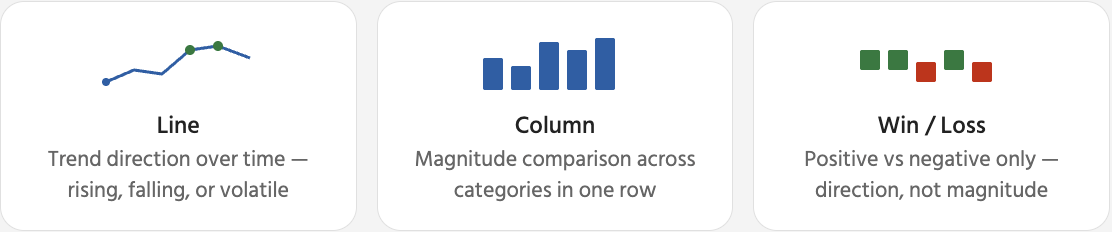
Zodra een sparkline is geselecteerd, verschijnt er een contextueel Sparkline-tabblad in het lint. Hier bepaal je hoe de sparkline eruitziet en welke datapunten worden benadrukt. De meest bruikbare opties zijn markeringen en puntaccenten — deze helpen de lezer snel het hoogste en laagste punt te herkennen zonder de onderliggende cijfers te hoeven lezen.

Sparklines verwijderen: selecteer de sparkline-cel(len) → Sparkline-tabblad → Wissen → Geselecteerde sparklines wissen. Dit verwijdert alleen de visuele indicator — de tabelgegevens in dezelfde rij blijven volledig onaangetast. Op Delete drukken verwijdert de celinhoud, niet de sparkline.
Bedankt voor je feedback!
Vraag AI

Vraag AI

Vraag wat u wilt of probeer een van de voorgestelde vragen om onze chat te starten.
Sparklines
Sparklines zijn de meest compacte manier om visuele context aan een tabel toe te voegen. In plaats van dat de lezer van een tabelcel naar een apart diagram elders op het werkblad moet kijken, plaatst een sparkline de trend direct in de cel.
Ze vervangen geen volledige grafieken. Een sparkline kan geen aslabels, exacte waarden of gedetailleerde vergelijkingen tussen veel producten tegelijk tonen. Wat het wel doet, is de lezer een kolom met sparklines laten scannen en direct laten zien welke producten stijgen, stabiel blijven of dalen — zonder de tabel te verlaten.
Zodra een sparkline is geselecteerd, verschijnt er een contextueel Sparkline-tabblad in het lint. Hier bepaal je hoe de sparkline eruitziet en welke datapunten worden benadrukt. De meest bruikbare opties zijn markeringen en puntaccenten — deze helpen de lezer snel het hoogste en laagste punt te herkennen zonder de onderliggende cijfers te hoeven lezen.
Sparklines verwijderen: selecteer de sparkline-cel(len) → Sparkline-tabblad → Wissen → Geselecteerde sparklines wissen. Dit verwijdert alleen de visuele indicator — de tabelgegevens in dezelfde rij blijven volledig onaangetast. Op Delete drukken verwijdert de celinhoud, niet de sparkline.
Bedankt voor je feedback!
