Lijndiagrammen voor trends
Veeg om het menu te tonen
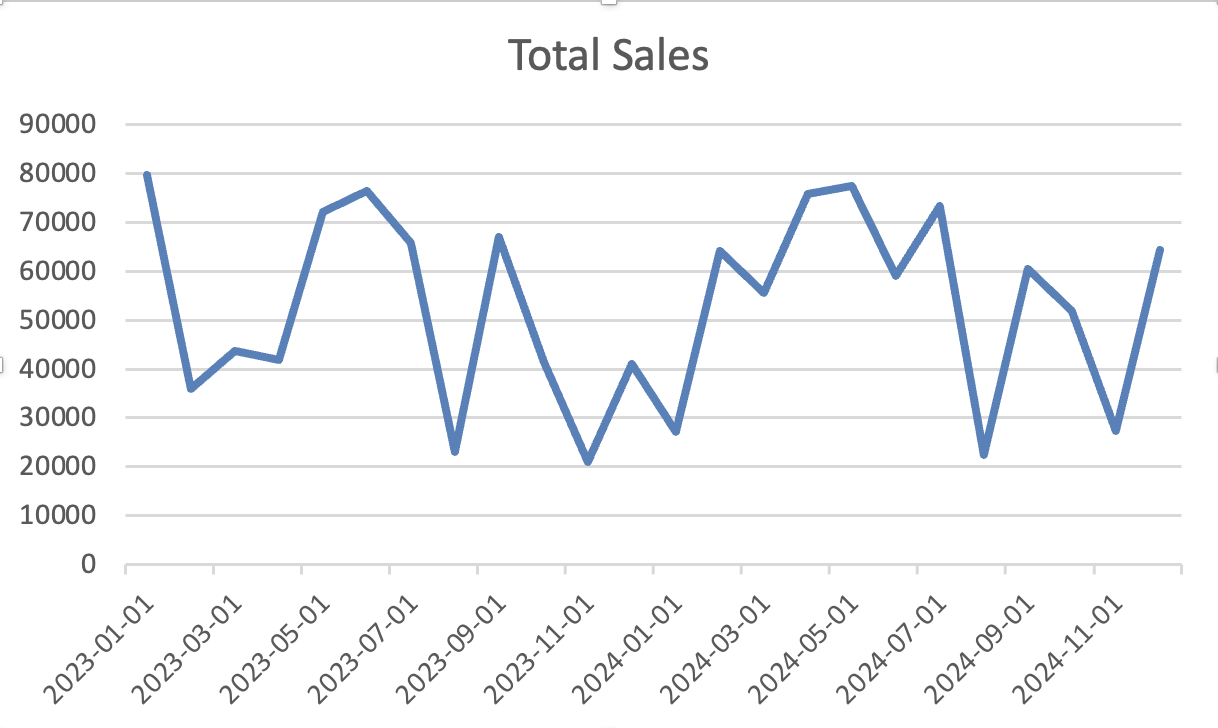
Lijngrafieken tonen hoe waarden in de loop van de tijd veranderen. Gebruik ze wanneer de horizontale as een tijdsreeks is, zoals dagen, maanden, kwartalen of jaren.
Een lijngrafiek maken
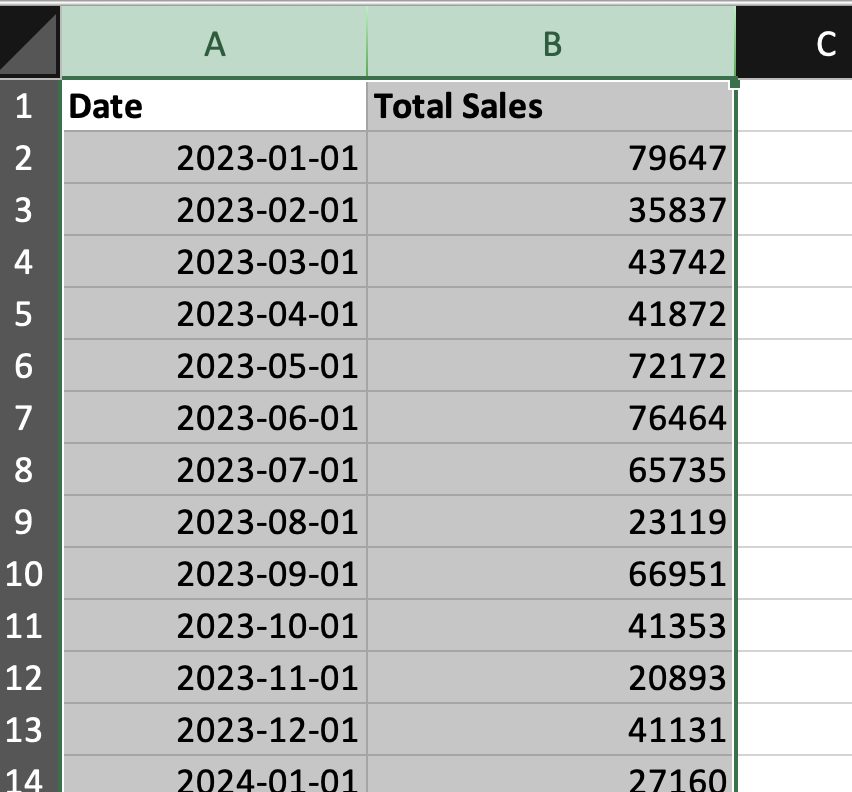
- Selecteer de tijdkolom en de waardekolom;
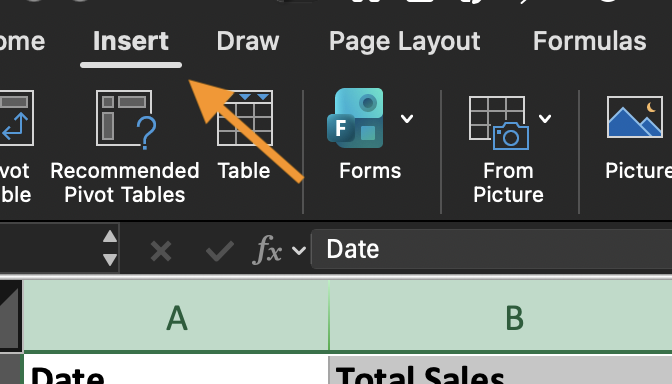
- Ga naar Invoegen;
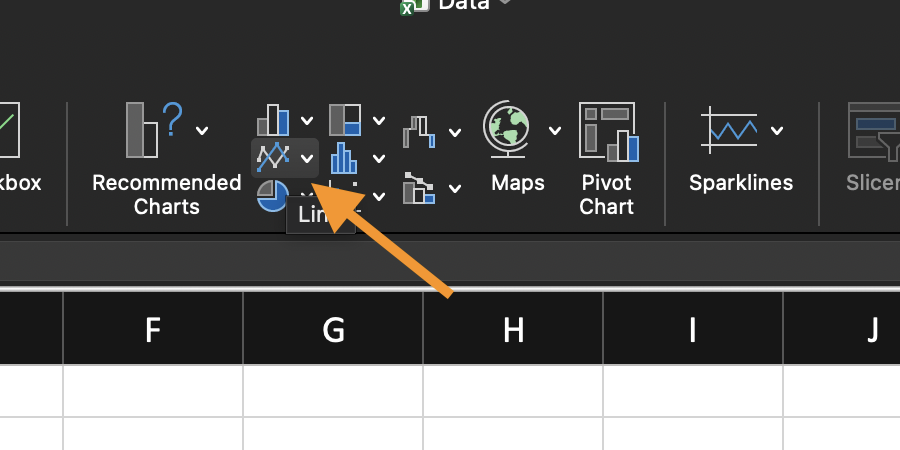
- Kies Lijngrafiek;
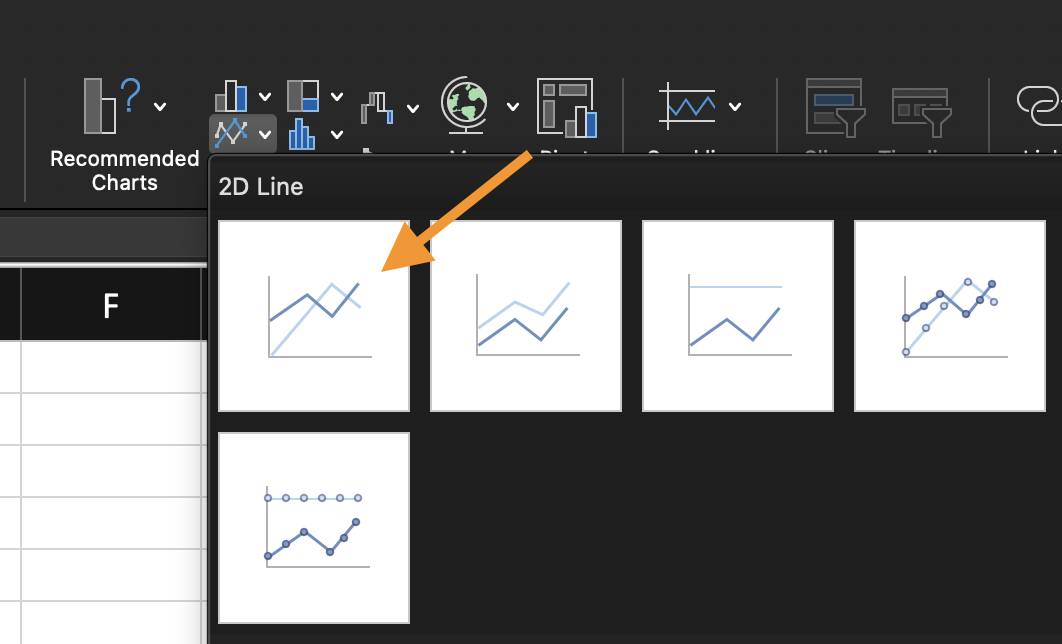
- Selecteer een basisoptie voor Lijn.
Excel gebruikt de eerste kolom als de horizontale as. Zorg ervoor dat de tijdwaarden in een echt datum- of tijdformaat staan, niet als tekst.
Werken met de tijdas
Een lijndiagram wordt misleidend wanneer tijd niet als tijd wordt behandeld. Als de datums als tekst zijn opgeslagen of de volgorde onjuist is, zal de trend verkeerd zijn. Controleer dat:
- Tijdwaarden als datums worden herkend;
- Tijd is gesorteerd van oud naar nieuw;
- Elke tijdsperiode slechts één keer voorkomt voor een duidelijke trendlijn.
Opdracht
Gebruik de meegeleverde dataset:
- Voeg een lijndiagram in met de tijd- en waardekolommen;
- Sorteer de tijdkolom van oud naar nieuw indien nodig.
- Controleer of de horizontale as de tijdsvolgorde in de juiste volgorde weergeeft.
Doel: een duidelijk verloop in de tijd tonen.
Was alles duidelijk?
Bedankt voor je feedback!
Sectie 1. Hoofdstuk 2
Vraag AI

Vraag AI

Vraag wat u wilt of probeer een van de voorgestelde vragen om onze chat te starten.
