Creating Your First Validation Rules
Veeg om het menu te tonen
Het dialoogvenster Gegevensvalidatie openen
Alle validatieregels worden op dezelfde plek aangemaakt. Zo kom je daar:
- Selecteer de cel of het bereik dat je wilt beperken;
- Ga naar het tabblad Gegevens in het lint;
- Klik op Gegevensvalidatie in de groep Hulpmiddelen voor gegevens;
- Het dialoogvenster opent met drie tabbladen: Instellingen, Invoermelding en Foutmelding — werk voorlopig in Instellingen.
De regel instellen
In het tabblad Instellingen vind je de vervolgkeuzelijst Toestaan — hier kies je het validatietype. Elk type toont extra velden eronder.
Lijst
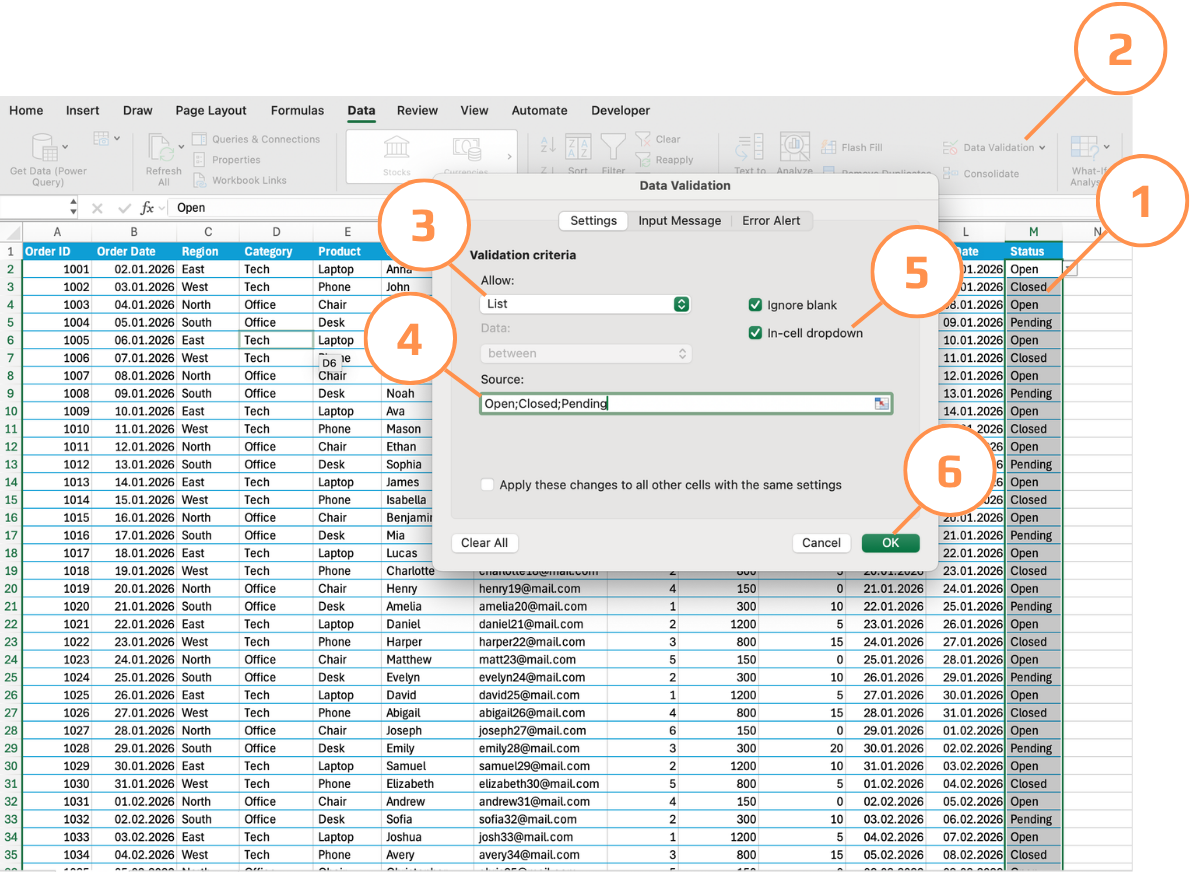
- Selecteer de cellen in de kolom Status (
M2:M51); - Open Gegevensvalidatie → Instellingen;
- Kies bij Toestaan voor Lijst;
- Typ in het veld Bron:
Open,Closed,Pending; - Zorg dat Keuzelijst in cel is aangevinkt;
- Klik op OK.
Er verschijnt nu een vervolgkeuzepijl in elke cel. Alleen deze drie waarden worden geaccepteerd.

Afhankelijk van je regionale instellingen en Excel-versie kan het zijn dat het veld Bron bij Lijst een puntkomma als scheidingsteken vereist in plaats van een komma. Als Open,Closed,Pending niet werkt of alle drie de waarden als één item in de keuzelijst verschijnen, probeer dan Open;Closed;Pending. Dit komt vaak voor bij Europese regionale instellingen, waar een puntkomma de standaard lijstscheiding is.
Geheel Getal
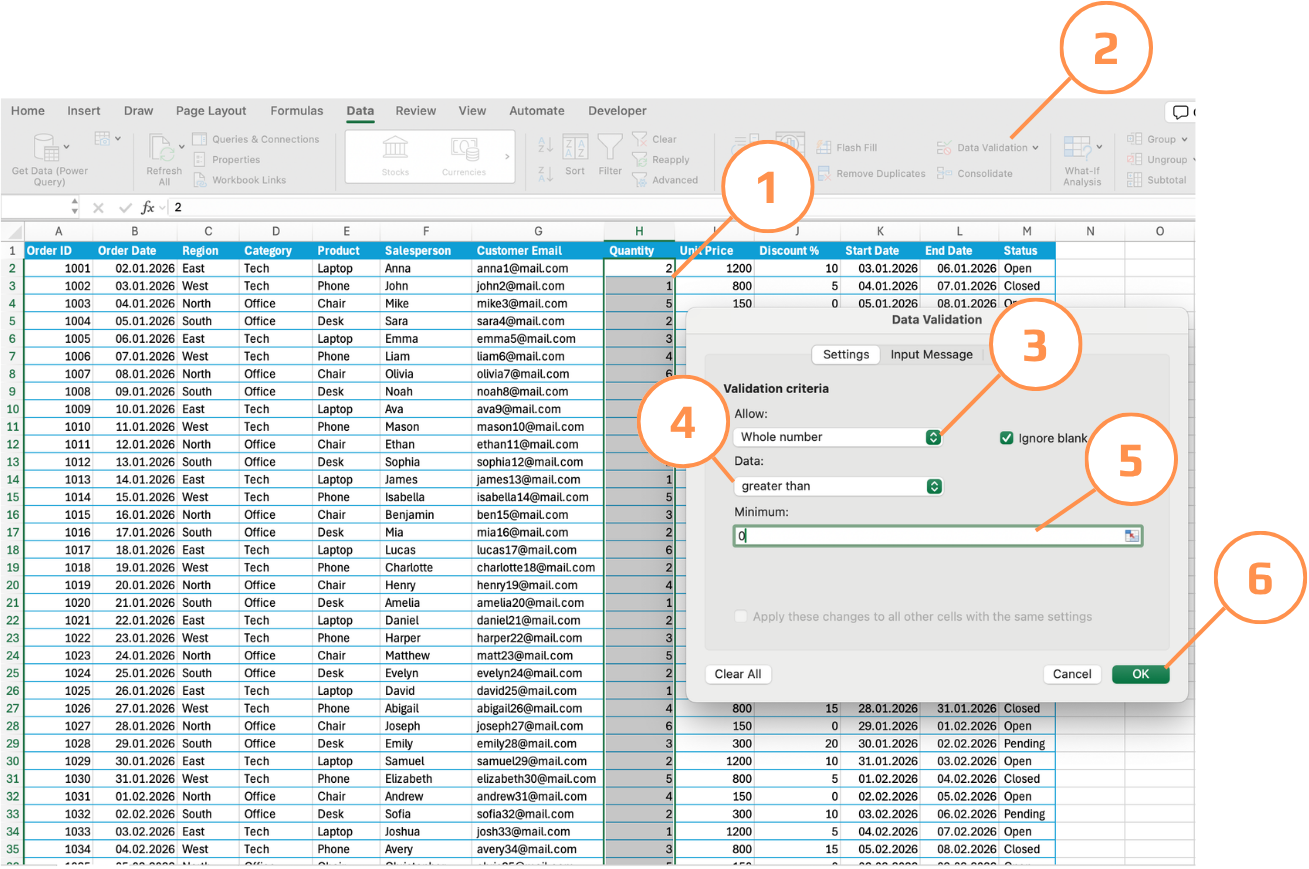
- Selecteer de cellen van de kolom Quantity (
H2:H51); - Open Gegevensvalidatie → Instellingen;
- Kies bij Toestaan voor Geheel getal;
- Kies bij Gegevens voor groter dan;
- Voer bij Minimum
0in; - Klik op OK.
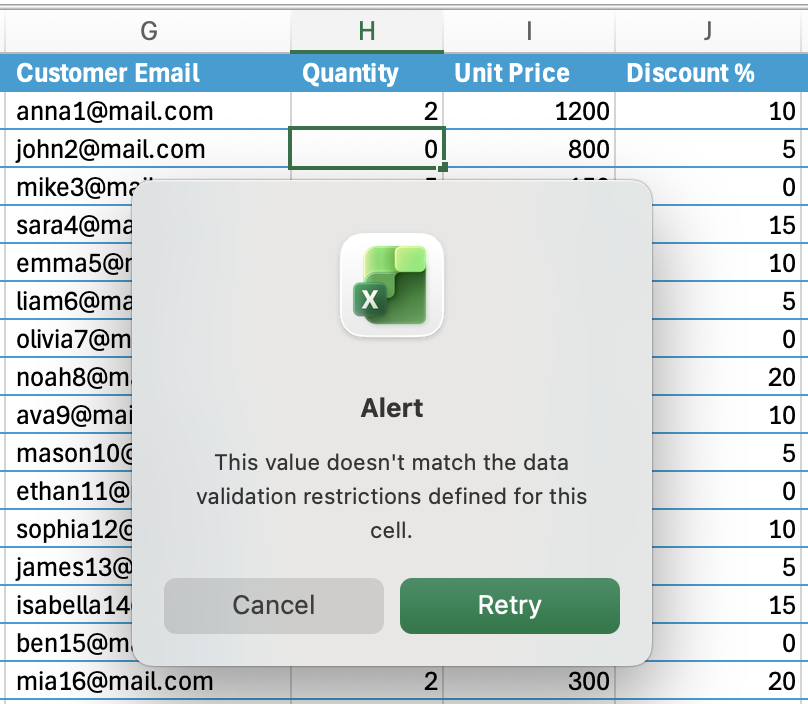
Hierdoor worden decimalen, nullen en negatieve getallen geblokkeerd.
Decimaal
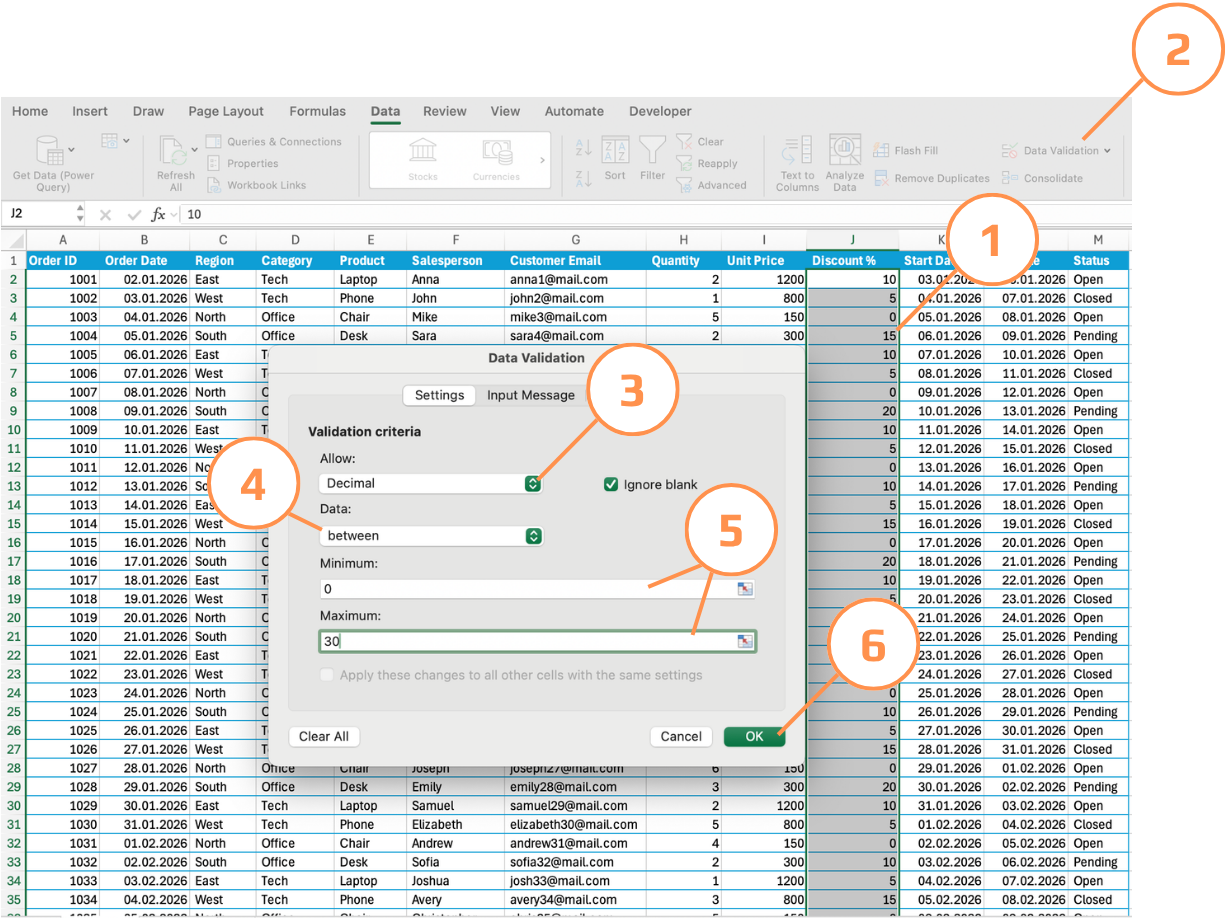
- Selecteer de cellen van de kolom Discount % (
J2:J51); - Open Gegevensvalidatie → Instellingen;
- Kies bij Toestaan voor Decimaal;
- Kies bij Gegevens voor tussen;
- Stel Minimum in op
0en Maximum op30; - Klik op OK.
Waarden zoals –5 of 45 worden geweigerd; 15.5 wordt geaccepteerd.
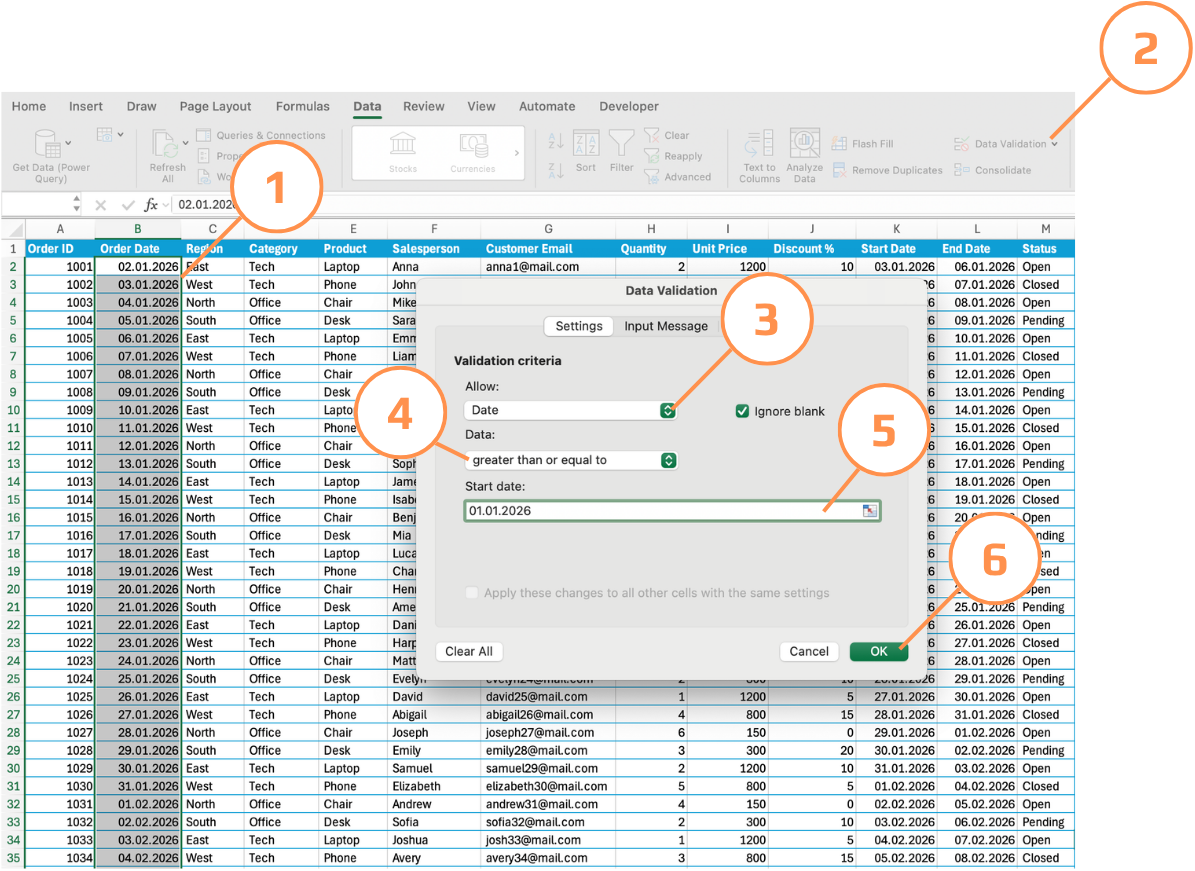
Datum
- Selecteer de cellen van de kolom Order Date (
B2:B51); - Open Data Validation → Settings;
- Kies bij Allow voor Date;
- Kies bij Data voor greater than or equal to;
- Voer bij Start date
01/01/2026in; - Klik op OK.
Elke datum vóór 1 januari 2026 wordt geblokkeerd.
Taak
De eerste vier regels hierboven zijn al toegepast als voorbeelden. Je opdracht is om de vijfde regel zelfstandig toe te voegen:
Kolom Salesperson → pas een Tekstlengte-regel toe:
- Toestaan: Tekstlengte.
- Gegevens: tussen.
- Minimum:
2. - Maximum:
50.
Test daarna alle vijf de regels door te proberen ongeldige waarden in elke kolom in te voeren:
- Typ
Cancelledin Status. - Voer
0of-3in Quantity in. - Voer
85in Discount % in. - Voer een datum uit 2025 in Order Date in.
- Typ één enkele letter in Salesperson.
Let op de foutmelding die verschijnt — dit is het standaard generieke bericht van Excel. Merk op dat het geen context geeft over wat er misging of wat de gebruiker in plaats daarvan zou moeten doen.
Bedankt voor je feedback!
Vraag AI

Vraag AI

Vraag wat u wilt of probeer een van de voorgestelde vragen om onze chat te starten.
