Omgaan met valuta- en decimaalproblemen
Veeg om het menu te tonen
Bij het werken met numerieke gegevens, vooral prijzen of financiële waarden, komen vaak problemen voor met valutasymbolen en decimaaltekens. Deze problemen ontstaan meestal wanneer gegevens afkomstig zijn uit verschillende landen of systemen met uiteenlopende regionale instellingen.
Op het eerste gezicht lijken waarden correcte getallen, maar Excel kan ze als tekst behandelen. Bijvoorbeeld, $10.50, 15,75 en 30.00 zijn allemaal numerieke waarden, maar ze zijn in verschillende notaties geschreven. Hierdoor herkent Excel ze mogelijk niet op een consistente manier.
Waarom Dit Een Probleem Is
Als Excel deze waarden niet als getallen herkent, werken berekeningen niet correct. Bijvoorbeeld, bij het optellen of middelen van prijzen kunnen sommige waarden worden genegeerd of onjuiste resultaten opleveren. Dit gebeurt omdat Excel $10.50 of 15,75 als tekst behandelt in plaats van als numerieke waarden.
Oplossen van valuta- en decimaalproblemen
Het doel is om alle waarden om te zetten naar een schoon numeriek formaat.
Verwijder eerst eventuele valutasymbolen zoals $. Dit kan met functies zoals SUBSTITUTE.
=SUBSTITUTE(A2, "$", "")
Daarna moet mogelijk het decimaalteken worden aangepast. Vervang bijvoorbeeld komma's door punten:
=SUBSTITUTE(A2, ",", ".")
Zet het resultaat vervolgens om naar een getal:
=VALUE(A2)
Of combineer deze formules:
=VALUE(SUBSTITUTE(SUBSTITUTE(A2,"$",""),",","."))
Als een cel $40,00 bevat, behandelt Excel dit aanvankelijk als tekst. Na het verwijderen van het $-teken en het vervangen van de komma door een punt, wordt de waarde 40.00, die Excel als getal kan herkennen. Eenmaal omgezet, kan deze normaal in berekeningen worden gebruikt.
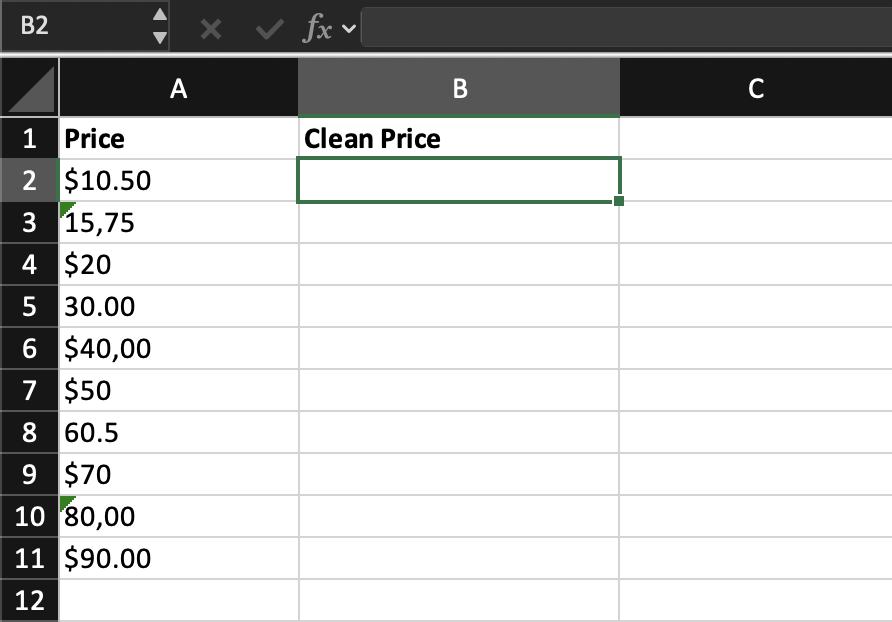
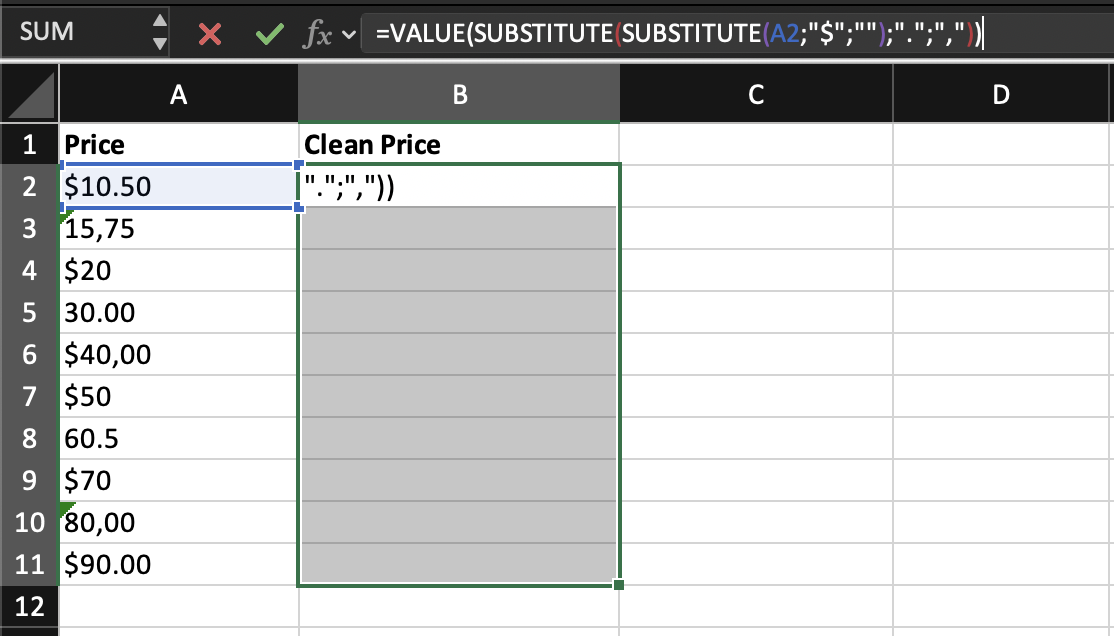
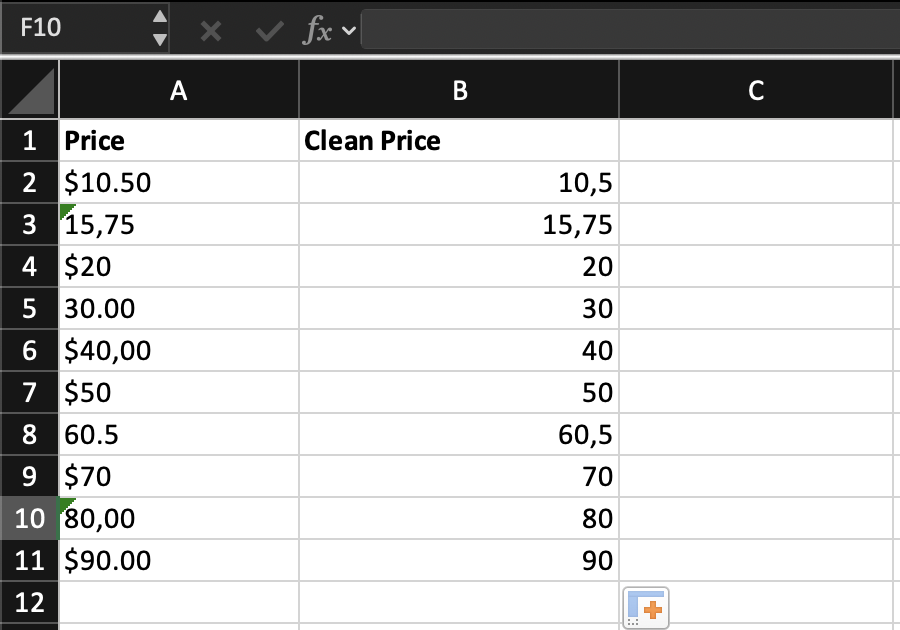

Als deze formule onjuiste resultaten oplevert, komt dit waarschijnlijk door regionale instellingen. Vervang de decimaalteken zodat het overeenkomt met jouw systeem (bijvoorbeeld wijzig . in ,)
Maak een nieuwe kolom met de naam Clean Price.
Zet alle waarden in de kolom Price om naar correcte numerieke waarden door valutatekens te verwijderen en decimaaltekens te corrigeren.
Pas de formule toe op alle rijen en zorg ervoor dat het resultaat als een getal wordt herkend.
Gebruik SUBSTITUTE() om $ te verwijderen en scheidingstekens te corrigeren, en plaats het resultaat vervolgens in VALUE() om het om te zetten naar een getal.
Als het resultaat nog steeds tekst is, controleer dan je decimaalteken.
Bedankt voor je feedback!
Vraag AI

Vraag AI

Vraag wat u wilt of probeer een van de voorgestelde vragen om onze chat te starten.
