Tekst Omzetten Naar Getallen
Veeg om het menu te tonen
Bij het werken met geïmporteerde gegevens is een van de meest voorkomende problemen dat getallen als tekst zijn opgeslagen. Op het eerste gezicht lijkt alles correct, maar Excel herkent dergelijke waarden niet als numeriek. Hierdoor kunnen formules zoals SUM of AVERAGE onjuiste resultaten opleveren of deze waarden volledig negeren.
Dit gebeurt meestal wanneer gegevens worden geïmporteerd uit CSV-bestanden of worden gekopieerd uit externe bronnen. Excel detecteert mogelijk het gegevenstype niet correct, waardoor getallen als tekst worden behandeld.
Tekst omzetten naar getallen
Er zijn verschillende eenvoudige manieren om dit op te lossen.
Een veelgebruikte methode is het gebruik van de functie VALUE:
=VALUE(A2)
Deze functie zet tekst die op een getal lijkt om in een daadwerkelijke numerieke waarde.
Een andere snelle methode is vermenigvuldigen met 1:
=A2*1
Excel dwingt de waarde tijdens de berekening om een getal te worden.
Als een cel "1000" als tekst bevat, zullen beide methoden 1000 als getal retourneren. Na conversie kan Excel deze waarde correct gebruiken in berekeningen.
Als de waarde echter iets als "text" is, zal de formule een fout retourneren. Dit helpt je om ongeldige gegevens te identificeren die speciale behandeling vereisen.
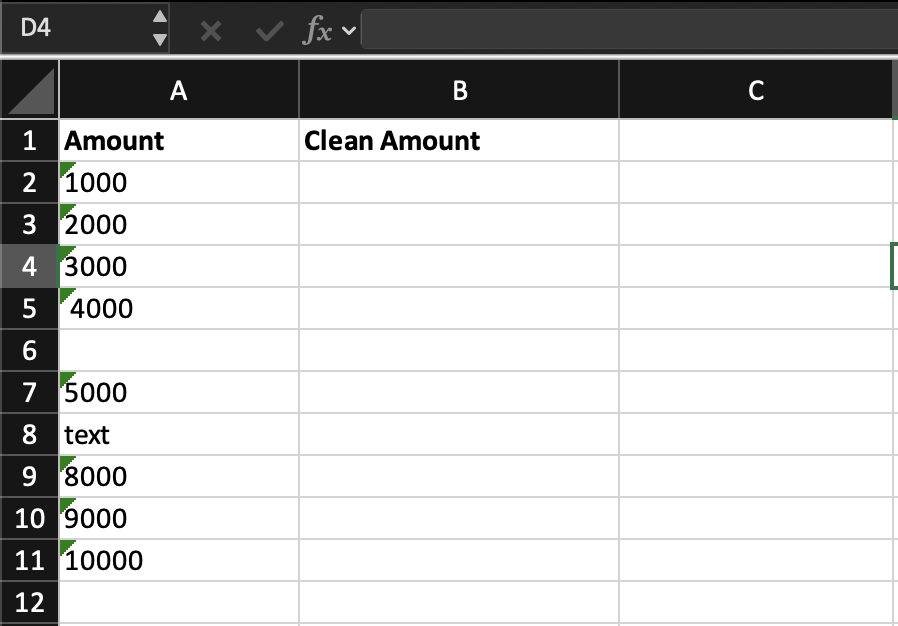
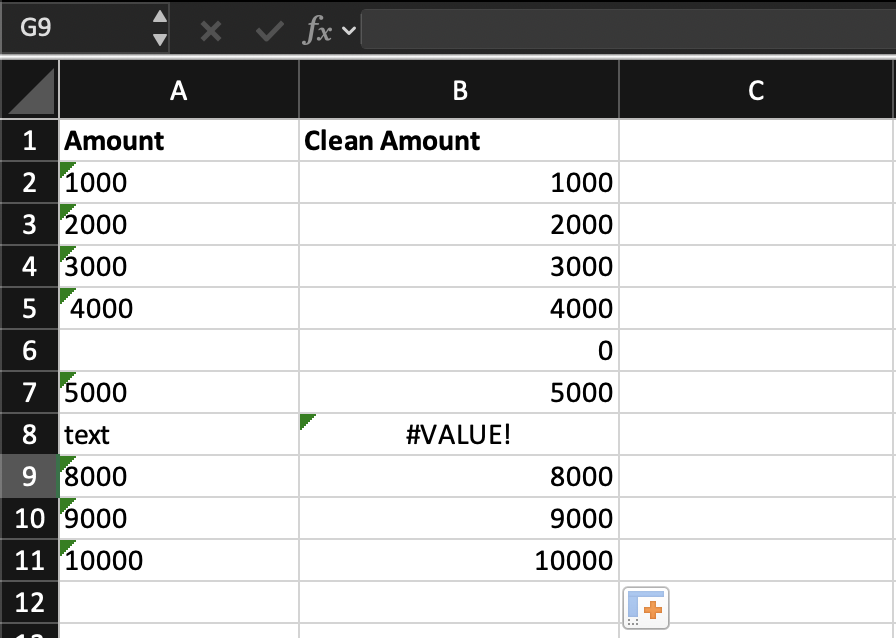
Maak een nieuwe kolom met de naam Clean Amount.
Zet alle waarden uit de kolom Amount om naar getallen met behulp van een formule.
Pas de formule toe op alle rijen en controleer welke waarden niet kunnen worden geconverteerd.
Gebruik =VALUE(B2) om tekstwaarden om te zetten naar getallen en controleer welke cellen een foutmelding geven.
Bedankt voor je feedback!
Vraag AI

Vraag AI

Vraag wat u wilt of probeer een van de voorgestelde vragen om onze chat te starten.
