Overtollige Spaties Verwijderen Met TRIM
Veeg om het menu te tonen
Bij het werken met tekstgegevens in Excel is een van de meest voorkomende problemen extra spaties.
Deze spaties kunnen voorkomen:
- Aan het begin van een cel;
- Aan het einde;
- Of tussen woorden.
Het lastige is dat je ze vaak niet ziet, maar Excel wel.
Hierdoor kunnen twee waarden die er hetzelfde uitzien toch verschillend zijn. Dit kan formules zoals VLOOKUP, vergelijkingen, filteren en groeperen verstoren.
Bijvoorbeeld, "John" en " John" lijken hetzelfde, maar Excel behandelt ze als verschillende waarden.
TRIM-functie
Om dit op te lossen biedt Excel de functie TRIM, die voorloopspaties, nagesleepte spaties en extra spaties tussen woorden verwijdert, zodat er slechts één spatie overblijft en je tekst schoon, consistent en klaar voor verdere verwerking of analyse is.
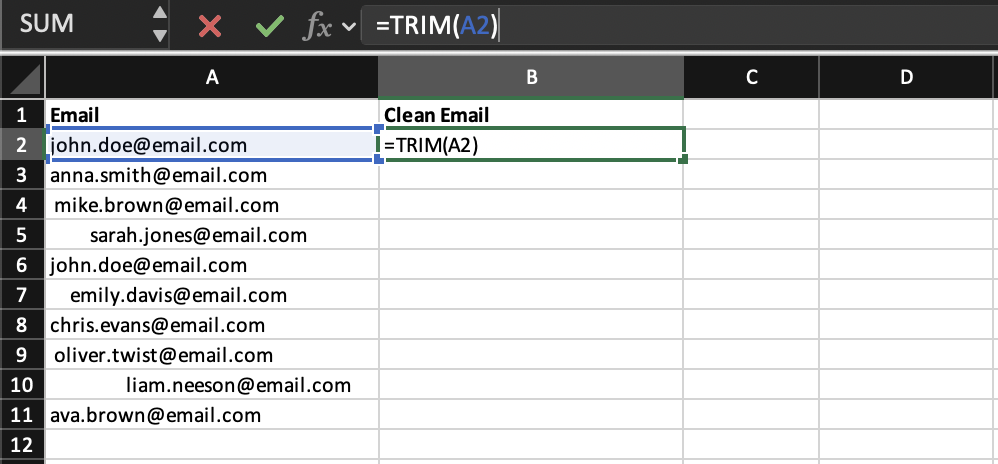
=TRIM(A2)
De formule =TRIM(A2) neemt de tekst uit cel A2 en maakt deze automatisch schoon door voorloop- en nagesleepte spaties te verwijderen en meerdere spaties tussen woorden te reduceren tot één spatie.
Taak
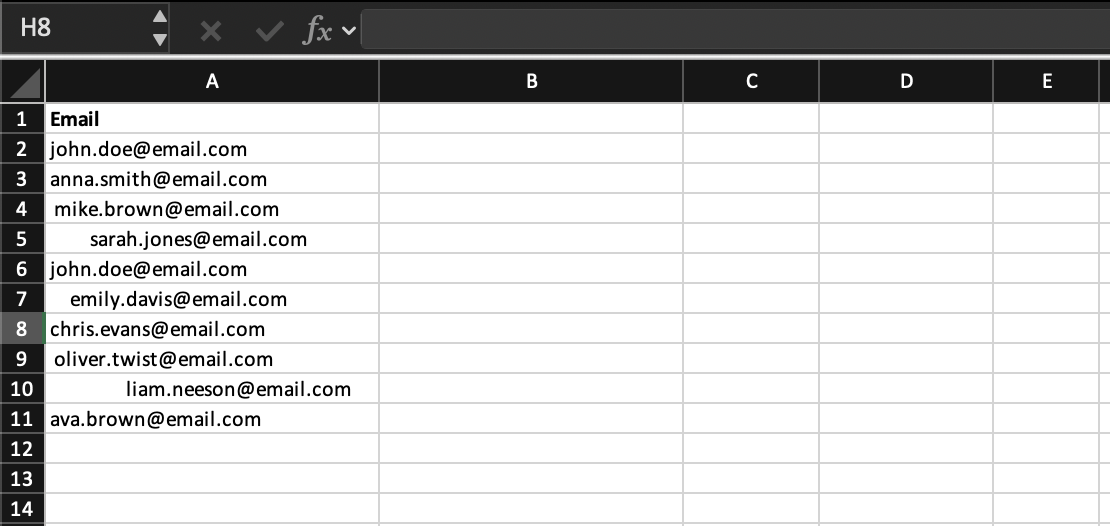
Gebruik de dataset om tekstwaarden te schonen met de functie TRIM.
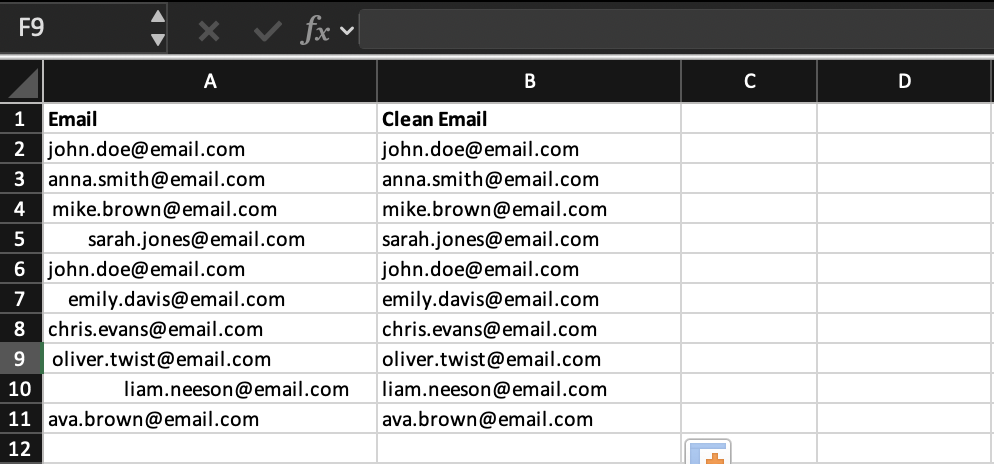
Maak een nieuwe kolom Clean Email aan en pas TRIM toe om extra spaties uit de oorspronkelijke kolom Email te verwijderen. Vul de formule naar beneden voor alle rijen zodat alle waarden schoon en consistent zijn.
Gebruik =TRIM(B2) en pas de formule toe op de hele kolom.
Bedankt voor je feedback!
Vraag AI

Vraag AI

Vraag wat u wilt of probeer een van de voorgestelde vragen om onze chat te starten.
