Teksthoofdletters Wijzigen
Veeg om het menu te tonen
Bij het werken met tekstgegevens valt het vaak op dat dezelfde soort waarden in verschillende hoofdlettergebruik voorkomen. Zo kan een naam worden geschreven als john doe, een andere als JOHN DOE en weer een andere als John Doe. Hoewel ze dezelfde waarde vertegenwoordigen, zorgt deze inconsistentie ervoor dat de gegevens ongeordend lijken en moeilijker te verwerken zijn.
Dergelijke verschillen kunnen ook invloed hebben op sorteren, filteren en presentatie. Daarom is het standaardiseren van hoofdlettergebruik een belangrijke stap in het opschonen van gegevens.
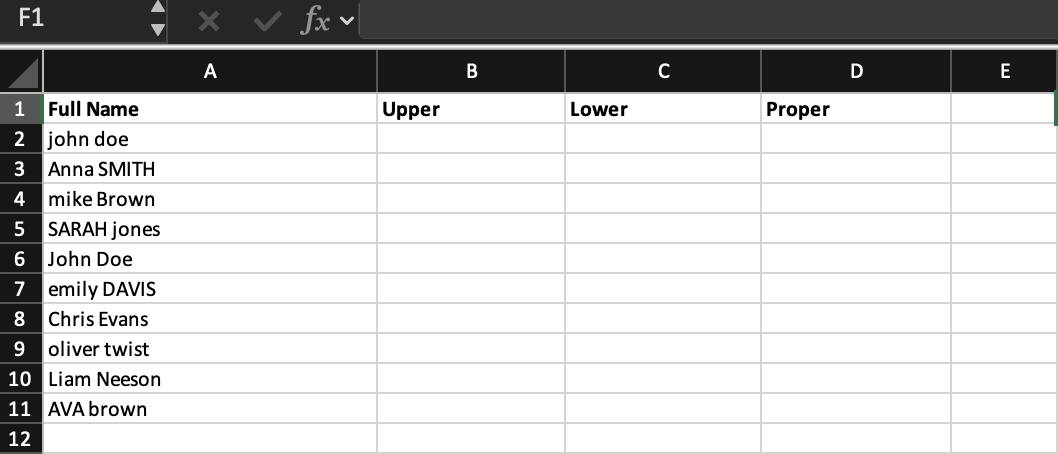
Laten we een eenvoudig voorbeeld bekijken:
Hier vertegenwoordigen alle waarden namen, maar de opmaak is inconsistent. Sommige zijn in kleine letters, sommige in hoofdletters en sommige gemengd.
Teksthoofdletterfuncties
Excel biedt drie hoofdfuncties om dit op te lossen:
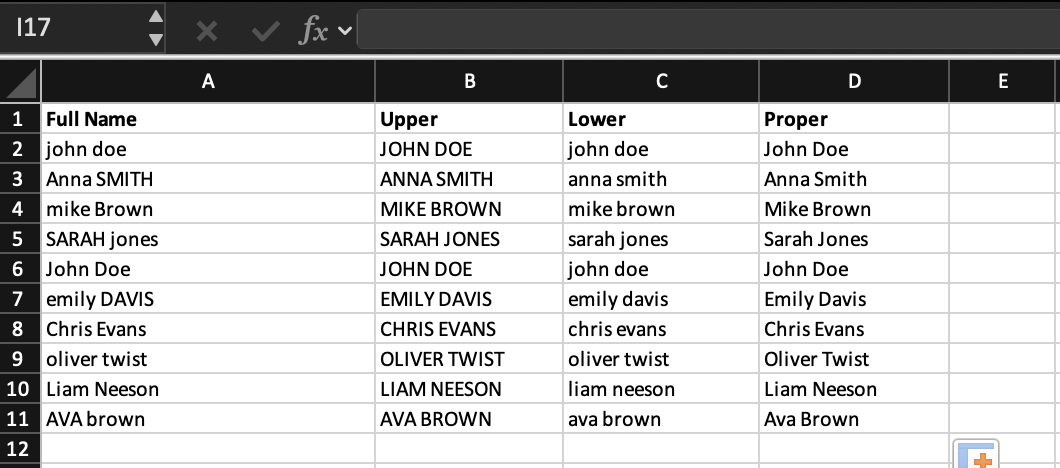
UPPER → zet alle tekst om naar hoofdletters;
LOWER → zet alle tekst om naar kleine letters;
PROPER → zet de eerste letter van elk woord in hoofdletters.
=UPPER(A2) → "JOHN DOE"
=LOWER(A2) → "john doe"
=PROPER(A2) → "John Doe"
In de meeste praktijkgevallen wordt PROPER gebruikt voor namen, omdat dit een nette en leesbare opmaak geeft.
Opdracht
Een nieuwe kolom maken met de naam Formatted Name.
Een formule toepassen om alle waarden in de kolom Full Name om te zetten naar een consistent formaat, waarbij elk woord met een hoofdletter begint.
De formule naar alle rijen doortrekken.
Gebruik =PROPER(A2) om elk woord in de tekst met een hoofdletter te laten beginnen en pas de formule toe op alle rijen.
Bedankt voor je feedback!
Vraag AI

Vraag AI

Vraag wat u wilt of probeer een van de voorgestelde vragen om onze chat te starten.
