Ga Naar en Speciale Selectietools
Veeg om het menu te tonen
Ctrl + Arrow en Ctrl + A zijn krachtige hulpmiddelen, maar ze werken op basis van de vorm van je gegevens — ze volgen gevulde en lege cellen. Soms moet je echter werken met het type gegevens: alle lege cellen, alle formules, alle handmatig ingevoerde waarden vinden. Dat is waarvoor Ga naar speciaal bedoeld is.
Direct naar een specifieke cel springen
De snelste manier om naar een specifieke cel te navigeren wanneer je het adres al weet.
Ga naar-venster
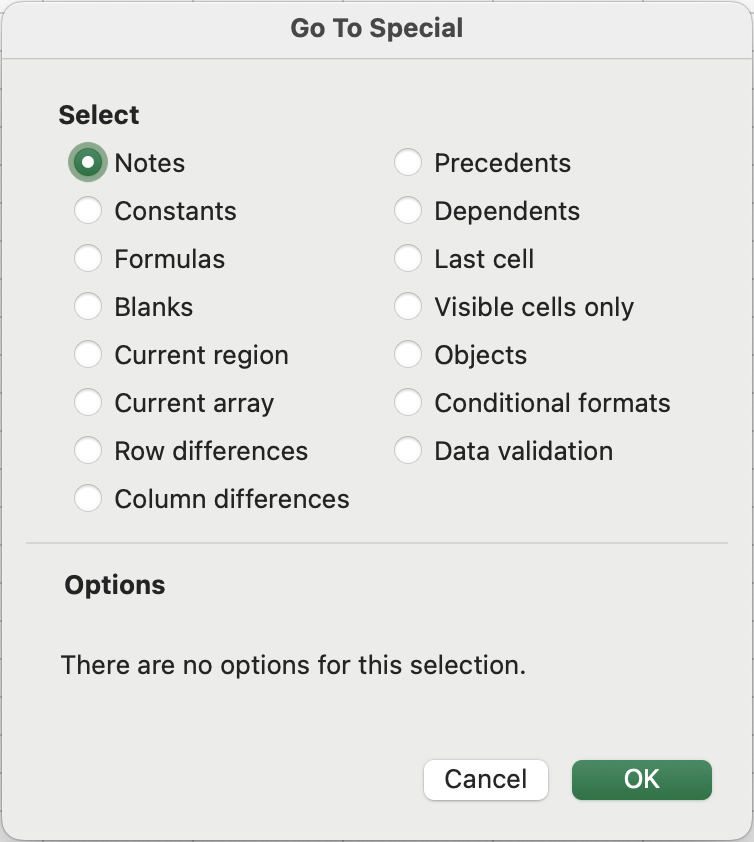
De meest bruikbare opties
-
Blanks: selecteert elke lege cel in de huidige selectie of gebruikte bereik. Dit is de snelste manier om ontbrekende gegevens te vinden;
-
Constants: selecteert cellen die vaste waarden bevatten (getallen, tekst, datums) — maar geen formules. Gebruik dit om te controleren of een kolom alleen ruwe data bevat, of om alleen de waarden opnieuw op te maken zonder formulecellen aan te passen;
-
Formulas: het tegenovergestelde van Constants — selecteert alleen cellen die formules bevatten. Handig voor het controleren van een tabel om zeker te weten dat er geen onverwachte berekeningen zijn toegevoegd;
-
Errors (via Formulas → Errors): selecteert alleen cellen die foutwaarden bevatten (
#N/A,#REF!,#DIV/0!, enz.). Onmisbaar om snel kapotte formules te vinden in grote werkbladen; -
Current region: selecteert het aaneengesloten databereik rond de actieve cel — gelijk aan
Ctrl + Abinnen een gegevensbereik. Handig wanneer je precies wilt zijn over wat "het huidige datablock" is voordat je een actie uitvoert.
- Druk op
Ctrl + G(Windows) ofFn + F5(Mac) om het Go To-venster te openen. - Klik op de knop Special. Kies Blanks en druk op OK.
- Excel markeert de lege cellen. Vul de lege cel in met de ontbrekende waarde "Emily Clark".
Bedankt voor je feedback!
Vraag AI

Vraag AI

Vraag wat u wilt of probeer een van de voorgestelde vragen om onze chat te starten.
