Aangepaste Lijsten voor Herhaalde Gegevens
Veeg om het menu te tonen
De ingebouwde Autofill-reeksen van Excel (maanden, weekdagen, kwartalen) zijn handig, maar elke dataset heeft zijn eigen terugkerende vocabulaire. In onze verkooptabel doorloopt de kolom Region de waarden East, West, North, South. De kolom Product doorloopt Laptop, Mouse, Keyboard, Monitor, Printer, Tablet. Elke keer dat je een nieuwe versie van deze tabel maakt, typ je die waarden opnieuw — of kopieer je ze van ergens anders.
Aangepaste lijsten stellen je in staat om elke reeks één keer te registreren, en deze vervolgens altijd automatisch in te vullen — in elk werkboek, op elke computer met dat Excel-profiel.
Aangepaste lijsten worden opgeslagen in de instellingen van Excel, niet in een individueel bestand. Dit betekent dat ze permanent beschikbaar zijn in al je werkboeken, totdat je ze verwijdert.
Aangepaste lijsten openen
Een aangepaste lijst maken
Methode 1 — De lijst handmatig typen
- Open het dialoogvenster Aangepaste lijsten;
- Klik in het linker paneel op NIEUWE LIJST;
- Typ in het vak "Lijstvermeldingen" aan de rechterkant elke waarde op een aparte regel:
East
West
North
South
- Klik op Toevoegen → de lijst verschijnt in het linker paneel;
- Klik op OK.
Klaar. Typ East in een willekeurige cel, sleep de vulgreep — Excel doorloopt West, North, South, East, West… oneindig.
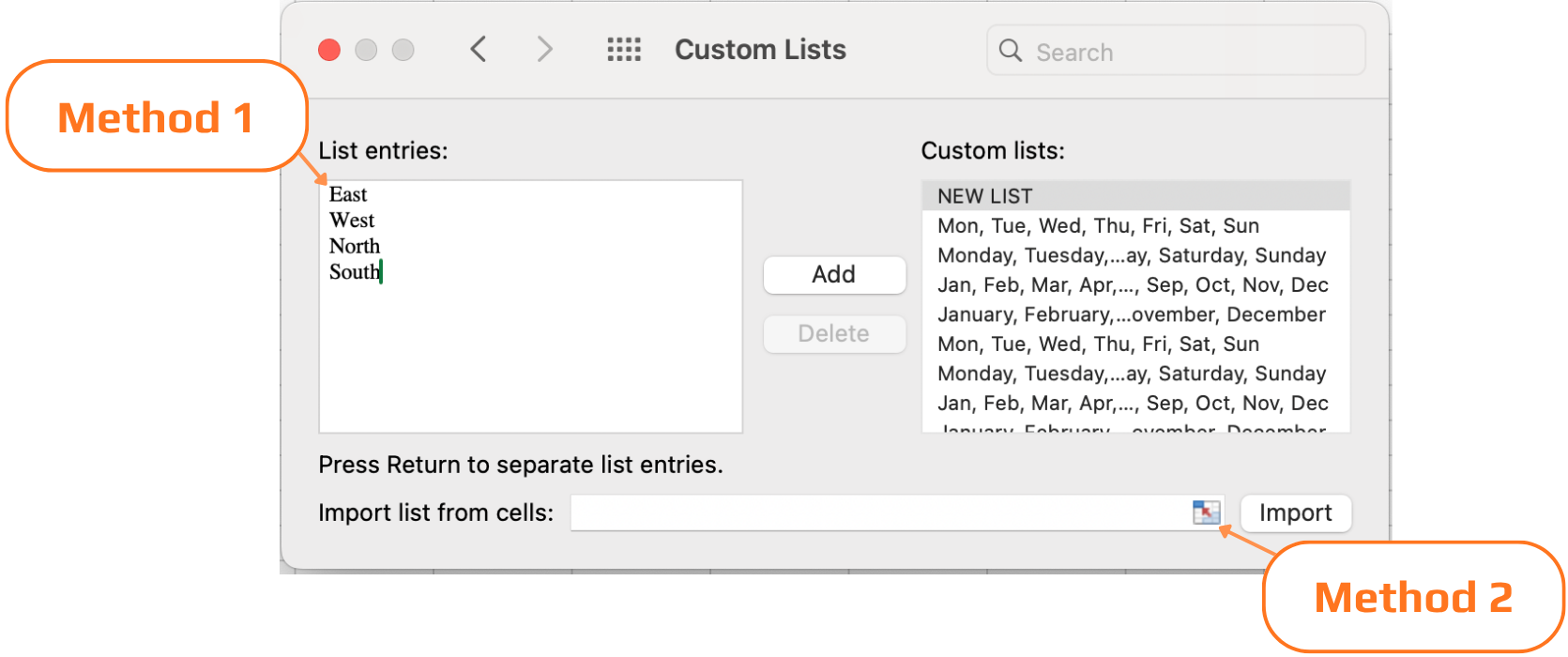
Methode 2 — Importeren vanuit een bereik
Als uw waarden al in het werkblad staan (zoals in onze verkooptabel), hoeft u ze niet opnieuw te typen:
- Selecteer de cellen met de gewenste waarden — bijvoorbeeld een schone lijst van uw vier regio's in een aparte kolom;
- Open het dialoogvenster Aangepaste lijsten;
- Het veld Lijst importeren uit cellen onderaan toont het geselecteerde bereik;
- Klik op Importeren.
De lijst wordt direct geregistreerd op basis van de inhoud van deze cellen.
Uw aangepaste lijsten beheren
Na verloop van tijd wilt u mogelijk lijsten die u heeft aangemaakt bekijken, bewerken of verwijderen.
Een lijst bewerken: open Aangepaste lijsten, klik op de lijst in het linker paneel, bewerk de items aan de rechterkant, klik op Toevoegen om wijzigingen op te slaan.
Een lijst verwijderen: selecteer deze in het linker paneel, klik op Verwijderen. Merk op dat de ingebouwde lijsten van Excel (maanden, weekdagen) niet verwijderd kunnen worden.

Aangepaste lijsten worden opgeslagen in uw lokale Excel-profiel — ze reizen niet mee met het werkboekbestand. Als een collega hetzelfde bestand op zijn of haar computer opent, zijn uw aangepaste lijsten niet beschikbaar. Voor gedeelde teamworkflows is het raadzaam te documenteren welke lijsten als onderdeel van de teaminrichting geregistreerd moeten worden.
1. Je verkooptabel bevat de vier regio's al in kolom C. Wat is de snelste manier om deze als een Aangepaste Lijst te registreren?
2. Je hebt een Aangepaste Lijst geregistreerd met zes producten: Laptop, Muis, Toetsenbord, Monitor, Printer, Tablet. Je typt 'Monitor' in een cel en sleept de vulgreep vier rijen naar beneden. Wat vult Excel in?
Bedankt voor je feedback!
Vraag AI

Vraag AI

Vraag wat u wilt of probeer een van de voorgestelde vragen om onze chat te starten.
Aangepaste Lijsten voor Herhaalde Gegevens
De ingebouwde Autofill-reeksen van Excel (maanden, weekdagen, kwartalen) zijn handig, maar elke dataset heeft zijn eigen terugkerende vocabulaire. In onze verkooptabel doorloopt de kolom Region de waarden East, West, North, South. De kolom Product doorloopt Laptop, Mouse, Keyboard, Monitor, Printer, Tablet. Elke keer dat je een nieuwe versie van deze tabel maakt, typ je die waarden opnieuw — of kopieer je ze van ergens anders.
Aangepaste lijsten stellen je in staat om elke reeks één keer te registreren, en deze vervolgens altijd automatisch in te vullen — in elk werkboek, op elke computer met dat Excel-profiel.
Aangepaste lijsten worden opgeslagen in de instellingen van Excel, niet in een individueel bestand. Dit betekent dat ze permanent beschikbaar zijn in al je werkboeken, totdat je ze verwijdert.
Aangepaste lijsten openen
Een aangepaste lijst maken
Methode 1 — De lijst handmatig typen
- Open het dialoogvenster Aangepaste lijsten;
- Klik in het linker paneel op NIEUWE LIJST;
- Typ in het vak "Lijstvermeldingen" aan de rechterkant elke waarde op een aparte regel:
East
West
North
South
- Klik op Toevoegen → de lijst verschijnt in het linker paneel;
- Klik op OK.
Klaar. Typ East in een willekeurige cel, sleep de vulgreep — Excel doorloopt West, North, South, East, West… oneindig.
Methode 2 — Importeren vanuit een bereik
Als uw waarden al in het werkblad staan (zoals in onze verkooptabel), hoeft u ze niet opnieuw te typen:
- Selecteer de cellen met de gewenste waarden — bijvoorbeeld een schone lijst van uw vier regio's in een aparte kolom;
- Open het dialoogvenster Aangepaste lijsten;
- Het veld Lijst importeren uit cellen onderaan toont het geselecteerde bereik;
- Klik op Importeren.
De lijst wordt direct geregistreerd op basis van de inhoud van deze cellen.
Uw aangepaste lijsten beheren
Na verloop van tijd wilt u mogelijk lijsten die u heeft aangemaakt bekijken, bewerken of verwijderen.
Een lijst bewerken: open Aangepaste lijsten, klik op de lijst in het linker paneel, bewerk de items aan de rechterkant, klik op Toevoegen om wijzigingen op te slaan.
Een lijst verwijderen: selecteer deze in het linker paneel, klik op Verwijderen. Merk op dat de ingebouwde lijsten van Excel (maanden, weekdagen) niet verwijderd kunnen worden.
Aangepaste lijsten worden opgeslagen in uw lokale Excel-profiel — ze reizen niet mee met het werkboekbestand. Als een collega hetzelfde bestand op zijn of haar computer opent, zijn uw aangepaste lijsten niet beschikbaar. Voor gedeelde teamworkflows is het raadzaam te documenteren welke lijsten als onderdeel van de teaminrichting geregistreerd moeten worden.
Bedankt voor je feedback!
