Werkbladen en cellen beveiligen
Veeg om het menu te tonen
Excel stelt gebruikers in staat om werkbladen te beveiligen en belangrijke cellen te vergrendelen om onbedoelde wijzigingen te voorkomen. Dit is vooral nuttig wanneer gedeelde werkmappen formules, berekeningen, sjablonen of belangrijke bedrijfsgegevens bevatten.
Werkbladbeveiliging helpt de nauwkeurigheid van de werkmap te behouden, terwijl samenwerkers toch toegang hebben tot geselecteerde delen van het bestand.
Begrip van vergrendelde cellen
In Excel zijn alle cellen van een werkblad standaard als Vergrendeld gemarkeerd. Deze instelling wordt echter pas actief nadat de werkbladbeveiliging is ingeschakeld.
Dit betekent dat gebruikers normaal gesproken vergrendelde cellen kunnen bewerken totdat het werkblad is beveiligd.
Beveiligde werkbladen worden vaak gebruikt om:
- Verwijdering van formules te voorkomen;
- Bewerkingsrechten te beperken;
- Rapportagestructuren te beschermen;
- Gebruikersinvoer te controleren.
Een werkblad beveiligen
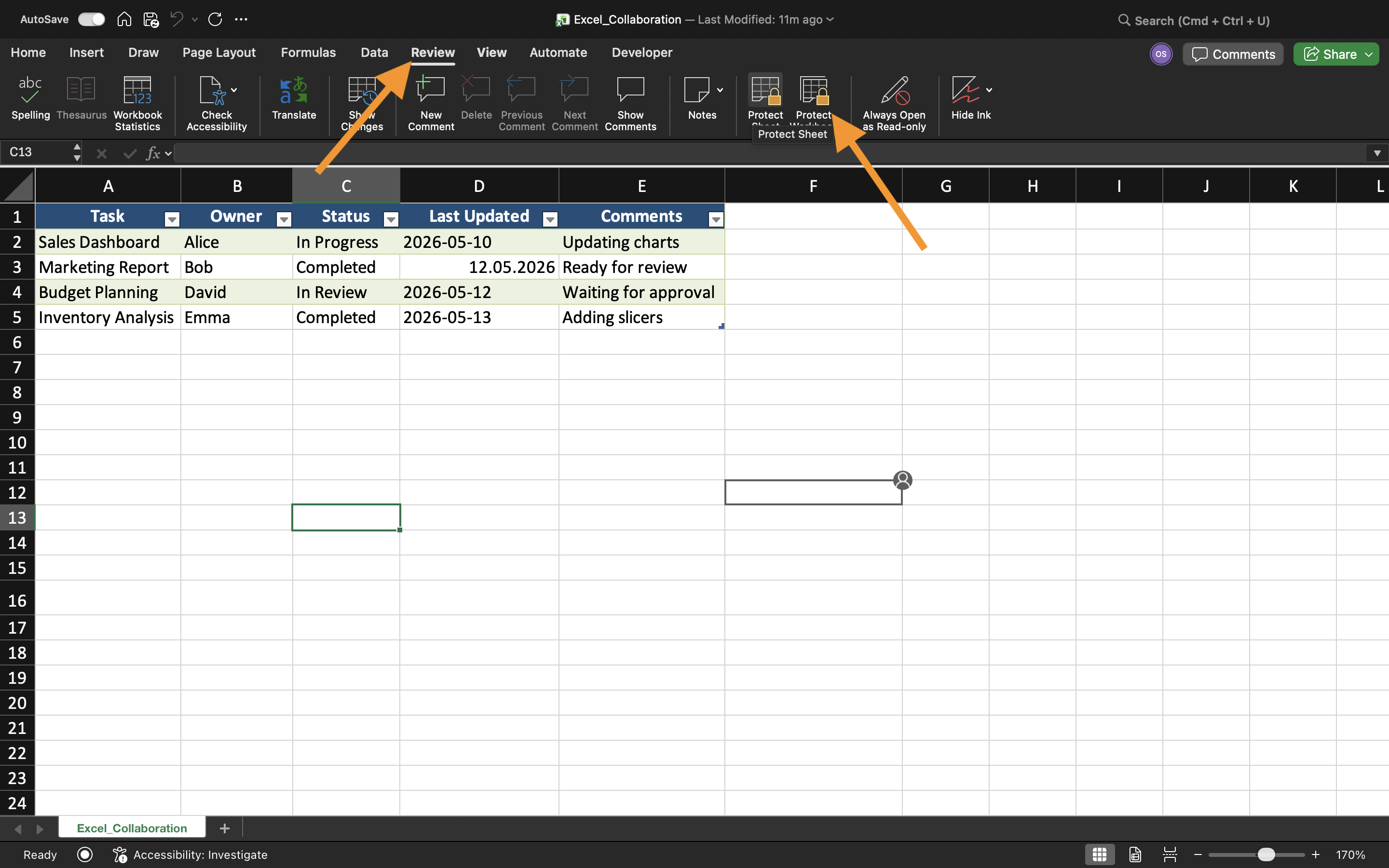
Om een werkblad te beveiligen:
- Open het werkblad;
- Selecteer het tabblad Controleren;
- Kies Blad beveiligen;
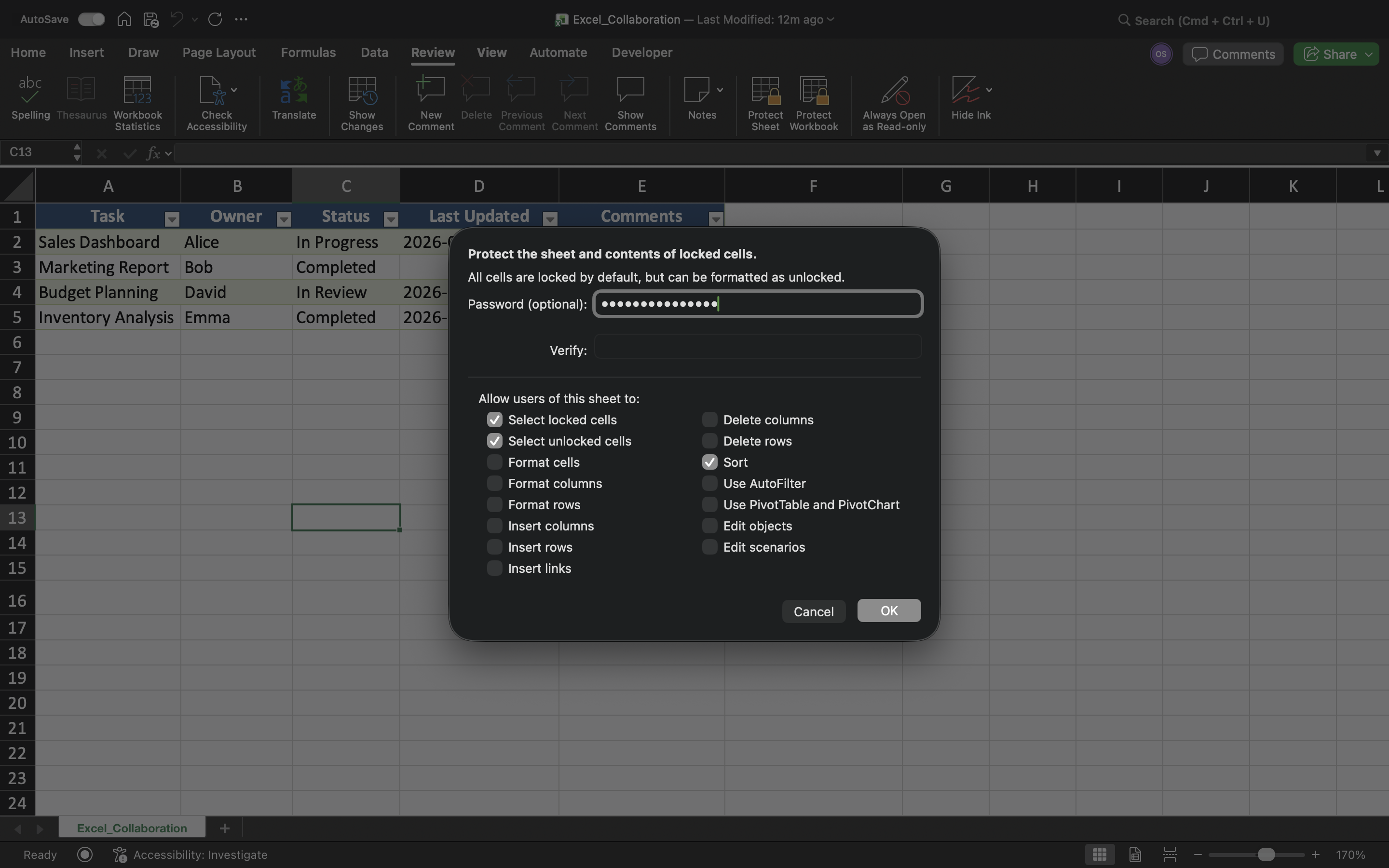
- Stel de beveiligingsinstellingen in;
- Pas de beveiliging toe.
Excel kan acties beperken zoals het bewerken van cellen, verwijderen van rijen, invoegen van kolommen of het wijzigen van de opmaak van het werkblad.
Bewerkbare invoervelden toestaan
Hoewel werkbladbeveiliging het bewerken beperkt, kunnen specifieke cellen toch bewerkbaar blijven.
Om bewerkbare gebieden te maken:
- Selecteer de invoercellen;
- Open Cellen opmaken;
- Schakel de instelling Vergrendeld uit;
- Beveilig het werkblad.
Formules beveiligen
Een van de belangrijkste redenen voor werkbladbeveiliging is het voorkomen van onbedoelde wijzigingen in formules.
Zonder beveiliging kunnen samenwerkers per ongeluk:
- Formules verwijderen;
- Berekeningen overschrijven;
- Werkbladlogica verstoren;
- Belangrijke verwijzingen wijzigen.
Beperkingen van beveiliging
Werkbladbeveiliging verhoogt de veiligheid van het werkboek, maar is niet bedoeld als geavanceerde beveiligingsversleuteling. Ervaren gebruikers kunnen zwakke beveiligingsmethoden nog steeds omzeilen.
Hierdoor moet werkbladbeveiliging vooral worden gezien als een hulpmiddel om onbedoelde bewerkingen te voorkomen, en niet als volledige beveiliging van gevoelige bedrijfsgegevens.
Taak
Het werkboek bevat een gedeelde onkostentracker die door meerdere medewerkers wordt gebruikt. Het doel is om formules en de structuur van het werkblad te beschermen, terwijl gebruikers alleen geselecteerde invoervelden kunnen bewerken.
- Beveilig het werkblad met Werkblad beveiligen;
- Vergrendel formulecellen;
- Maak bewerkbare invoervelden aan;
- Test bewerkingsbeperkingen;
- Controleer dat beschermde cellen niet kunnen worden gewijzigd.
Bedankt voor je feedback!
Vraag AI

Vraag AI

Vraag wat u wilt of probeer een van de voorgestelde vragen om onze chat te starten.
Werkbladen en cellen beveiligen
Excel stelt gebruikers in staat om werkbladen te beveiligen en belangrijke cellen te vergrendelen om onbedoelde wijzigingen te voorkomen. Dit is vooral nuttig wanneer gedeelde werkmappen formules, berekeningen, sjablonen of belangrijke bedrijfsgegevens bevatten.
Werkbladbeveiliging helpt de nauwkeurigheid van de werkmap te behouden, terwijl samenwerkers toch toegang hebben tot geselecteerde delen van het bestand.
Begrip van vergrendelde cellen
In Excel zijn alle cellen van een werkblad standaard als Vergrendeld gemarkeerd. Deze instelling wordt echter pas actief nadat de werkbladbeveiliging is ingeschakeld.
Dit betekent dat gebruikers normaal gesproken vergrendelde cellen kunnen bewerken totdat het werkblad is beveiligd.
Beveiligde werkbladen worden vaak gebruikt om:
- Verwijdering van formules te voorkomen;
- Bewerkingsrechten te beperken;
- Rapportagestructuren te beschermen;
- Gebruikersinvoer te controleren.
Een werkblad beveiligen
Om een werkblad te beveiligen:
- Open het werkblad;
- Selecteer het tabblad Controleren;
- Kies Blad beveiligen;
- Stel de beveiligingsinstellingen in;
- Pas de beveiliging toe.
Excel kan acties beperken zoals het bewerken van cellen, verwijderen van rijen, invoegen van kolommen of het wijzigen van de opmaak van het werkblad.
Bewerkbare invoervelden toestaan
Hoewel werkbladbeveiliging het bewerken beperkt, kunnen specifieke cellen toch bewerkbaar blijven.
Om bewerkbare gebieden te maken:
- Selecteer de invoercellen;
- Open Cellen opmaken;
- Schakel de instelling Vergrendeld uit;
- Beveilig het werkblad.
Formules beveiligen
Een van de belangrijkste redenen voor werkbladbeveiliging is het voorkomen van onbedoelde wijzigingen in formules.
Zonder beveiliging kunnen samenwerkers per ongeluk:
- Formules verwijderen;
- Berekeningen overschrijven;
- Werkbladlogica verstoren;
- Belangrijke verwijzingen wijzigen.
Beperkingen van beveiliging
Werkbladbeveiliging verhoogt de veiligheid van het werkboek, maar is niet bedoeld als geavanceerde beveiligingsversleuteling. Ervaren gebruikers kunnen zwakke beveiligingsmethoden nog steeds omzeilen.
Hierdoor moet werkbladbeveiliging vooral worden gezien als een hulpmiddel om onbedoelde bewerkingen te voorkomen, en niet als volledige beveiliging van gevoelige bedrijfsgegevens.
Taak
Het werkboek bevat een gedeelde onkostentracker die door meerdere medewerkers wordt gebruikt. Het doel is om formules en de structuur van het werkblad te beschermen, terwijl gebruikers alleen geselecteerde invoervelden kunnen bewerken.
- Beveilig het werkblad met Werkblad beveiligen;
- Vergrendel formulecellen;
- Maak bewerkbare invoervelden aan;
- Test bewerkingsbeperkingen;
- Controleer dat beschermde cellen niet kunnen worden gewijzigd.
Bedankt voor je feedback!
