Slimme Selectietechnieken
Veeg om het menu te tonen
Selectie is de stap die voorafgaat aan bijna alles — vóór opmaak, vóór kopiëren, vóór het schrijven van een formule over een bereik. Trage selectie is onzichtbare wrijving: het lijkt normaal totdat je leert het met één toetsaanslag te doen in plaats van tien seconden slepen.
In onze sales table moet je voortdurend specifieke kolommen selecteren om op te maken, volledige gegevensbereiken kopiëren of subsets van rijen analyseren. Elke techniek in dit hoofdstuk is direct toepasbaar op die workflow.
Navigatie uitbreiden naar selectie
Je hebt geleerd te bewegen met Ctrl + Arrow. Het belangrijkste inzicht hier is eenvoudig: houd Shift ingedrukt om te selecteren in plaats van alleen te bewegen.
Gehele rijen en kolommen selecteren
Niet-aangrenzende bereiken selecteren
Soms is het nodig om meerdere afzonderlijke gebieden te selecteren — bijvoorbeeld kolommen A en E (Date en Revenue) terwijl je B, C en D overslaat.
- Een extra bereik aan je selectie toevoegen: houd
Ctrl/Cmdingedrukt en klik of sleep het extra bereik; - Een extra rij/kolom toevoegen: houd
Ctrl/Cmdingedrukt en klik op de rij- of kolomkop.
-
Klik op
A1, druk opShift + Space— controleer dat de hele eerste rij is geselecteerd. Een lichte gele opvulling toepassen: Start → Opvulkleur → Geel. -
Klik op
C1, druk vervolgens opCtrl + Shift + ↓/Cmd + Shift + ↓. Wijzig de letterkleur naar rood: Start → Letterkleur → Rood. -
Selecteer kolommen A, B en E door
Ctrl/Cmdingedrukt te houden en op de kolomkoppen A, B en E te klikken—controleer dat alle drie de volledige kolommen zijn geselecteerd. Maak vervolgens de tekst vet door op de knop Vet te klikken op het tabblad Start in het lint. -
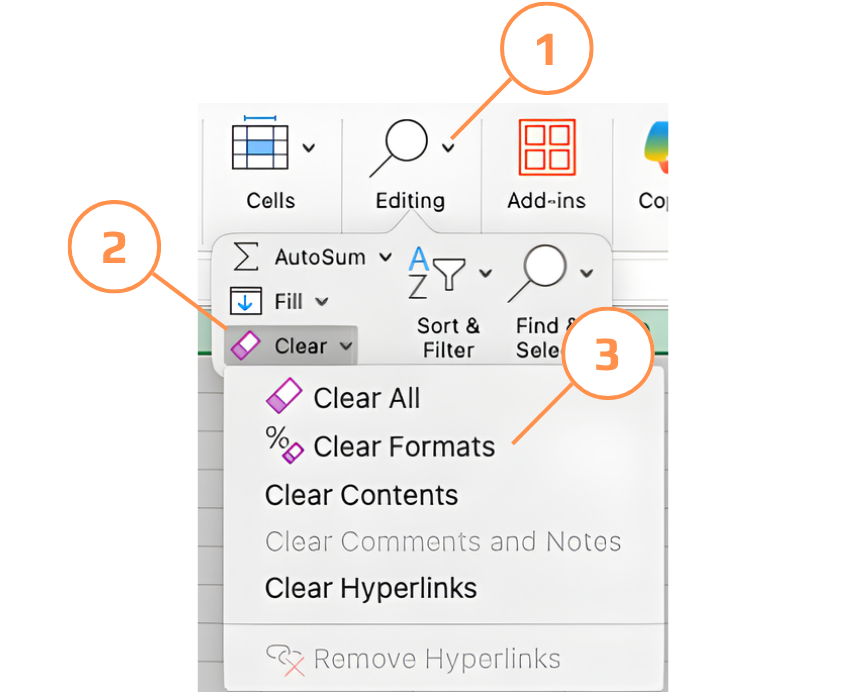
Klik ergens buiten de gegevens. Druk op
Ctrl + A/Cmd + Aom het volledige werkblad te selecteren. Ga naar Start → Bewerken → Wissen → Opmaak wissen.
Nu kun je direct volledige kolommen, rijen, tabellen en dynamische gegevensbereiken selecteren.
Bedankt voor je feedback!
Vraag AI

Vraag AI

Vraag wat u wilt of probeer een van de voorgestelde vragen om onze chat te starten.
