Plakken Speciaal voor Snelheid
Veeg om het menu te tonen
Standaard plakt Ctrl + V alles: waarden, formules, opmaak, randen, gegevensvalidatieregels. Meestal is dat te veel. Soms wil je alleen de getallen, alleen de opmaak, of wil je een hele kolom vermenigvuldigen met een factor zonder een formule te schrijven.
Plakken speciaal geeft nauwkeurige controle over wat er geplakt wordt. Het is een van die hulpmiddelen die onbelangrijk lijken totdat je beseft hoeveel omslachtige omwegen het vervangt.
Plakken speciaal openen
Kopieer eerst een cel of bereik met Ctrl + C, daarna:
- Sneltoets:
Ctrl + Alt + V(Windows) ofCtrl + Cmd + V(Mac); - Rechtermuisklikmenu: Rechtermuisknop op de bestemming → Plakken speciaal;
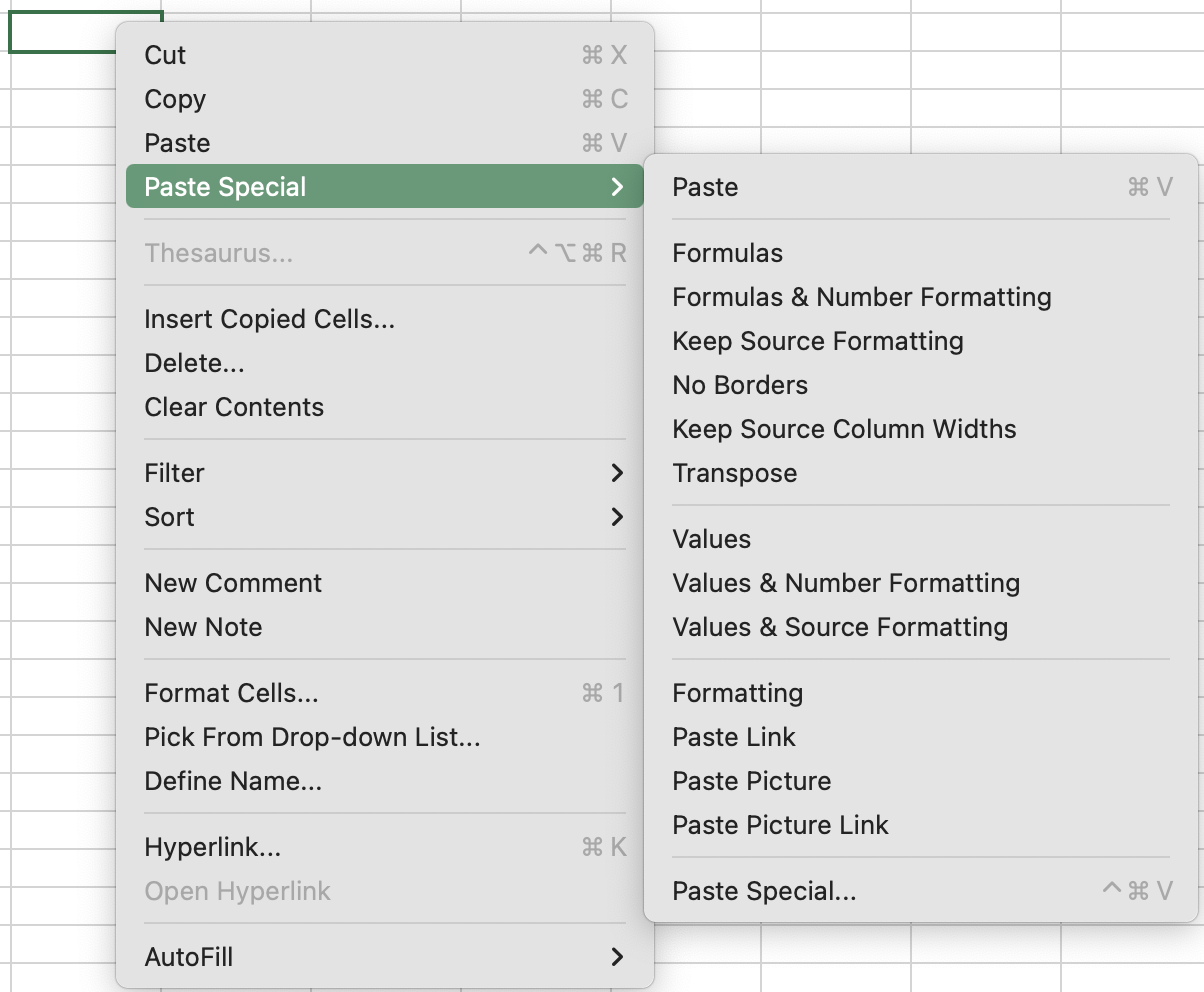
3. Lint: Start → Plakken dropdown → Plakken speciaal.
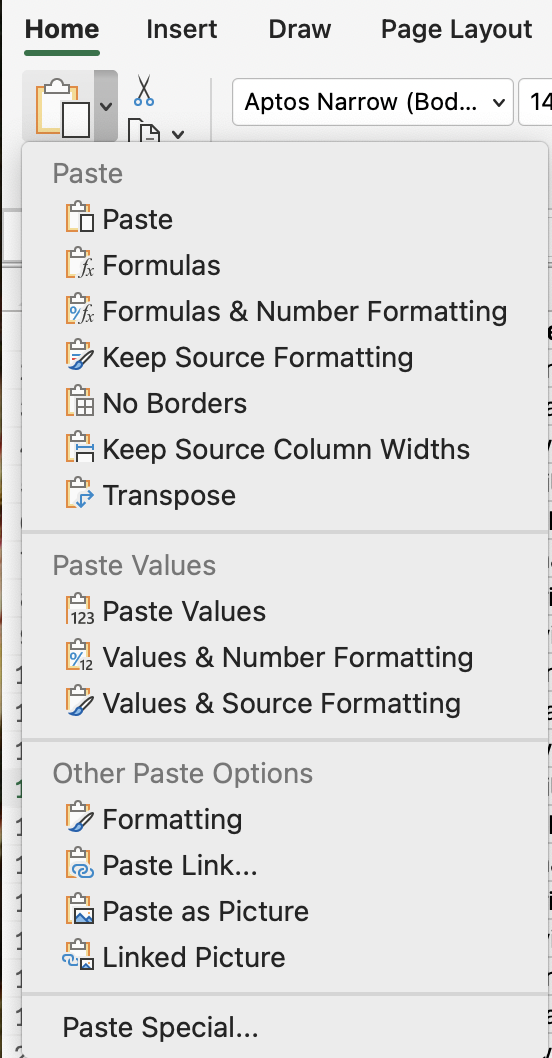
Bewerking
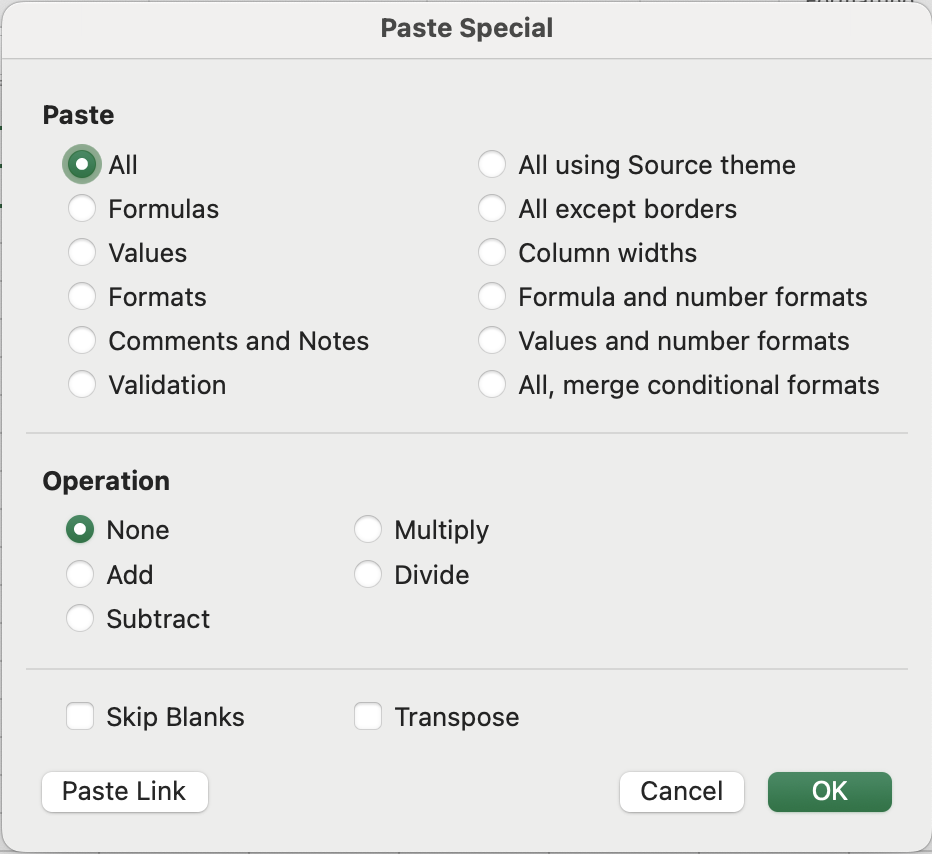
Een van de minst gebruikte mogelijkheden van Plakken speciaal. In plaats van alleen de bestemming te vervangen door wat je hebt gekopieerd, kan Excel een rekenkundige bewerking uitvoeren tussen beide:
- Geen: standaardvervanging (standaard);
- Optellen: telt de gekopieerde waarde op bij de bestemming;
- Aftrekken: trekt de gekopieerde waarde af van de bestemming;
- Vermenigvuldigen: vermenigvuldigt de bestemming met de gekopieerde waarde;
- Delen: deelt de bestemming door de gekopieerde waarde.
Overige opties
- Lege cellen overslaan: overschrijft bestemmingscellen niet wanneer het gekopieerde bereik lege cellen bevat;
- Transponeren: roteert de gegevens — rijen worden kolommen, kolommen worden rijen.
De meest bruikbare Plakken speciaal-bewerkingen
- Waarden plakken: verwijderen van de formule-afhankelijkheid — plak als Waarden;
- Opmaak plakken: alleen de opmaak wordt overgedragen. De waarden op de bestemming blijven onaangetast;

Opmaak kopiëren/plakken (het penseelpictogram) is sneller voor eenmalige, directe opmaakoverdrachten. Plakken speciaal → Opmaak is beter wanneer je een opmaak op meerdere afzonderlijke bereiken wilt toepassen, omdat de gekopieerde opmaak op het klembord blijft staan.
- Kolombreedtes plakken: bijvoorbeeld, je hebt kolombreedtes zorgvuldig aangepast in één werkblad en hebt dezelfde indeling nodig op een ander werkblad;
- Plakken met bewerking: dit proces is al gedemonstreerd in het bovenstaande hoofdstuk;
- Transponeren: draait rijen en kolommen om. Als je gegevens horizontaal over een rij hebt staan en deze in een verticale kolom nodig hebt (of omgekeerd), doet Transponeren dit in één stap.
Bulk prijsverhoging toepassen met Vermenigvuldigen
- Typ
1,15in een lege cel (een verhoging van 15%). Kopieer deze. - Selecteer het gegevensbereik van de kolom Eenheidsprijs.
- Plakken speciaal → Vermenigvuldigen. Controleer of alle waarden in Eenheidsprijs met 15% zijn verhoogd.
- Verwijder de hulpcel
1,15.
Bedankt voor je feedback!
Vraag AI

Vraag AI

Vraag wat u wilt of probeer een van de voorgestelde vragen om onze chat te starten.
Plakken Speciaal voor Snelheid
Standaard plakt Ctrl + V alles: waarden, formules, opmaak, randen, gegevensvalidatieregels. Meestal is dat te veel. Soms wil je alleen de getallen, alleen de opmaak, of wil je een hele kolom vermenigvuldigen met een factor zonder een formule te schrijven.
Plakken speciaal geeft nauwkeurige controle over wat er geplakt wordt. Het is een van die hulpmiddelen die onbelangrijk lijken totdat je beseft hoeveel omslachtige omwegen het vervangt.
Plakken speciaal openen
Kopieer eerst een cel of bereik met Ctrl + C, daarna:
- Sneltoets:
Ctrl + Alt + V(Windows) ofCtrl + Cmd + V(Mac); - Rechtermuisklikmenu: Rechtermuisknop op de bestemming → Plakken speciaal;
3. Lint: Start → Plakken dropdown → Plakken speciaal.
Bewerking
Een van de minst gebruikte mogelijkheden van Plakken speciaal. In plaats van alleen de bestemming te vervangen door wat je hebt gekopieerd, kan Excel een rekenkundige bewerking uitvoeren tussen beide:
- Geen: standaardvervanging (standaard);
- Optellen: telt de gekopieerde waarde op bij de bestemming;
- Aftrekken: trekt de gekopieerde waarde af van de bestemming;
- Vermenigvuldigen: vermenigvuldigt de bestemming met de gekopieerde waarde;
- Delen: deelt de bestemming door de gekopieerde waarde.
Overige opties
- Lege cellen overslaan: overschrijft bestemmingscellen niet wanneer het gekopieerde bereik lege cellen bevat;
- Transponeren: roteert de gegevens — rijen worden kolommen, kolommen worden rijen.
De meest bruikbare Plakken speciaal-bewerkingen
- Waarden plakken: verwijderen van de formule-afhankelijkheid — plak als Waarden;
- Opmaak plakken: alleen de opmaak wordt overgedragen. De waarden op de bestemming blijven onaangetast;
Opmaak kopiëren/plakken (het penseelpictogram) is sneller voor eenmalige, directe opmaakoverdrachten. Plakken speciaal → Opmaak is beter wanneer je een opmaak op meerdere afzonderlijke bereiken wilt toepassen, omdat de gekopieerde opmaak op het klembord blijft staan.
- Kolombreedtes plakken: bijvoorbeeld, je hebt kolombreedtes zorgvuldig aangepast in één werkblad en hebt dezelfde indeling nodig op een ander werkblad;
- Plakken met bewerking: dit proces is al gedemonstreerd in het bovenstaande hoofdstuk;
- Transponeren: draait rijen en kolommen om. Als je gegevens horizontaal over een rij hebt staan en deze in een verticale kolom nodig hebt (of omgekeerd), doet Transponeren dit in één stap.
Bulk prijsverhoging toepassen met Vermenigvuldigen
- Typ
1,15in een lege cel (een verhoging van 15%). Kopieer deze. - Selecteer het gegevensbereik van de kolom Eenheidsprijs.
- Plakken speciaal → Vermenigvuldigen. Controleer of alle waarden in Eenheidsprijs met 15% zijn verhoogd.
- Verwijder de hulpcel
1,15.
Bedankt voor je feedback!
