Snelle Opmaak Op Grote Schaal
Veeg om het menu te tonen
Opmaak is waar veel onzichtbare tijd verloren gaat. Op Vet klikken, een opvulkleur kiezen, uitlijning aanpassen — elk kost een seconde. Over een tabel van 50 rijen met 5 kolommen, als dit inconsistent gebeurt, kost het minuten en blijft het er ongelijk uitzien.
Essentiële sneltoetsen voor opmaak
De snelste opmaakbewerkingen raken het lint nooit.
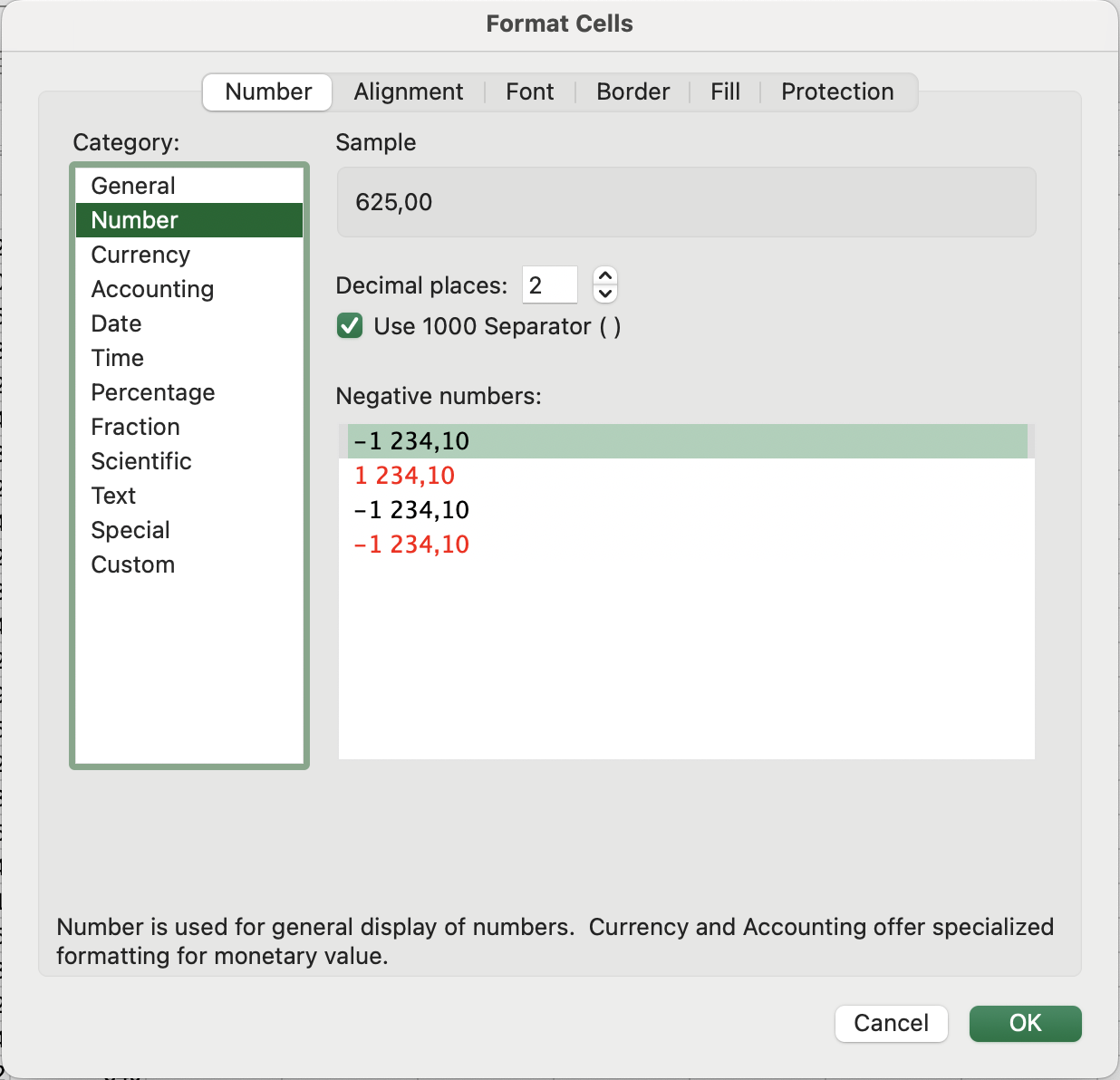
Dialoogvenster Cellen Opmaken
Het openen van het dialoogvenster Cellen Opmaken met Ctrl + 1 / Fn + Control + 1 en navigeren via het toetsenbord is vaak sneller dan het gebruik van het lint, vooral voor minder gangbare opmaakopties.
Celstijlen
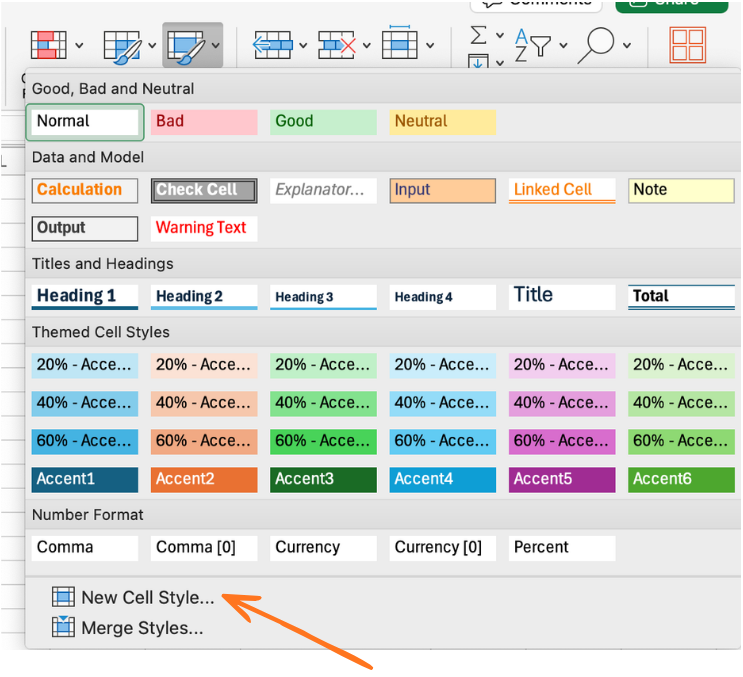
Celstijlen zijn benoemde, vooraf gedefinieerde opmaaksets die je met één klik op elke cel of bereik kunt toepassen — en in één stap globaal kunt bijwerken.
Een stijl toepassen: Start → Groep Stijlen → klik op een stijl (Kop 1, Goed, Slecht, Neutraal, Berekening, enz.)
Waarom dit belangrijk is op schaal: als je de stijl Kop 1 toepast op al je koprijen en later besluit dat de koppen een andere kleur moeten krijgen, hoef je slechts de stijldefinitie één keer aan te passen — elke cel met die stijl wordt automatisch bijgewerkt in de hele werkmap.
Een aangepaste stijl maken:
- Formatteer een cel precies zoals je wilt dat de stijl eruitziet;
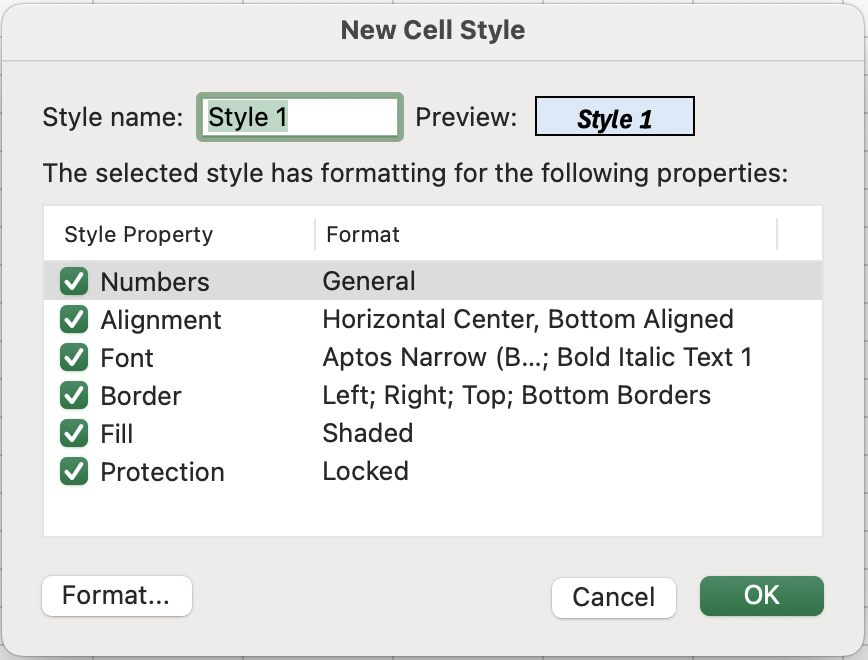
- Start → Celstijlen → Nieuwe celstijl;
- Geef het een naam (bijv. Verkoopkop, KPI-waarde);
- Klik op OK.
De stijl is nu beschikbaar in je werkmap voor direct hergebruik.
- Selecteer de kolomkop van Unit Cost om de hele kolom te selecteren.
- Druk op
Ctrl + Shift + $om het valutaformaat toe te passen. - Pas een aangepaste Tabelkop-stijl toe op rij 1. Bijvoorbeeld vet en cursief maken, met een lichtblauwe achtergrond en randen.
Bedankt voor je feedback!
Vraag AI

Vraag AI

Vraag wat u wilt of probeer een van de voorgestelde vragen om onze chat te starten.
Snelle Opmaak Op Grote Schaal
Opmaak is waar veel onzichtbare tijd verloren gaat. Op Vet klikken, een opvulkleur kiezen, uitlijning aanpassen — elk kost een seconde. Over een tabel van 50 rijen met 5 kolommen, als dit inconsistent gebeurt, kost het minuten en blijft het er ongelijk uitzien.
Essentiële sneltoetsen voor opmaak
De snelste opmaakbewerkingen raken het lint nooit.
Dialoogvenster Cellen Opmaken
Het openen van het dialoogvenster Cellen Opmaken met Ctrl + 1 / Fn + Control + 1 en navigeren via het toetsenbord is vaak sneller dan het gebruik van het lint, vooral voor minder gangbare opmaakopties.
Celstijlen
Celstijlen zijn benoemde, vooraf gedefinieerde opmaaksets die je met één klik op elke cel of bereik kunt toepassen — en in één stap globaal kunt bijwerken.
Een stijl toepassen: Start → Groep Stijlen → klik op een stijl (Kop 1, Goed, Slecht, Neutraal, Berekening, enz.)
Waarom dit belangrijk is op schaal: als je de stijl Kop 1 toepast op al je koprijen en later besluit dat de koppen een andere kleur moeten krijgen, hoef je slechts de stijldefinitie één keer aan te passen — elke cel met die stijl wordt automatisch bijgewerkt in de hele werkmap.
Een aangepaste stijl maken:
- Formatteer een cel precies zoals je wilt dat de stijl eruitziet;
- Start → Celstijlen → Nieuwe celstijl;
- Geef het een naam (bijv. Verkoopkop, KPI-waarde);
- Klik op OK.
De stijl is nu beschikbaar in je werkmap voor direct hergebruik.
- Selecteer de kolomkop van Unit Cost om de hele kolom te selecteren.
- Druk op
Ctrl + Shift + $om het valutaformaat toe te passen. - Pas een aangepaste Tabelkop-stijl toe op rij 1. Bijvoorbeeld vet en cursief maken, met een lichtblauwe achtergrond en randen.
Bedankt voor je feedback!
