Geavanceerd Gebruik van Zoeken en Vervangen
Veeg om het menu te tonen
Elke dataset raakt na verloop van tijd rommelig. Niet op een dramatische manier—gewoon kleine dingen die zich stilletjes opstapelen.
Stel je voor dat je gegevens exporteert uit een CSV-bestand, en ineens gebruiken al je getallen punten in plaats van komma's. Nu ziet Excel ze als tekst, en werken je berekeningen niet meer. Of je verplaatst een bestand van de ene laptop naar de andere, en al je formules werken niet meer omdat de oude versie , gebruikte terwijl de nieuwe Excel ; verwacht.
Of misschien is het nog eenvoudiger: een regio wordt in sommige rijen geschreven als "North-East" en in andere als "Northeast". Een verkoper wijzigt halverwege het jaar zijn naam. Een productcode heeft een extra spatie die je niet eens ziet.
Dit handmatig oplossen betekent door honderden of duizenden rijen scrollen, terwijl je probeert niets te missen. Het is traag, frustrerend en foutgevoelig.
Zoeken en vervangen lost dit in enkele seconden op. In plaats van cel voor cel te bewerken, kun je alles in één keer corrigeren—opmaak opschonen, namen corrigeren en je gegevens standaardiseren over de hele tabel.
Het Optiepaneel
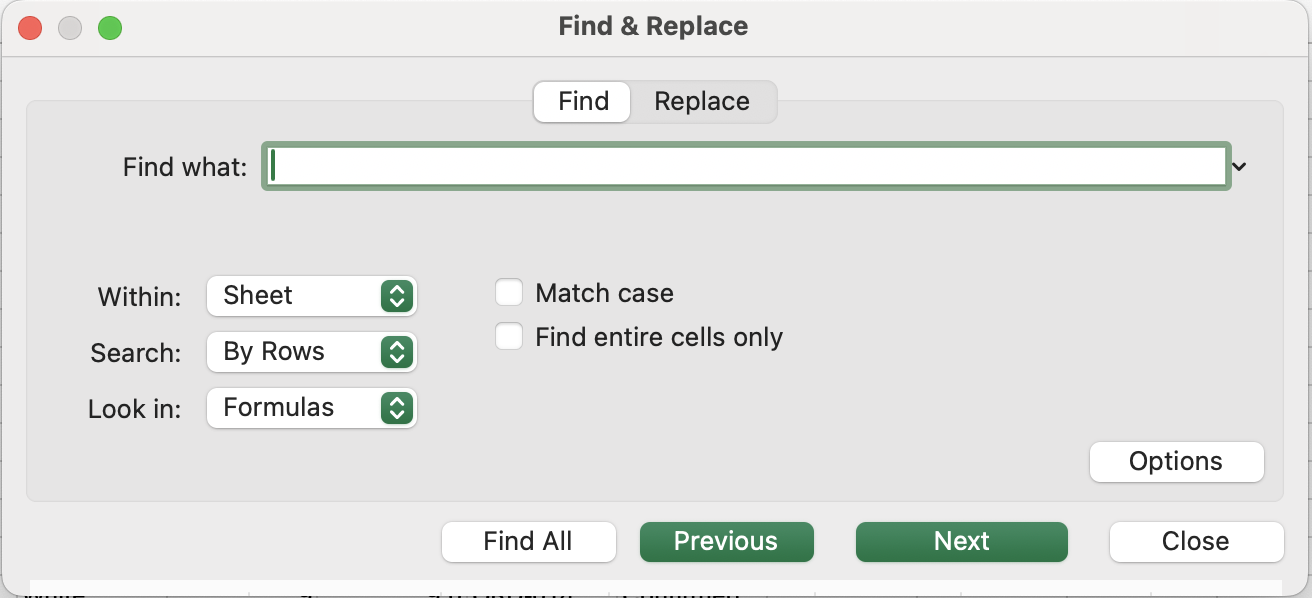
Het standaarddialoogvenster behandelt eenvoudige tekstvervangingen. Klik op Opties >> om de geavanceerde instellingen te tonen die Zoeken en Vervangen echt krachtig maken.
Hoofdlettergevoeligheid
Standaard is Zoeken en Vervangen niet hoofdlettergevoelig — east, East en EAST worden allemaal als gelijk beschouwd. Vink Hoofdlettergevoelig aan om alleen exact de opgegeven hoofdlettercombinatie te vinden.
Gehele Celinhoud Zoeken
Standaard zoekt Excel naar je zoekterm overal in een cel — East komt overeen met East, East Coast, Northeast en SouthEast. Vink Gehele celinhoud zoeken aan om alleen cellen te vinden waarvan de volledige inhoud exact overeenkomt met je zoekterm.
Zoekbereik — Werkblad vs Werkmap
De vervolgkeuzelijst "Binnen" staat standaard op Werkblad. Wijzig dit naar Werkmap om te zoeken en vervangen in alle werkbladen van het bestand tegelijk — handig wanneer dezelfde fout in meerdere maandelijkse bladen voorkomt.
Zoeken in — Waarden, Formules of Notities
De vervolgkeuzelijst "Zoeken in" bepaalt waar Excel doorheen zoekt:

Excel geeft aan hoeveel vervangingen zijn uitgevoerd. Ctrl + Z maakt ze allemaal in één keer ongedaan indien nodig.
Gebruik van jokertekens
Jokertekens maken het mogelijk om te zoeken naar patronen in plaats van exacte waarden — krachtig voor het opschonen van inconsistente gegevens.
Decimaalscheidingstekens corrigeren in Unit Cost.
In de Unit Cost-kolom gebruiken sommige waarden een punt (.) in plaats van een komma (,), waardoor Excel deze mogelijk als tekst behandelt of berekeningen niet goed uitvoert.
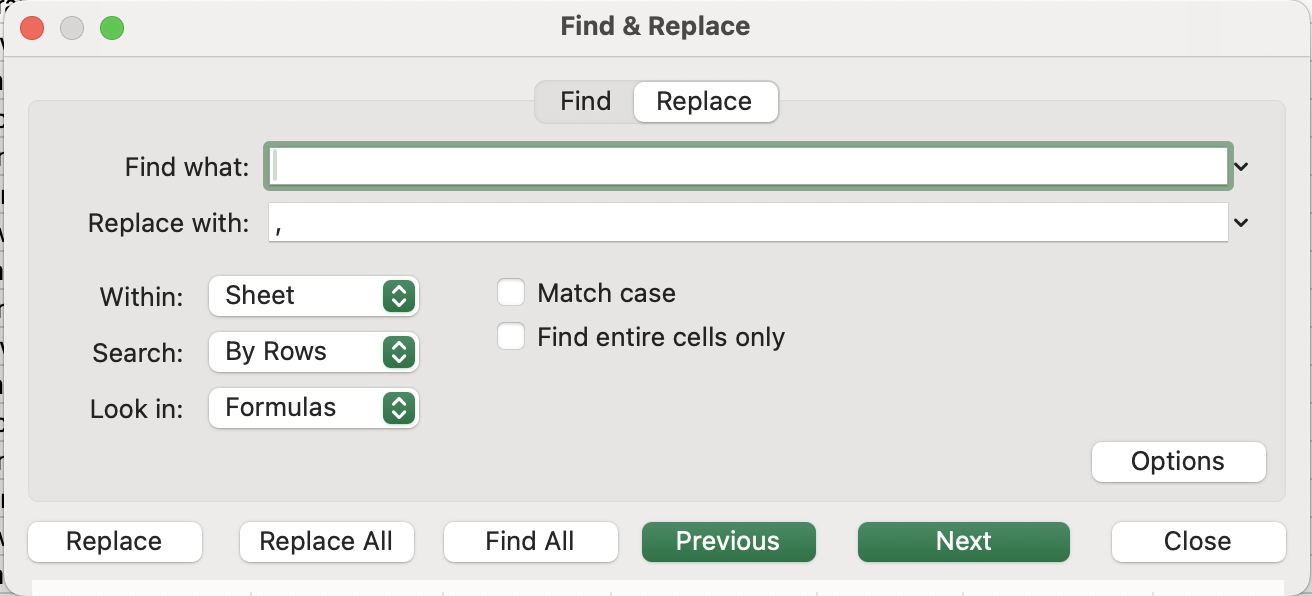
De opdracht is om alle punten te vervangen door komma's, uitsluitend in de Unit Cost-kolom.
- Selecteer eerst de kolom Unit Cost (belangrijk om te voorkomen dat andere gegevens worden gewijzigd).
- Wijzig het gegevenstype van Algemeen naar Getal.
- Druk op
Ctrl + H(Windows) ofcontrol + H(Mac) om Zoeken en vervangen te openen. - Voer bij Zoeken naar in:
. - Voer bij Vervangen door in:
, - Klik op Alles vervangen.
Bedankt voor je feedback!
Vraag AI

Vraag AI

Vraag wat u wilt of probeer een van de voorgestelde vragen om onze chat te starten.
Geavanceerd Gebruik van Zoeken en Vervangen
Elke dataset raakt na verloop van tijd rommelig. Niet op een dramatische manier—gewoon kleine dingen die zich stilletjes opstapelen.
Stel je voor dat je gegevens exporteert uit een CSV-bestand, en ineens gebruiken al je getallen punten in plaats van komma's. Nu ziet Excel ze als tekst, en werken je berekeningen niet meer. Of je verplaatst een bestand van de ene laptop naar de andere, en al je formules werken niet meer omdat de oude versie , gebruikte terwijl de nieuwe Excel ; verwacht.
Of misschien is het nog eenvoudiger: een regio wordt in sommige rijen geschreven als "North-East" en in andere als "Northeast". Een verkoper wijzigt halverwege het jaar zijn naam. Een productcode heeft een extra spatie die je niet eens ziet.
Dit handmatig oplossen betekent door honderden of duizenden rijen scrollen, terwijl je probeert niets te missen. Het is traag, frustrerend en foutgevoelig.
Zoeken en vervangen lost dit in enkele seconden op. In plaats van cel voor cel te bewerken, kun je alles in één keer corrigeren—opmaak opschonen, namen corrigeren en je gegevens standaardiseren over de hele tabel.
Het Optiepaneel
Het standaarddialoogvenster behandelt eenvoudige tekstvervangingen. Klik op Opties >> om de geavanceerde instellingen te tonen die Zoeken en Vervangen echt krachtig maken.
Hoofdlettergevoeligheid
Standaard is Zoeken en Vervangen niet hoofdlettergevoelig — east, East en EAST worden allemaal als gelijk beschouwd. Vink Hoofdlettergevoelig aan om alleen exact de opgegeven hoofdlettercombinatie te vinden.
Gehele Celinhoud Zoeken
Standaard zoekt Excel naar je zoekterm overal in een cel — East komt overeen met East, East Coast, Northeast en SouthEast. Vink Gehele celinhoud zoeken aan om alleen cellen te vinden waarvan de volledige inhoud exact overeenkomt met je zoekterm.
Zoekbereik — Werkblad vs Werkmap
De vervolgkeuzelijst "Binnen" staat standaard op Werkblad. Wijzig dit naar Werkmap om te zoeken en vervangen in alle werkbladen van het bestand tegelijk — handig wanneer dezelfde fout in meerdere maandelijkse bladen voorkomt.
Zoeken in — Waarden, Formules of Notities
De vervolgkeuzelijst "Zoeken in" bepaalt waar Excel doorheen zoekt:
Excel geeft aan hoeveel vervangingen zijn uitgevoerd. Ctrl + Z maakt ze allemaal in één keer ongedaan indien nodig.
Gebruik van jokertekens
Jokertekens maken het mogelijk om te zoeken naar patronen in plaats van exacte waarden — krachtig voor het opschonen van inconsistente gegevens.
Decimaalscheidingstekens corrigeren in Unit Cost.
In de Unit Cost-kolom gebruiken sommige waarden een punt (.) in plaats van een komma (,), waardoor Excel deze mogelijk als tekst behandelt of berekeningen niet goed uitvoert.
De opdracht is om alle punten te vervangen door komma's, uitsluitend in de Unit Cost-kolom.
- Selecteer eerst de kolom Unit Cost (belangrijk om te voorkomen dat andere gegevens worden gewijzigd).
- Wijzig het gegevenstype van Algemeen naar Getal.
- Druk op
Ctrl + H(Windows) ofcontrol + H(Mac) om Zoeken en vervangen te openen. - Voer bij Zoeken naar in:
. - Voer bij Vervangen door in:
, - Klik op Alles vervangen.
Bedankt voor je feedback!
