Autofill Beheersing
Veeg om het menu te tonen
Een groot deel van repetitief werk in Excel bestaat uit het uitbreiden van gegevens: het voortzetten van een datumsreeks, het kopiëren van een formule naar beneden in een kolom, het herhalen van een patroon van waarden.
De vulgreep
De vulgreep is het kleine vierkantje rechtsonder in een geselecteerde cel of bereik. Dit is het visuele startpunt voor alle Autofill-bewerkingen.
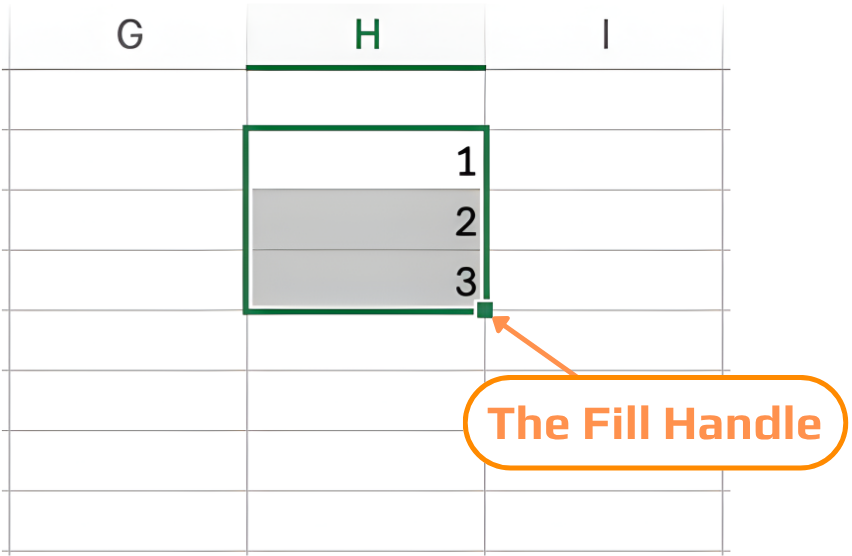
- Klik en sleep: sleep de vulgreep naar beneden, boven, links of rechts;
- Dubbelklik: vult automatisch naar beneden tot de lengte van een aangrenzende gevulde kolom. Slepen is niet nodig.
Reeksen invullen
Excel herkent een breed scala aan patronen en zet deze automatisch voort wanneer je de vulgreep sleept.
1. Getallen
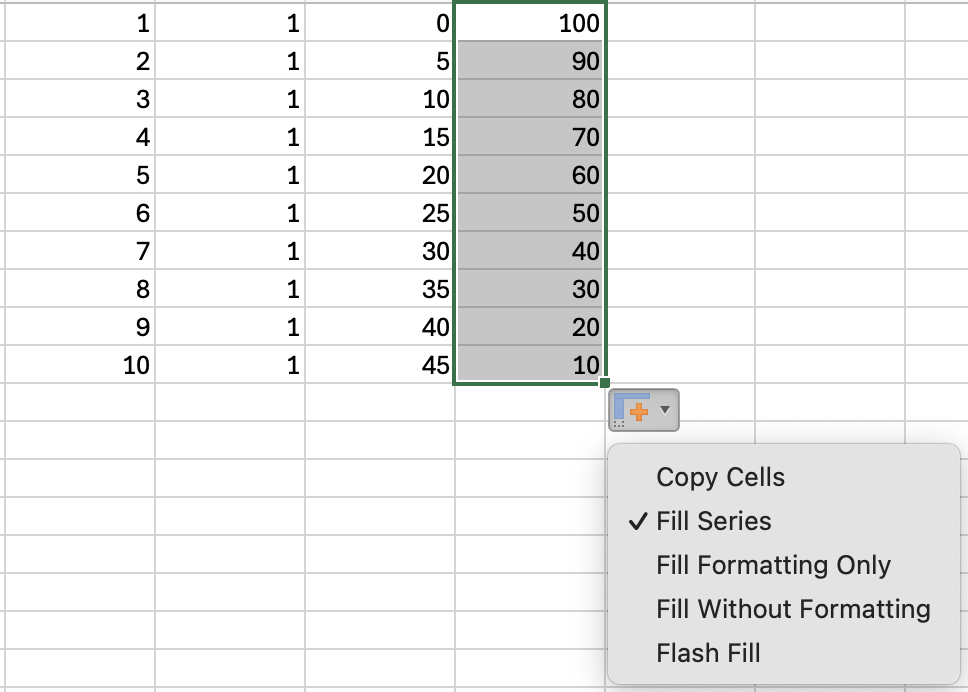
Typ 1 in een cel en 2 in de cel eronder. Selecteer beide, sleep de vulgreep naar beneden → Excel gaat verder: 3, 4, 5…
Als je één getal sleept, kopieert Excel dit in plaats van te verhogen. Selecteer altijd twee cellen om de stapgrootte vast te leggen.
Na het slepen van de vulgreep kun je bepalen hoe Excel de reeks aanvult via het menu Opties voor automatisch aanvullen (het kleine pictogram dat verschijnt). Kies opties zoals Reeks vullen, Cellen kopiëren of Vullen zonder opmaak om het resultaat aan te passen.
2. Datums
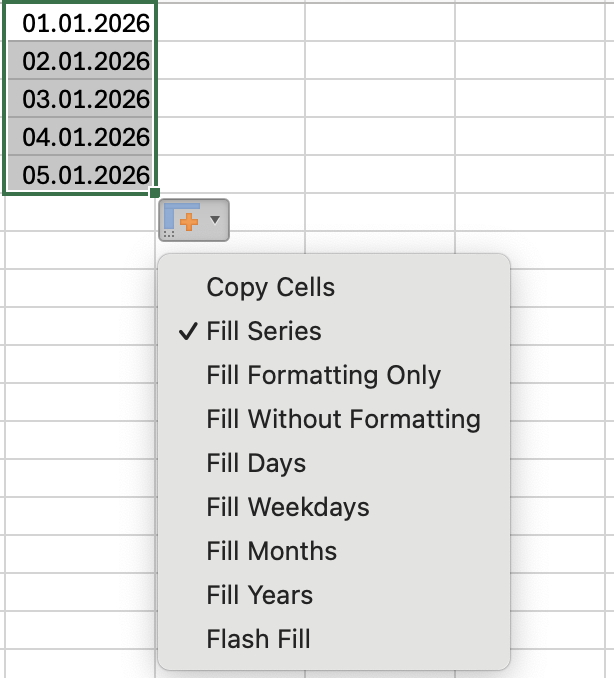
Datumformaten verschillen per regio (bijvoorbeeld DD/MM/JJJJ versus MM/DD/JJJJ). Hierdoor kan Excel je datums anders interpreteren en kan de vulgreep onverwacht maanden in plaats van dagen of omgekeerd verhogen.
Om te bepalen hoe de reeks wordt ingevuld, gebruik je het menu Opties voor automatisch aanvullen (het kleine pictogram dat verschijnt na het slepen). Daar kun je expliciet kiezen voor opties zoals Dagen vullen, Weekdagen vullen, Maanden vullen of Jaren vullen om het juiste patroon te garanderen.
3. Tekstpatronen
Excel herkent automatisch veelvoorkomende tekstreeksen:
Aangepaste reeksen (zoals je eigen regiolijst of productcategorieën) kunnen worden gedefinieerd als Aangepaste Lijsten — behandeld in Hoofdstuk 3 van deze sectie.
4. Formules invullen
Autofill is het krachtigst bij het kopiëren van formules naar beneden in een kolom. Excel past celverwijzingen automatisch aan tijdens het invullen.
Stel dat je Omzet wilt berekenen op basis van Aantal en Stukprijs.
- Voer in de eerste rij van de kolom Omzet (bijvoorbeeld
G2) de formule in:
=E2*F2
- Druk op Enter;
- Selecteer de cel met de formule (
G2) en sleep de vulgreep naar beneden of dubbelklik op de vulgreep.
Excel past de formule automatisch aan voor elke rij:
=E3*F3
=E4*F4
=E5*F5
enzovoort.
Een kolom Order ID toevoegen met behulp van Auto Fill:
-
Voeg een nieuwe kolom toe aan het begin van de tabel en geef deze de naam Order ID.
-
Voer in de eerste gegevensrij (bijv. A2) het volgende in:
ORD-001
- Voer in de volgende rij (A3) het volgende in:
ORD-002
- Selecteer beide cellen (A2:A3) en sleep de vulgreep naar beneden tot de laatste rij van de dataset.
Excel zal de reeks automatisch voortzetten:
- ORD-003
- ORD-004
- ORD-005
- …
Bedankt voor je feedback!
Vraag AI

Vraag AI

Vraag wat u wilt of probeer een van de voorgestelde vragen om onze chat te starten.
