Het Gebruik van Benoemde Bereiken voor Snelheid
Veeg om het menu te tonen
Een formule zoals =SUMIFS($E$2:$E$51;$C$2:$C$51;J2) is correct maar ondoorzichtig. Een formule zoals =SUMIFS(Revenue; Region; J2) geeft precies aan wat deze doet. Iedereen die het leest — ook jijzelf, zes maanden later — begrijpt het direct.
Genoemde bereiken vervangen celadressen door beschrijvende labels. Naast de leesbaarheid maken ze formules beter te onderhouden: als het gegevensbereik verandert, hoef je alleen de naamdefinitie aan te passen en elke formule die die naam gebruikt wordt automatisch bijgewerkt.
Een benoemd bereik maken
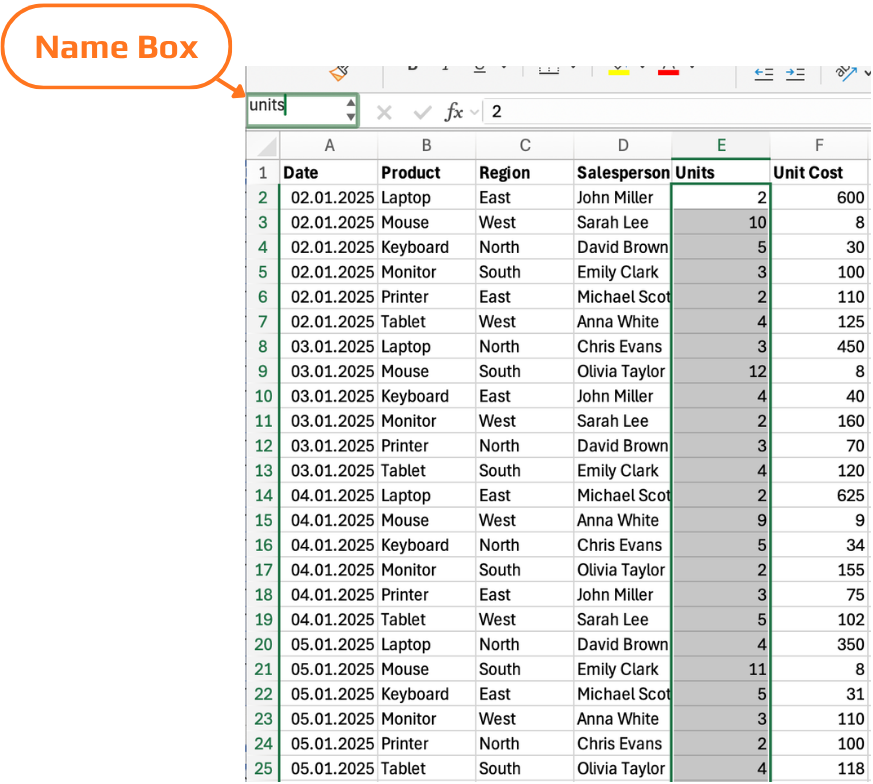
Het Naamvak is het veld aan het linkeruiteinde van de formulebalk dat normaal het actieve celadres toont.
- Selecteer de cel of het bereik dat je wilt benoemen;
- Klik op het Naamvak;
- Typ de naam → druk op Enter.
Naamgevingsregels
- Namen moeten beginnen met een letter of een underscore — niet met een cijfer;
- Geen spaties toegestaan — gebruik underscores (
Unit_Cost) of camelCase (UnitCost); - Namen zijn niet hoofdlettergevoelig —
Revenueenrevenueverwijzen naar dezelfde naam; - Namen mogen niet lijken op celadressen —
E2ofR1C1zijn geen geldige namen; - Namen mogen maximaal 255 tekens bevatten.
Eenmaal gedefinieerd, gebruik je de naam precies zoals je een celadres zou gebruiken: =SUM(Revenue) in plaats van =SUM($E$2:$E$51).
Benoemde bereiken verschijnen in Formule-autocompleteren — begin met het typen van de naam en Excel stelt deze voor in de dropdown, net als functienamen. Druk op Tab om in te voegen.
De Naambeheerder
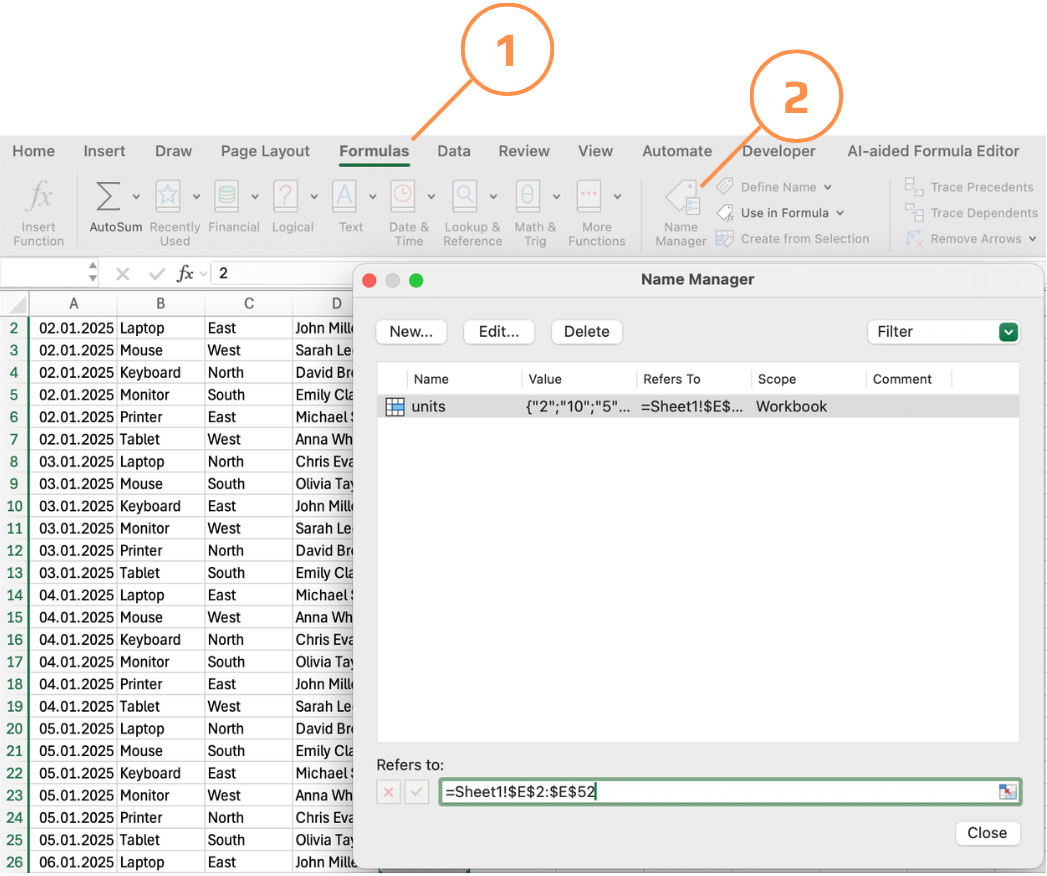
De Naambeheerder toont alle benoemde bereiken en formules in de werkmap met hun huidige verwijzing, bereik en waarde. Vanuit dit venster kun je:
- Een naam of verwijzing bewerken — als er gegevensrijen worden toegevoegd en een benoemd bereik moet worden uitgebreid, werk dan hier de verwijzing bij;
- Namen verwijderen die niet meer nodig zijn;
- Filteren op bereik (werkblad- versus werkmapnamen) of op foutstatus.
Als een benoemd bereik verwijst naar een bereik dat is verwijderd of verplaatst, markeert de Naambeheerder dit met #REF!. Controleer namen periodiek — vooral in werkmappen die veel zijn bewerkt — om de namenlijst overzichtelijk te houden.
Benoemde bereiken gebruiken om omzet te berekenen.
Maak benoemde bereiken voor de kolommen Units en Unit Cost, en gebruik deze om de Revenue te berekenen.
- Maak een benoemd bereik
Unitsvoor het bereik E2:E52. - Maak een benoemd bereik
Unit_costsvoor het bereik F2:F52. - Voer in cel G2 een formule in die Revenue berekent met behulp van de benoemde bereiken.
- Selecteer het bereik → typ de naam in het Naamvak → druk op Enter.
- Of gebruik Formules → Naam definiëren.
- In G2, gebruik:
=Units*Unit_costs
- Bevestig indien nodig als een array/dynamische formule (afhankelijk van de Excel-versie).
- Zorg ervoor dat beide bereiken dezelfde grootte hebben (E2:E52 en F2:F52).
Bedankt voor je feedback!
Vraag AI

Vraag AI

Vraag wat u wilt of probeer een van de voorgestelde vragen om onze chat te starten.
Het Gebruik van Benoemde Bereiken voor Snelheid
Een formule zoals =SUMIFS($E$2:$E$51;$C$2:$C$51;J2) is correct maar ondoorzichtig. Een formule zoals =SUMIFS(Revenue; Region; J2) geeft precies aan wat deze doet. Iedereen die het leest — ook jijzelf, zes maanden later — begrijpt het direct.
Genoemde bereiken vervangen celadressen door beschrijvende labels. Naast de leesbaarheid maken ze formules beter te onderhouden: als het gegevensbereik verandert, hoef je alleen de naamdefinitie aan te passen en elke formule die die naam gebruikt wordt automatisch bijgewerkt.
Een benoemd bereik maken
Het Naamvak is het veld aan het linkeruiteinde van de formulebalk dat normaal het actieve celadres toont.
- Selecteer de cel of het bereik dat je wilt benoemen;
- Klik op het Naamvak;
- Typ de naam → druk op Enter.
Naamgevingsregels
- Namen moeten beginnen met een letter of een underscore — niet met een cijfer;
- Geen spaties toegestaan — gebruik underscores (
Unit_Cost) of camelCase (UnitCost); - Namen zijn niet hoofdlettergevoelig —
Revenueenrevenueverwijzen naar dezelfde naam; - Namen mogen niet lijken op celadressen —
E2ofR1C1zijn geen geldige namen; - Namen mogen maximaal 255 tekens bevatten.
Eenmaal gedefinieerd, gebruik je de naam precies zoals je een celadres zou gebruiken: =SUM(Revenue) in plaats van =SUM($E$2:$E$51).
Benoemde bereiken verschijnen in Formule-autocompleteren — begin met het typen van de naam en Excel stelt deze voor in de dropdown, net als functienamen. Druk op Tab om in te voegen.
De Naambeheerder
De Naambeheerder toont alle benoemde bereiken en formules in de werkmap met hun huidige verwijzing, bereik en waarde. Vanuit dit venster kun je:
- Een naam of verwijzing bewerken — als er gegevensrijen worden toegevoegd en een benoemd bereik moet worden uitgebreid, werk dan hier de verwijzing bij;
- Namen verwijderen die niet meer nodig zijn;
- Filteren op bereik (werkblad- versus werkmapnamen) of op foutstatus.
Als een benoemd bereik verwijst naar een bereik dat is verwijderd of verplaatst, markeert de Naambeheerder dit met #REF!. Controleer namen periodiek — vooral in werkmappen die veel zijn bewerkt — om de namenlijst overzichtelijk te houden.
Benoemde bereiken gebruiken om omzet te berekenen.
Maak benoemde bereiken voor de kolommen Units en Unit Cost, en gebruik deze om de Revenue te berekenen.
- Maak een benoemd bereik
Unitsvoor het bereik E2:E52. - Maak een benoemd bereik
Unit_costsvoor het bereik F2:F52. - Voer in cel G2 een formule in die Revenue berekent met behulp van de benoemde bereiken.
- Selecteer het bereik → typ de naam in het Naamvak → druk op Enter.
- Of gebruik Formules → Naam definiëren.
- In G2, gebruik:
=Units*Unit_costs
- Bevestig indien nodig als een array/dynamische formule (afhankelijk van de Excel-versie).
- Zorg ervoor dat beide bereiken dezelfde grootte hebben (E2:E52 en F2:F52).
Bedankt voor je feedback!
