Eenvoudige Macro's Opnemen
Veeg om het menu te tonen
Een macro is een opgenomen reeks handelingen die Excel op verzoek kan herhalen. Alles wat je herhaaldelijk doet — dezelfde opmaak toepassen op een maandrapport, geïmporteerde gegevens opschonen, kopteksten en totalen toevoegen aan een nieuwe tabel — kan één keer worden opgenomen en daarna altijd in enkele seconden worden uitgevoerd.
De Macrorecorder legt je handelingen vast terwijl je ze uitvoert en zet deze automatisch om in een script dat kan worden afgespeeld.
Het tabblad Ontwikkelaars inschakelen
De macro-opnametools bevinden zich op het tabblad Ontwikkelaars, dat standaard is verborgen.
Om het in te schakelen:
- Windows: Bestand → Opties → Lint aanpassen → vink Ontwikkelaars aan in het rechterpaneel → OK;
- Mac: Excel → Voorkeuren → Lint en werkbalk → vink Ontwikkelaars → Opslaan aan.
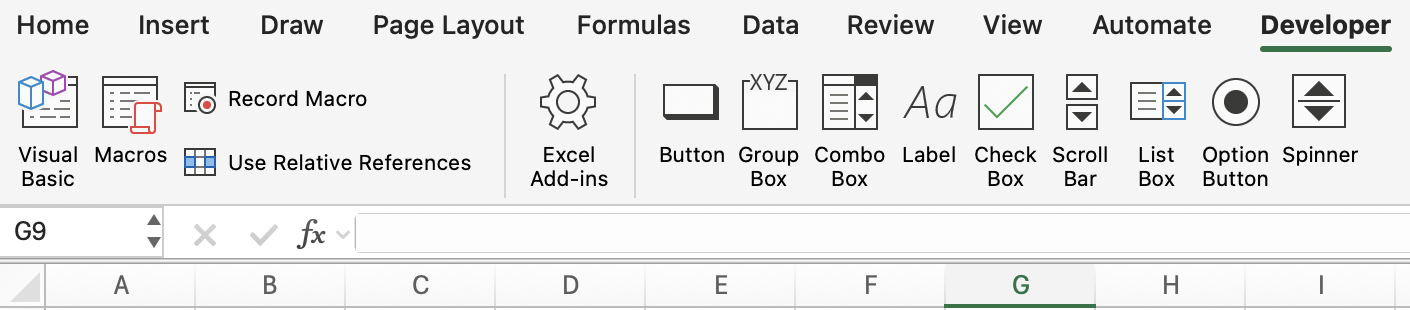
Na het inschakelen verschijnt het tabblad Ontwikkelaars in het lint met de knoppen Macro opnemen, Macro's en Visual Basic.
Macro-opslag
Voordat je opneemt, vraagt Excel waar de macro moet worden opgeslagen:
Opslaglocaties:
- Deze werkmap: Macro wordt opgeslagen in het huidige bestand — alleen beschikbaar als dat bestand is geopend;
- Nieuwe werkmap: Macro wordt opgeslagen in een nieuwe werkmap;
- Persoonlijke macro-werkmap: Macro wordt opgeslagen in een verborgen werkmap (
PERSONAL.XLSB) die automatisch met Excel wordt geopend — altijd beschikbaar in elke werkmap.
Eerste macro opnemen
-
Open de sales table. Klik op cel
A1; -
Ga naar Ontwikkelaars → Macro opnemen (of Beeld → Macro's → Macro opnemen);
-
In het dialoogvenster:
- Macronaam: FormatHeader (geen spaties — gebruik underscores of camelCase);
- Sneltoets:
Ctrl + Shift + H(kies iets dat nog niet door Excel wordt gebruikt); - Macro opslaan in: This Workbook;
- Beschrijving: formatteert de koprij met vet, blauwe opvulling, witte letterkleur en autopast kolommen.
-
Klik op OK — de opname begint. Een kleine knop Opname stoppen verschijnt in de statusbalk;
-
Voer nu de opmaakacties uit:
- Selecteer rij 1 (
Shift + Spatie); - Pas vet toe:
Ctrl + B; - Pas donkerblauwe opvulling toe: Start → Opvulkleur → Donkerblauw;
- Pas witte letterkleur toe: Start → Letterkleur → Wit;
- Selecteer alle kolommen:
Ctrl + A; - Kolommen automatisch aanpassen: Start → Opmaak → Kolombreedte automatisch aanpassen.
- Selecteer rij 1 (
-
Klik op Opname stoppen (Ontwikkelaars → Opname stoppen of de knop in de statusbalk).
De macro is opgenomen.
Een macro uitvoeren
Macro testen
Verwijder de opmaak uit rij 1 en druk vervolgens op Ctrl + Shift + H. De opmaak wordt exact zoals opgenomen opnieuw toegepast — in minder dan een seconde.
Een macro bewerken — een korte blik
Elke opgenomen macro genereert VBA-code (Visual Basic for Applications) die je kunt bekijken en bewerken.
De Visual Basic Editor openen: Ontwikkelaars → Visual Basic (of Alt + F11 op Windows, Opt + F11 op Mac) De opgenomen FormatHeader-macro ziet er ongeveer zo uit:
Sub FormatHeader()
    Rows("1:1").Select
    Selection.Font.Bold = True
    With Selection.Interior
        .Color = RGB(0, 32, 96)
    End With
    Selection.Font.Color = RGB(255, 255, 255)
    Cells.Select
    Cells.EntireColumn.AutoFit
End Sub
Je hoeft VBA niet te begrijpen om macro's te gebruiken — maar zelfs eenvoudige aanpassingen zijn toegankelijk. RGB(0, 32, 96) wijzigen naar een andere kleur, of "1:1" wijzigen naar "1:2" om twee koprijen te formatteren — deze kleine aanpassingen zijn leesbaar, zelfs zonder programmeerervaring.
Een macro-werkmap opslaan
Standaard .xlsx-bestanden kunnen geen macro's opslaan. Wanneer je een werkmap met macro's opslaat, vraagt Excel om op te slaan in een macro-geschikt formaat:
.xlsm— Excel Macro-Enabled Workbook (standaardkeuze);.xlsb— Excel Binary Workbook (sneller openen/opslaan bij zeer grote bestanden, ondersteunt ook macro's).

Als je opslaat als .xlsx, worden alle macro's verwijderd. Sla bestanden met macro's altijd op als .xlsm.
Een opmaakmacro opnemen
-
Het tabblad Ontwikkelaars inschakelen als dit nog niet zichtbaar is.
-
Een macro opnemen met de naam
FormatSalesTable, opgeslagen in Deze Werkmap met sneltoetsCtrl + Shift + F:- De gegevens omzetten naar een Tabel (Ctrl + T) met een stijl naar keuze;
- Valutaopmaak toepassen op de kolom Revenue (
Ctrl + Shift + $); - Alle kolommen automatisch aanpassen.
Opname stoppen.
Bedankt voor je feedback!
Vraag AI

Vraag AI

Vraag wat u wilt of probeer een van de voorgestelde vragen om onze chat te starten.
Eenvoudige Macro's Opnemen
Een macro is een opgenomen reeks handelingen die Excel op verzoek kan herhalen. Alles wat je herhaaldelijk doet — dezelfde opmaak toepassen op een maandrapport, geïmporteerde gegevens opschonen, kopteksten en totalen toevoegen aan een nieuwe tabel — kan één keer worden opgenomen en daarna altijd in enkele seconden worden uitgevoerd.
De Macrorecorder legt je handelingen vast terwijl je ze uitvoert en zet deze automatisch om in een script dat kan worden afgespeeld.
Het tabblad Ontwikkelaars inschakelen
De macro-opnametools bevinden zich op het tabblad Ontwikkelaars, dat standaard is verborgen.
Om het in te schakelen:
- Windows: Bestand → Opties → Lint aanpassen → vink Ontwikkelaars aan in het rechterpaneel → OK;
- Mac: Excel → Voorkeuren → Lint en werkbalk → vink Ontwikkelaars → Opslaan aan.
Na het inschakelen verschijnt het tabblad Ontwikkelaars in het lint met de knoppen Macro opnemen, Macro's en Visual Basic.
Macro-opslag
Voordat je opneemt, vraagt Excel waar de macro moet worden opgeslagen:
Opslaglocaties:
- Deze werkmap: Macro wordt opgeslagen in het huidige bestand — alleen beschikbaar als dat bestand is geopend;
- Nieuwe werkmap: Macro wordt opgeslagen in een nieuwe werkmap;
- Persoonlijke macro-werkmap: Macro wordt opgeslagen in een verborgen werkmap (
PERSONAL.XLSB) die automatisch met Excel wordt geopend — altijd beschikbaar in elke werkmap.
Eerste macro opnemen
-
Open de sales table. Klik op cel
A1; -
Ga naar Ontwikkelaars → Macro opnemen (of Beeld → Macro's → Macro opnemen);
-
In het dialoogvenster:
- Macronaam: FormatHeader (geen spaties — gebruik underscores of camelCase);
- Sneltoets:
Ctrl + Shift + H(kies iets dat nog niet door Excel wordt gebruikt); - Macro opslaan in: This Workbook;
- Beschrijving: formatteert de koprij met vet, blauwe opvulling, witte letterkleur en autopast kolommen.
-
Klik op OK — de opname begint. Een kleine knop Opname stoppen verschijnt in de statusbalk;
-
Voer nu de opmaakacties uit:
- Selecteer rij 1 (
Shift + Spatie); - Pas vet toe:
Ctrl + B; - Pas donkerblauwe opvulling toe: Start → Opvulkleur → Donkerblauw;
- Pas witte letterkleur toe: Start → Letterkleur → Wit;
- Selecteer alle kolommen:
Ctrl + A; - Kolommen automatisch aanpassen: Start → Opmaak → Kolombreedte automatisch aanpassen.
- Selecteer rij 1 (
-
Klik op Opname stoppen (Ontwikkelaars → Opname stoppen of de knop in de statusbalk).
De macro is opgenomen.
Een macro uitvoeren
Macro testen
Verwijder de opmaak uit rij 1 en druk vervolgens op Ctrl + Shift + H. De opmaak wordt exact zoals opgenomen opnieuw toegepast — in minder dan een seconde.
Een macro bewerken — een korte blik
Elke opgenomen macro genereert VBA-code (Visual Basic for Applications) die je kunt bekijken en bewerken.
De Visual Basic Editor openen: Ontwikkelaars → Visual Basic (of Alt + F11 op Windows, Opt + F11 op Mac) De opgenomen FormatHeader-macro ziet er ongeveer zo uit:
Sub FormatHeader()
    Rows("1:1").Select
    Selection.Font.Bold = True
    With Selection.Interior
        .Color = RGB(0, 32, 96)
    End With
    Selection.Font.Color = RGB(255, 255, 255)
    Cells.Select
    Cells.EntireColumn.AutoFit
End Sub
Je hoeft VBA niet te begrijpen om macro's te gebruiken — maar zelfs eenvoudige aanpassingen zijn toegankelijk. RGB(0, 32, 96) wijzigen naar een andere kleur, of "1:1" wijzigen naar "1:2" om twee koprijen te formatteren — deze kleine aanpassingen zijn leesbaar, zelfs zonder programmeerervaring.
Een macro-werkmap opslaan
Standaard .xlsx-bestanden kunnen geen macro's opslaan. Wanneer je een werkmap met macro's opslaat, vraagt Excel om op te slaan in een macro-geschikt formaat:
.xlsm— Excel Macro-Enabled Workbook (standaardkeuze);.xlsb— Excel Binary Workbook (sneller openen/opslaan bij zeer grote bestanden, ondersteunt ook macro's).
Als je opslaat als .xlsx, worden alle macro's verwijderd. Sla bestanden met macro's altijd op als .xlsm.
Een opmaakmacro opnemen
-
Het tabblad Ontwikkelaars inschakelen als dit nog niet zichtbaar is.
-
Een macro opnemen met de naam
FormatSalesTable, opgeslagen in Deze Werkmap met sneltoetsCtrl + Shift + F:- De gegevens omzetten naar een Tabel (Ctrl + T) met een stijl naar keuze;
- Valutaopmaak toepassen op de kolom Revenue (
Ctrl + Shift + $); - Alle kolommen automatisch aanpassen.
Opname stoppen.
Bedankt voor je feedback!
