Licht en Kleur Aanpassen met Niveaus en Curven in Photoshop
Veeg om het menu te tonen
Er zijn veel manieren om het licht en de kleur van een afbeelding aan te passen. Maar de meest gebruikte methode, en misschien wel de eenvoudigste, is het gebruik van de Niveaus-aanpassingen of de Curven-aanpassingen.
Maar voordat we daar zijn, is het belangrijk om eerst te begrijpen wat een histogram is. Een histogram is een grafische weergave van de toonwaarden in een afbeelding. Het toont de verdeling van pixels op basis van hun helderheidsniveaus. Het bestaat uit:
- Een horizontale as die het toonbereik weergeeft, van zwart (0) aan de linkerkant tot wit (255) aan de rechterkant (Pixelhelderheid);
- Een verticale as: geeft het aantal pixels aan op elk helderheidsniveau.
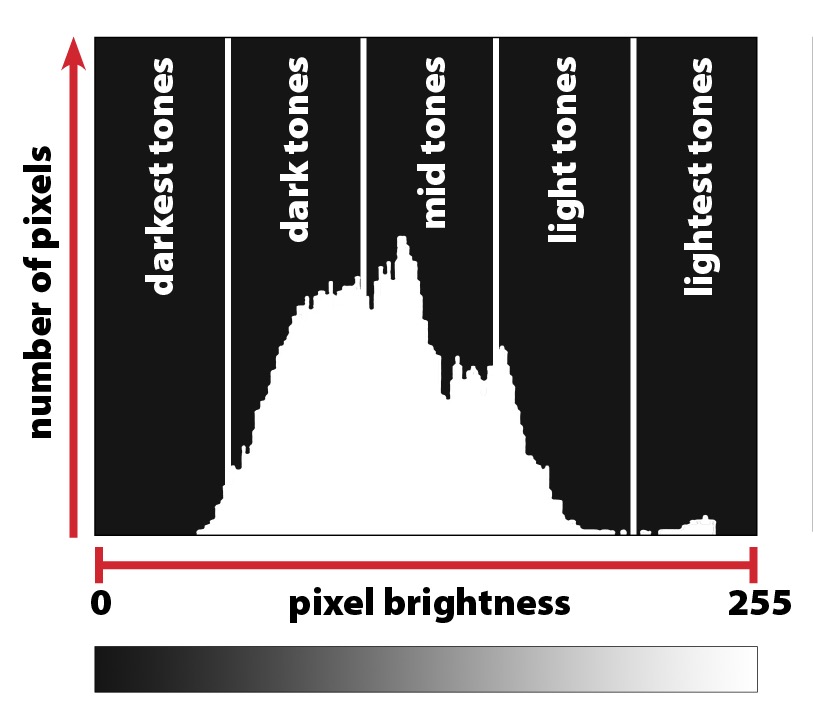
In Photoshop zijn er twee soorten histogrammen:
- RGB-histogram toont de verdeling van de rode, groene en blauwe kanalen samen;
- Individuele kanaalhistogrammen tonen de verdeling voor elk kleurkanaal (Rood, Groen, Blauw) afzonderlijk.
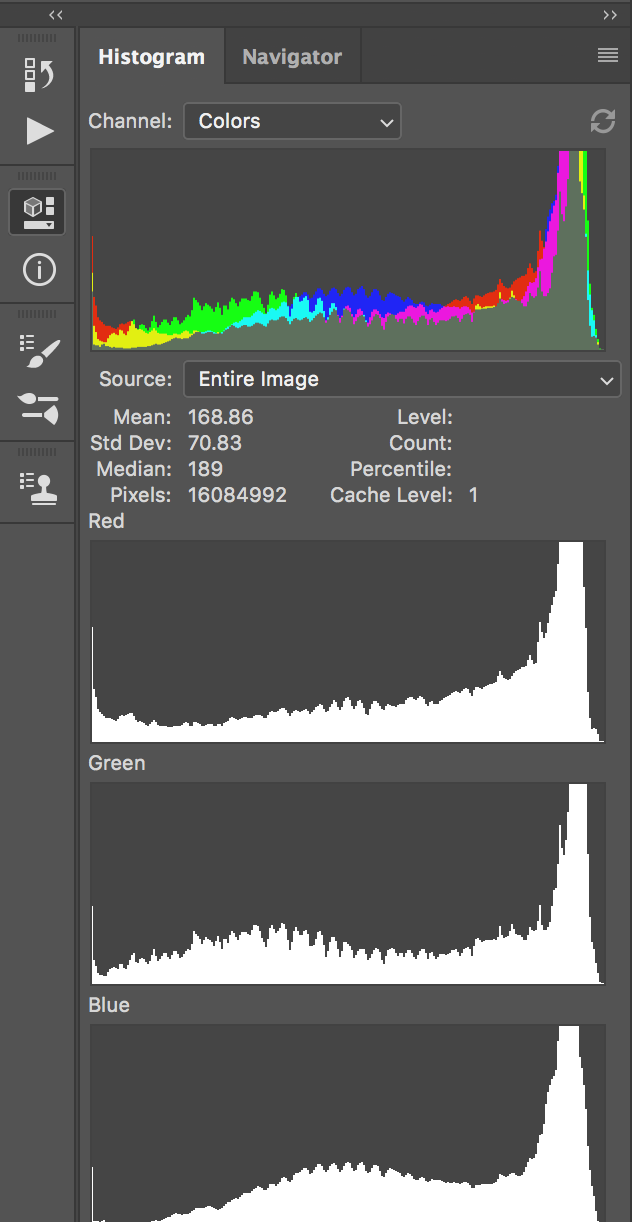
Het histogram biedt een belichtingsevaluatie, waarmee kan worden vastgesteld of een afbeelding onderbelicht, overbelicht of correct belicht is, een contrastbeoordeling die aangeeft of een afbeelding weinig contrast heeft en aanpassing nodig heeft, en informatie voor kleurcorrectie die helpt bij het balanceren van kleuren door de verdeling van elk kanaal te tonen. Het biedt in feite een visuele leidraad.
Laten we nu bekijken hoe we zowel de niveaus- als de curvenaanpassingen kunnen gebruiken.
Zowel Curven als Niveaus zijn essentieel voor belichtings- en kleurcorrecties, maar Niveaus is eenvoudiger terwijl Curven meer gedetailleerde controle biedt.
Uiteindelijk hangt de keuze tussen Curven en Niveaus af van je eigen voorkeur en de specifieke eisen van de bewerkingstaak.

Als je een afbeelding zwart-wit wilt maken, kun je "Black & White" kiezen wanneer je een nieuwe aanpassingslaag maakt. Je kunt daarnaast nog steeds de Levels of curves gebruiken om het contrast en de belichting aan te passen.
Bedankt voor je feedback!
Vraag AI

Vraag AI

Vraag wat u wilt of probeer een van de voorgestelde vragen om onze chat te starten.
