Slicers en Interactieve Filtering
Veeg om het menu te tonen
Slicers voegen interactieve filtering toe aan grafieken. Ze stellen gebruikers in staat om gegevens visueel te filteren zonder de bron handmatig te wijzigen. Slicers werken met Excel-tabellen en draaitabellen.
Wanneer ze correct zijn gekoppeld, worden grafieken direct bijgewerkt op basis van de selectie in de slicer.

Als u geavanceerde filtering en aggregatie met draaitabellen wilt verkennen, overweeg dan om verder te gaan met de Pivot Tables-cursus na het voltooien van deze cursus.
Een slicer toevoegen aan een tabel
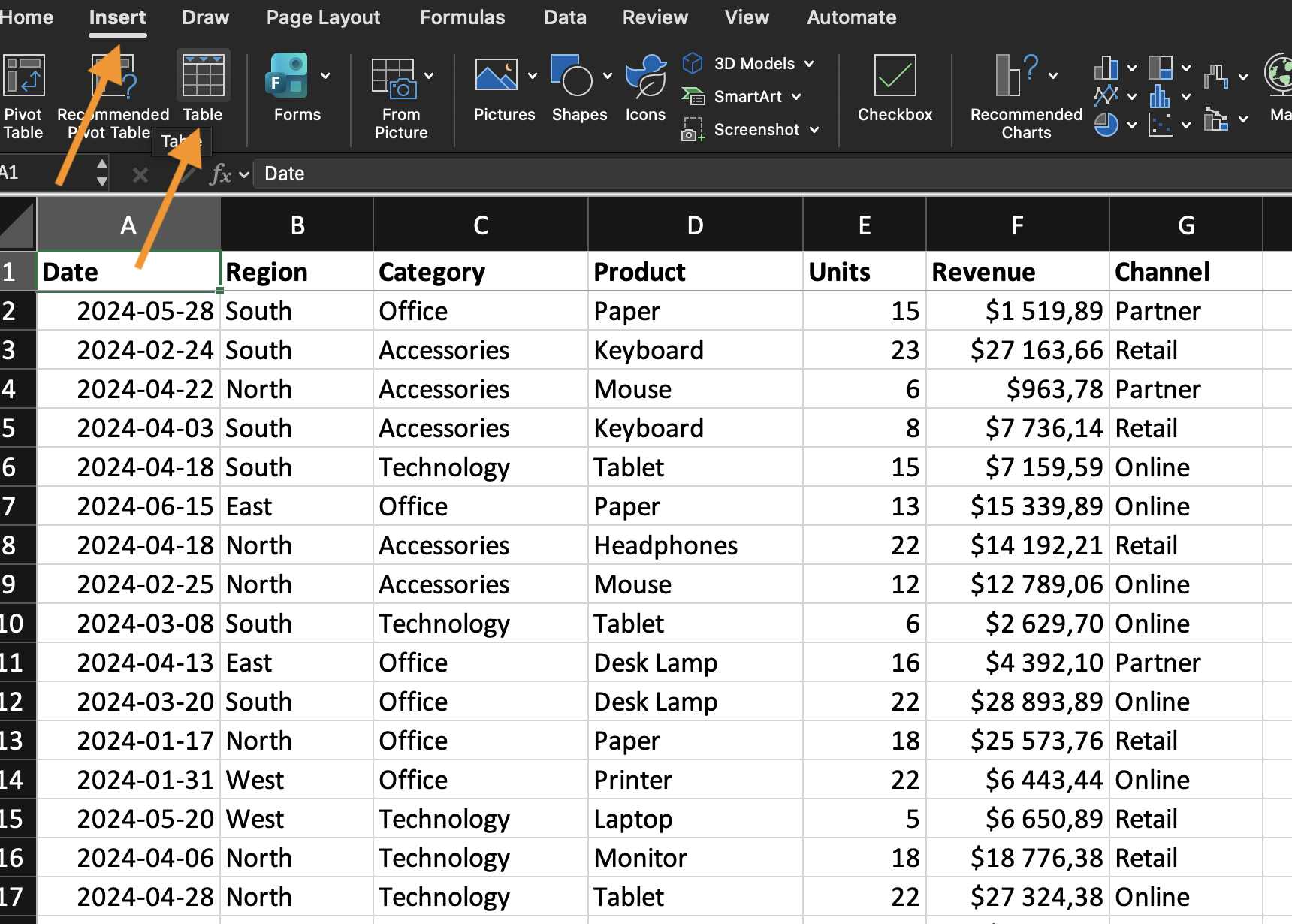
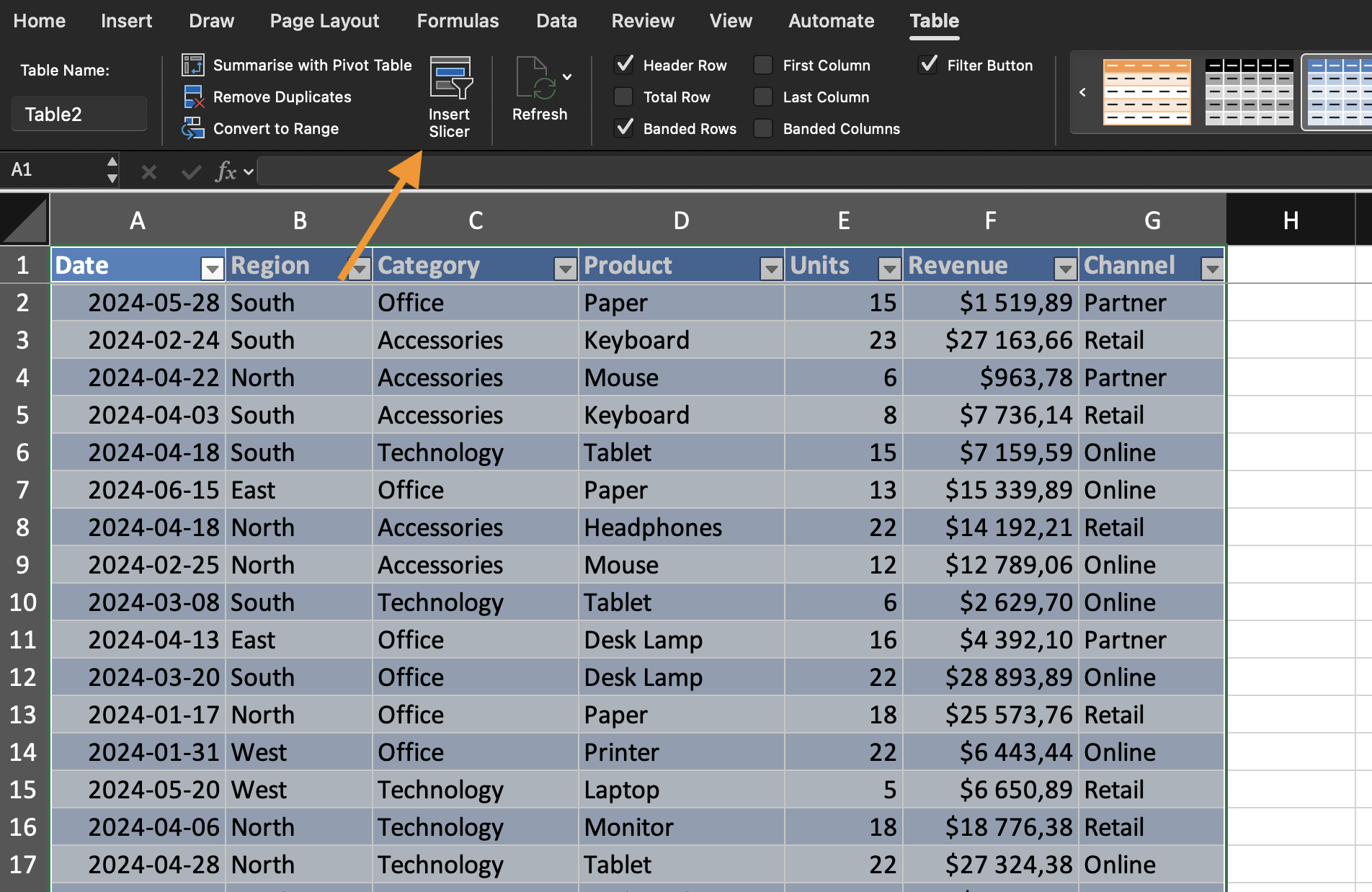
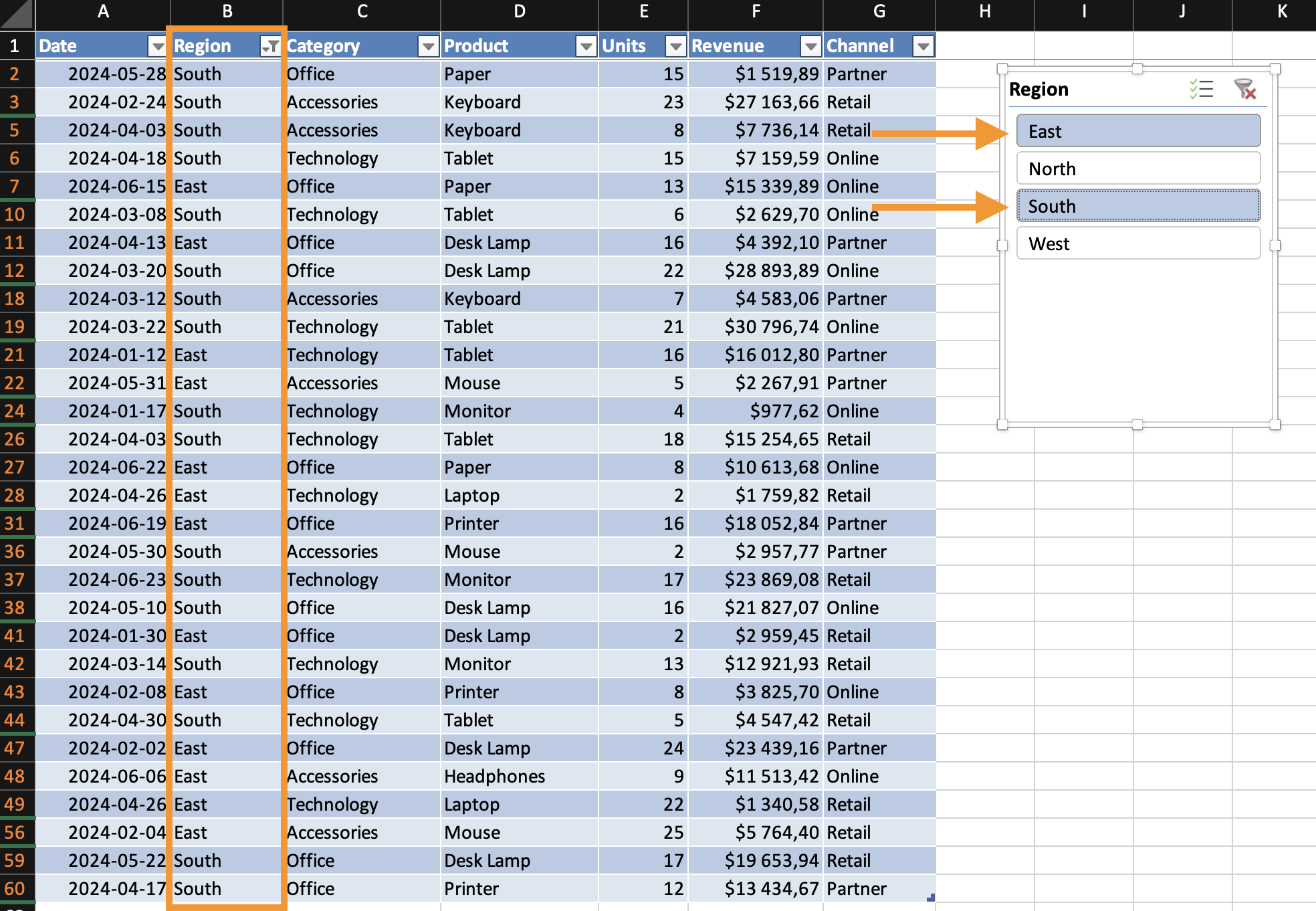
- Klik in de Excel-tabel;
- Ga naar Tabelontwerp;
- Klik op Slicer invoegen;
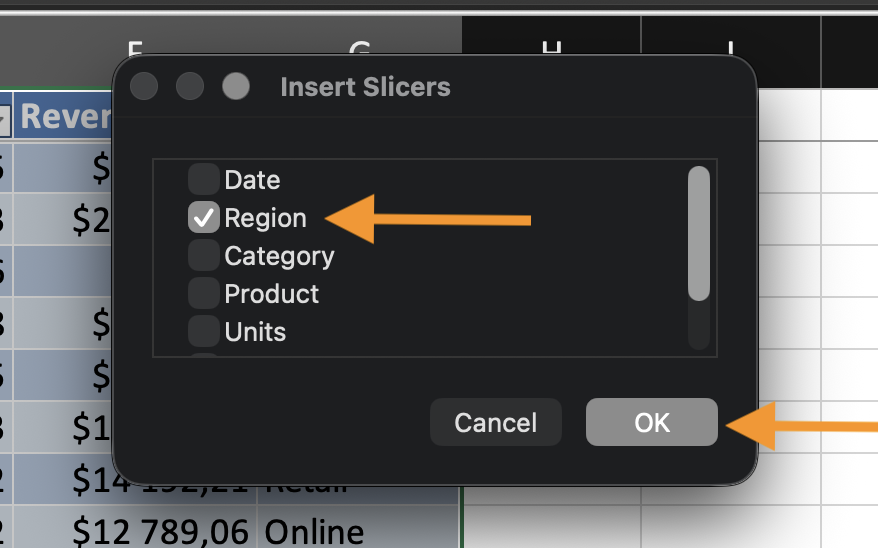
- Selecteer de kolom waarop u wilt filteren.
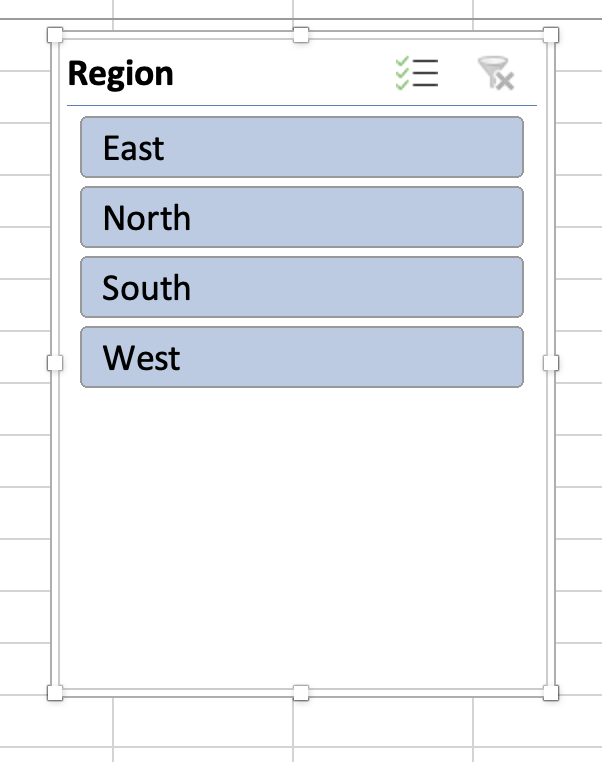
Er verschijnt een slicerpaneel met selecteerbare knoppen.
Grafiek koppelen
Indien de grafiek is gebaseerd op de tabel:
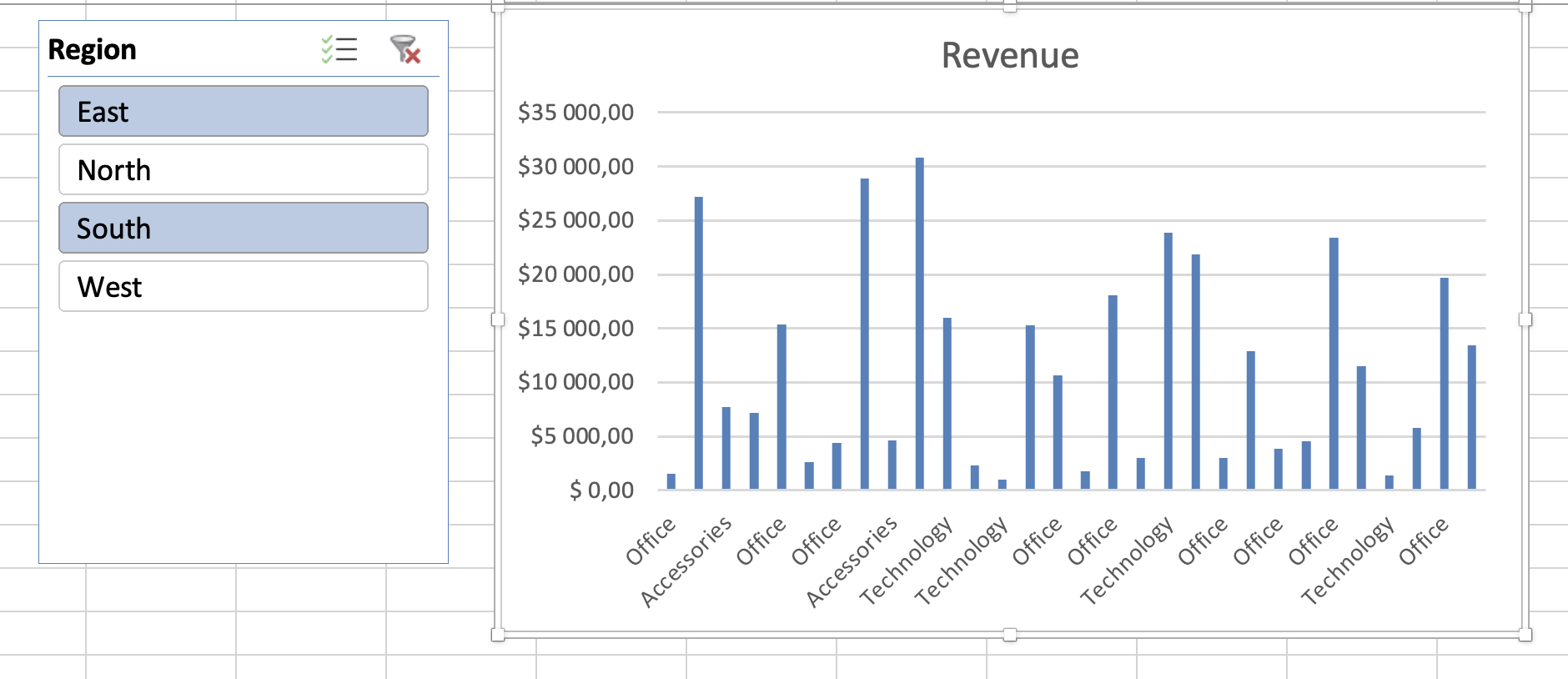
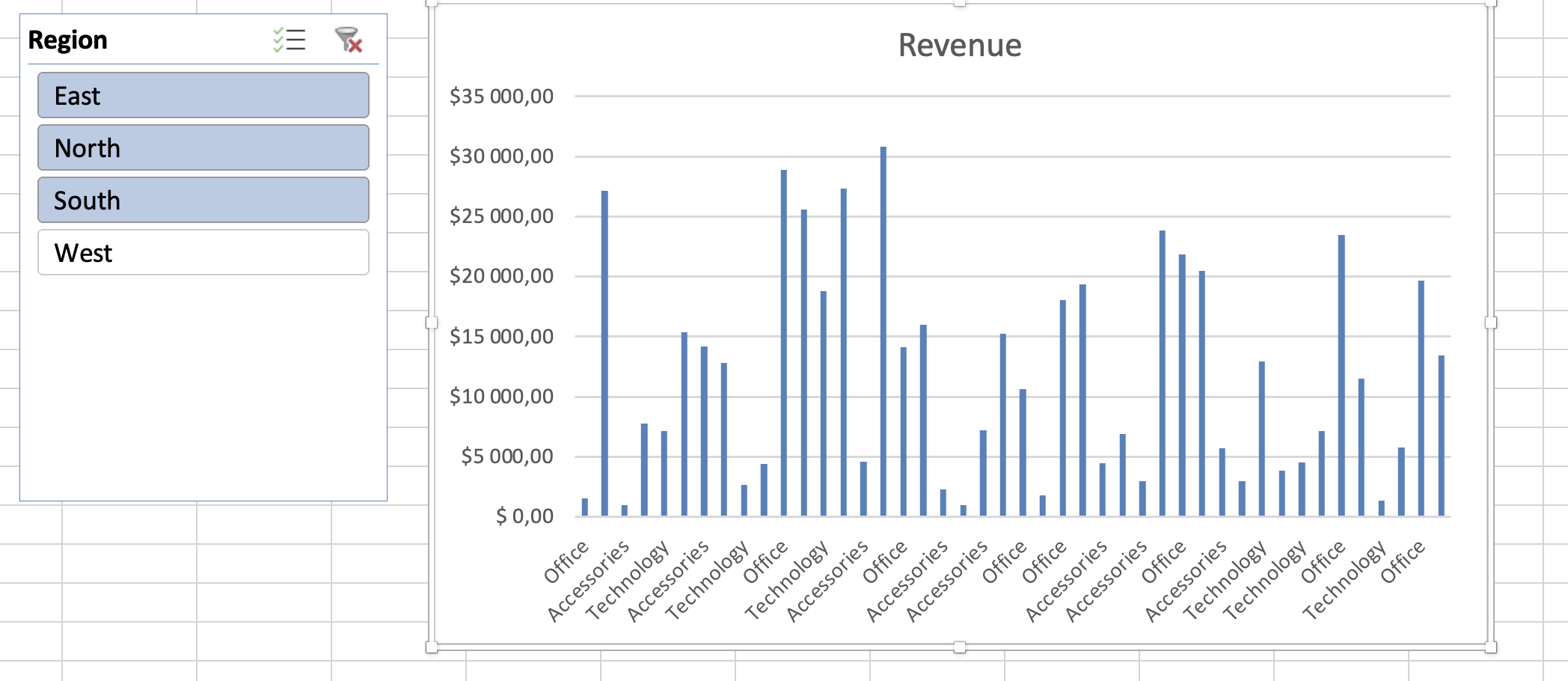
- Selectie van waarden in de slicer filtert de tabel;
- De grafiek wordt automatisch bijgewerkt.
Indien meerdere grafieken dezelfde tabel gebruiken, reageren zij op dezelfde slicer.
Slicers effectief gebruiken
Slicers zijn het meest geschikt wanneer:
- Filteren op categorie (Regio, Product, Jaar);
- De dataset meerdere segmenten bevat;
- Gebruikers snelle vergelijkingen moeten maken.
Voeg niet te veel slicers toe. Te veel filters verminderen de overzichtelijkheid.
Gebruik de meegeleverde dataset:
- Zet de dataset om in een Excel-tabel;
- Voeg een Slicer toe voor een categorische kolom;
- Voeg een kolom- of lijndiagram toe vanuit de tabel;
- Gebruik de slicer om de gegevens te filteren en observeer hoe het diagram wordt bijgewerkt;
Doel: het diagram aansturen met interactieve filters.
Bedankt voor je feedback!
Vraag AI

Vraag AI

Vraag wat u wilt of probeer een van de voorgestelde vragen om onze chat te starten.
