Grafieken Gekoppeld aan Excel-Tabellen
Veeg om het menu te tonen
Grafieken raken vaak defect wanneer het gegevensbereik verandert. Excel-tabellen lossen dit probleem op. Wanneer een grafiek is gekoppeld aan een Excel-tabel, wordt deze automatisch uitgebreid zodra er nieuwe rijen worden toegevoegd. Hierdoor blijft de grafiek dynamisch zonder het gegevensbereik handmatig aan te passen.
Gegevens omzetten naar een Excel-tabel
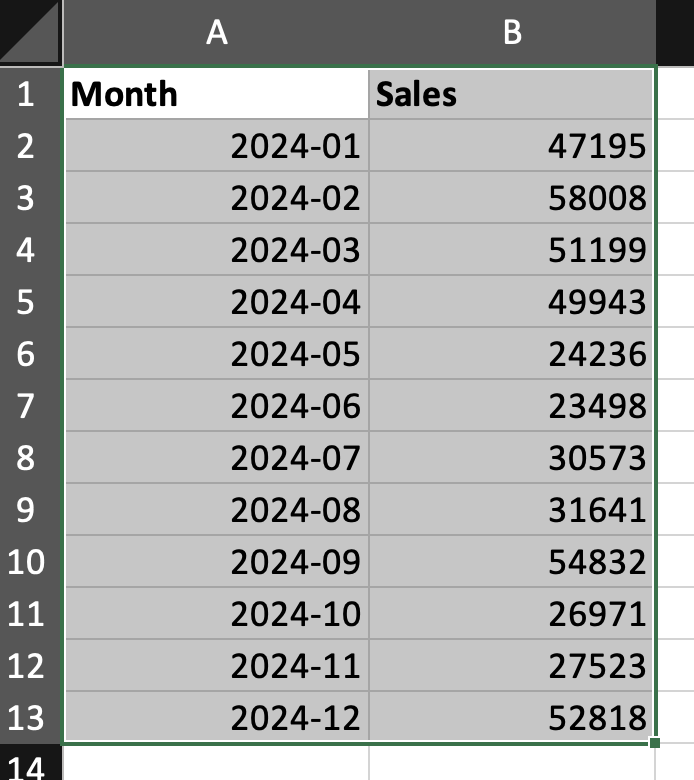
- Selecteer de dataset;
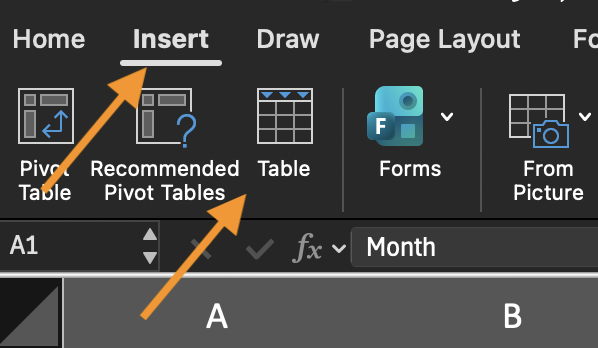
- Ga naar Invoegen;
- Klik op Tabel;
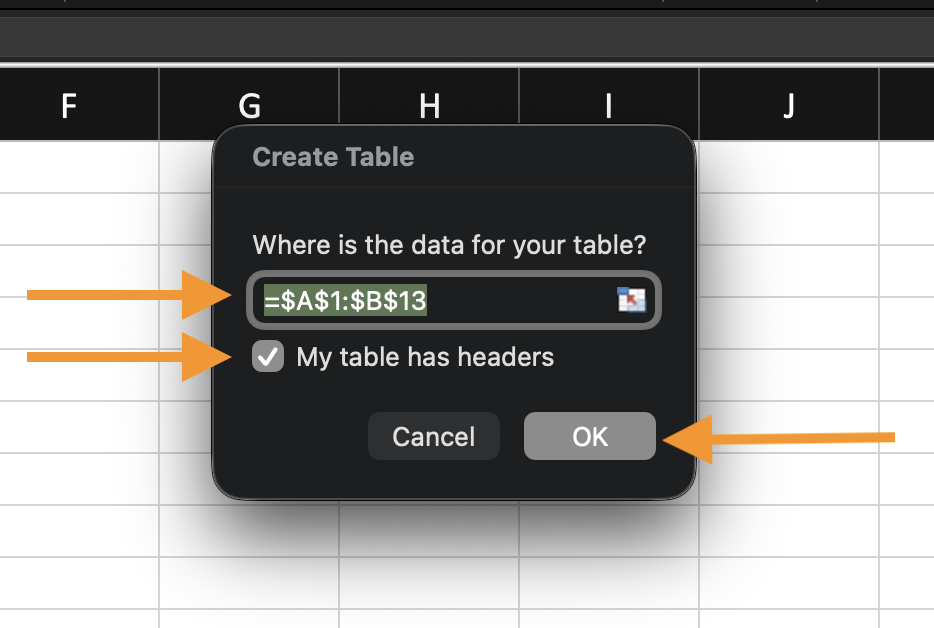
- Bevestig dat de tabel kopteksten bevat.
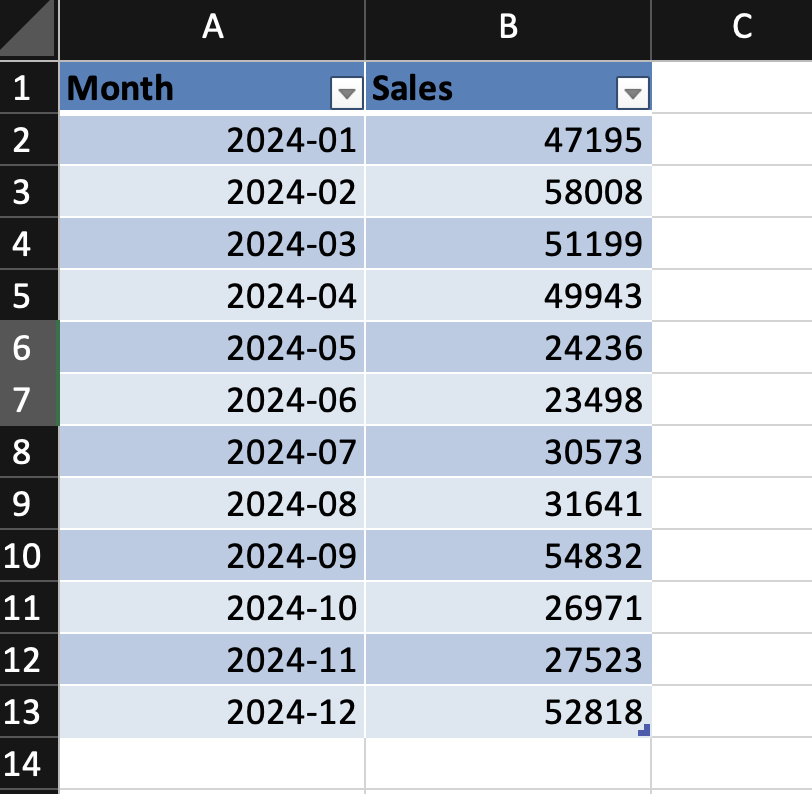
De gegevens worden nu een gestructureerde tabel.
Een grafiek maken van een tabel
- Selecteer een willekeurige cel in de tabel;
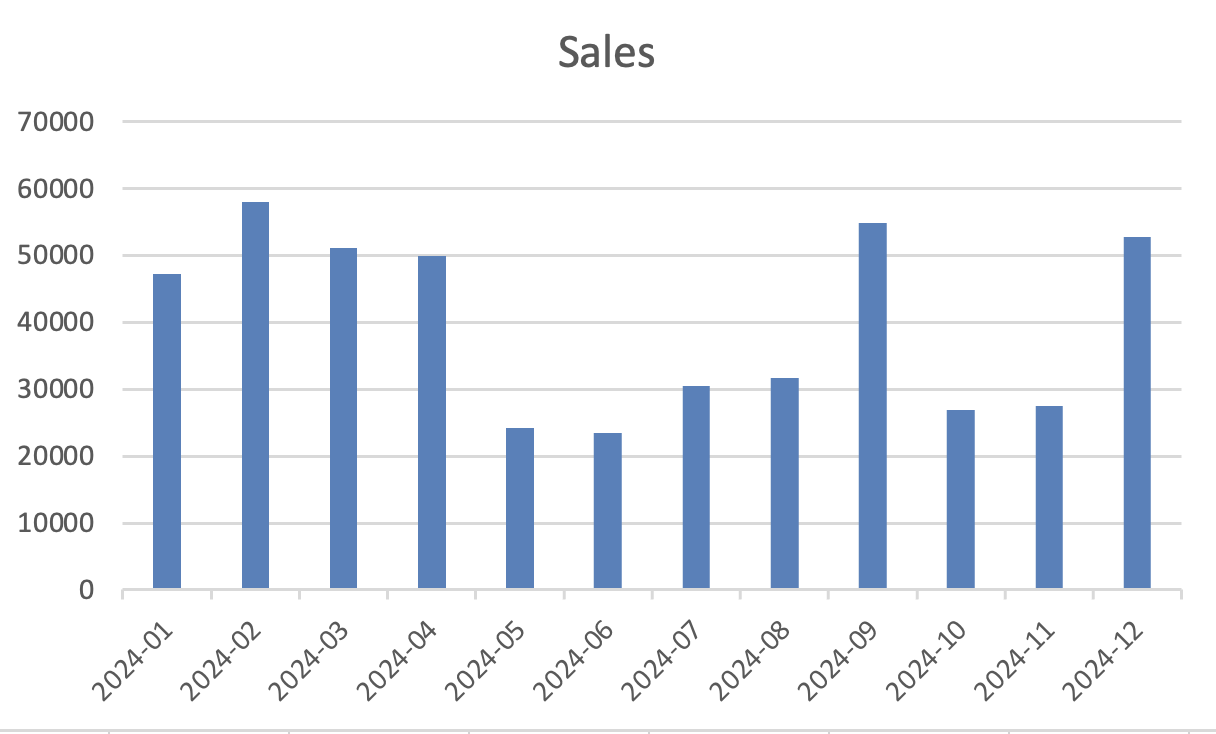
- Voeg een grafiek in (bijvoorbeeld Kolom of Lijn);
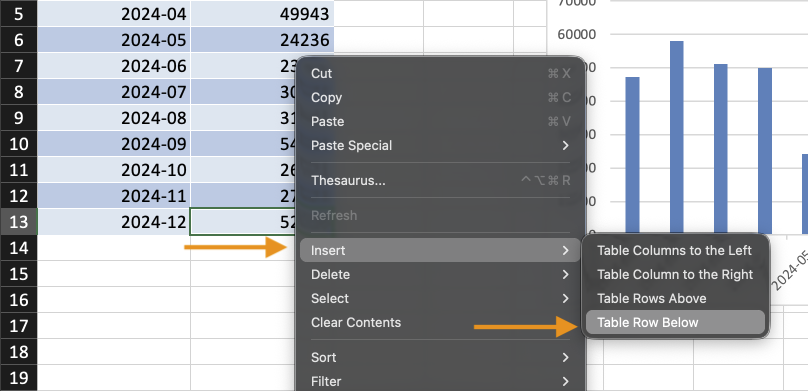
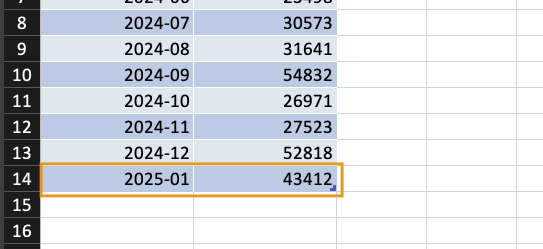
- Voeg nieuwe rijen toe aan de tabel.
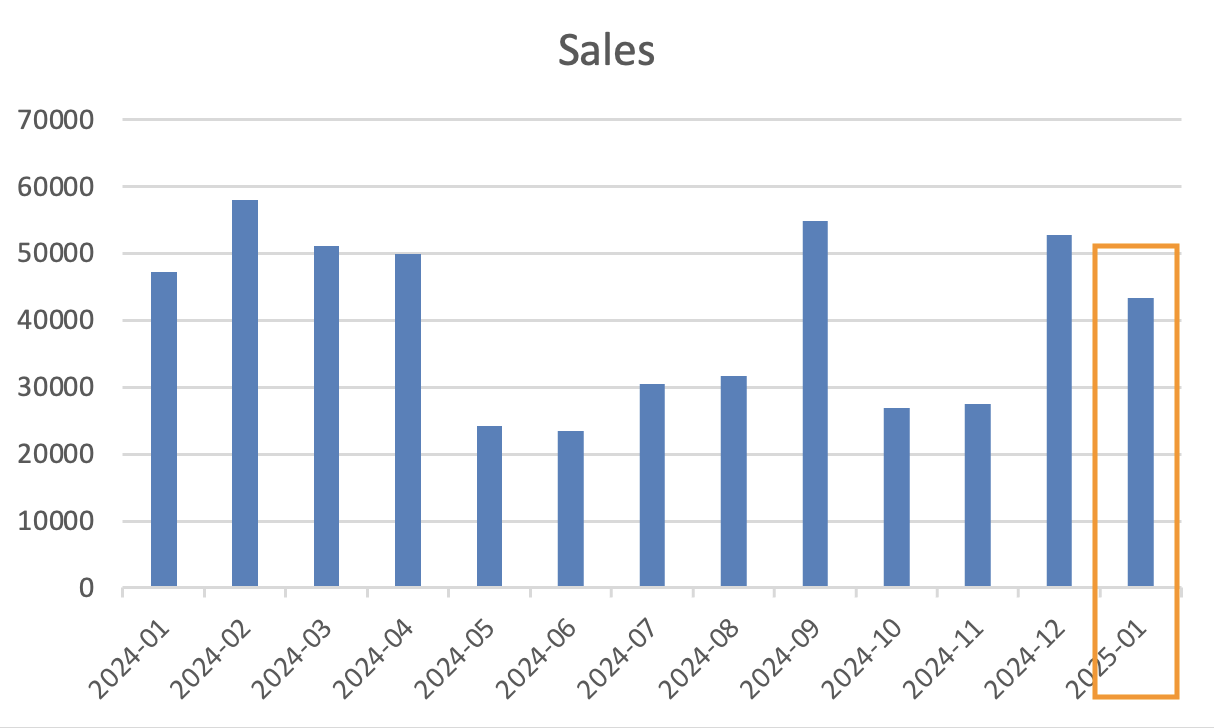
De grafiek wordt automatisch bijgewerkt wanneer er nieuwe gegevens worden toegevoegd. Handmatige aanpassing van het bereik is niet nodig.
Waarom tabellen belangrijk zijn
Tabellen worden automatisch uitgebreid, gebruiken gestructureerde verwijzingen en verminderen bereikfouten. Ze vormen de basis van dynamische rapportages.
Gebruik de aangeleverde dataset:
- Zet de dataset om in een Excel-tabel.
- Voeg een kolom- of lijndiagram toe vanuit de tabel.
- Voeg een nieuwe rij met gegevens toe.
- Controleer of het diagram automatisch wordt bijgewerkt.
Doel: een diagram maken dat zich uitbreidt met nieuwe gegevens.
Bedankt voor je feedback!
Vraag AI

Vraag AI

Vraag wat u wilt of probeer een van de voorgestelde vragen om onze chat te starten.
Grafieken Gekoppeld aan Excel-Tabellen
Grafieken raken vaak defect wanneer het gegevensbereik verandert. Excel-tabellen lossen dit probleem op. Wanneer een grafiek is gekoppeld aan een Excel-tabel, wordt deze automatisch uitgebreid zodra er nieuwe rijen worden toegevoegd. Hierdoor blijft de grafiek dynamisch zonder het gegevensbereik handmatig aan te passen.
Gegevens omzetten naar een Excel-tabel
- Selecteer de dataset;
- Ga naar Invoegen;
- Klik op Tabel;
- Bevestig dat de tabel kopteksten bevat.
De gegevens worden nu een gestructureerde tabel.
Een grafiek maken van een tabel
- Selecteer een willekeurige cel in de tabel;
- Voeg een grafiek in (bijvoorbeeld Kolom of Lijn);
- Voeg nieuwe rijen toe aan de tabel.
De grafiek wordt automatisch bijgewerkt wanneer er nieuwe gegevens worden toegevoegd. Handmatige aanpassing van het bereik is niet nodig.
Waarom tabellen belangrijk zijn
Tabellen worden automatisch uitgebreid, gebruiken gestructureerde verwijzingen en verminderen bereikfouten. Ze vormen de basis van dynamische rapportages.
Gebruik de aangeleverde dataset:
- Zet de dataset om in een Excel-tabel.
- Voeg een kolom- of lijndiagram toe vanuit de tabel.
- Voeg een nieuwe rij met gegevens toe.
- Controleer of het diagram automatisch wordt bijgewerkt.
Doel: een diagram maken dat zich uitbreidt met nieuwe gegevens.
Bedankt voor je feedback!
