Watervalgrafieken
Veeg om het menu te tonen
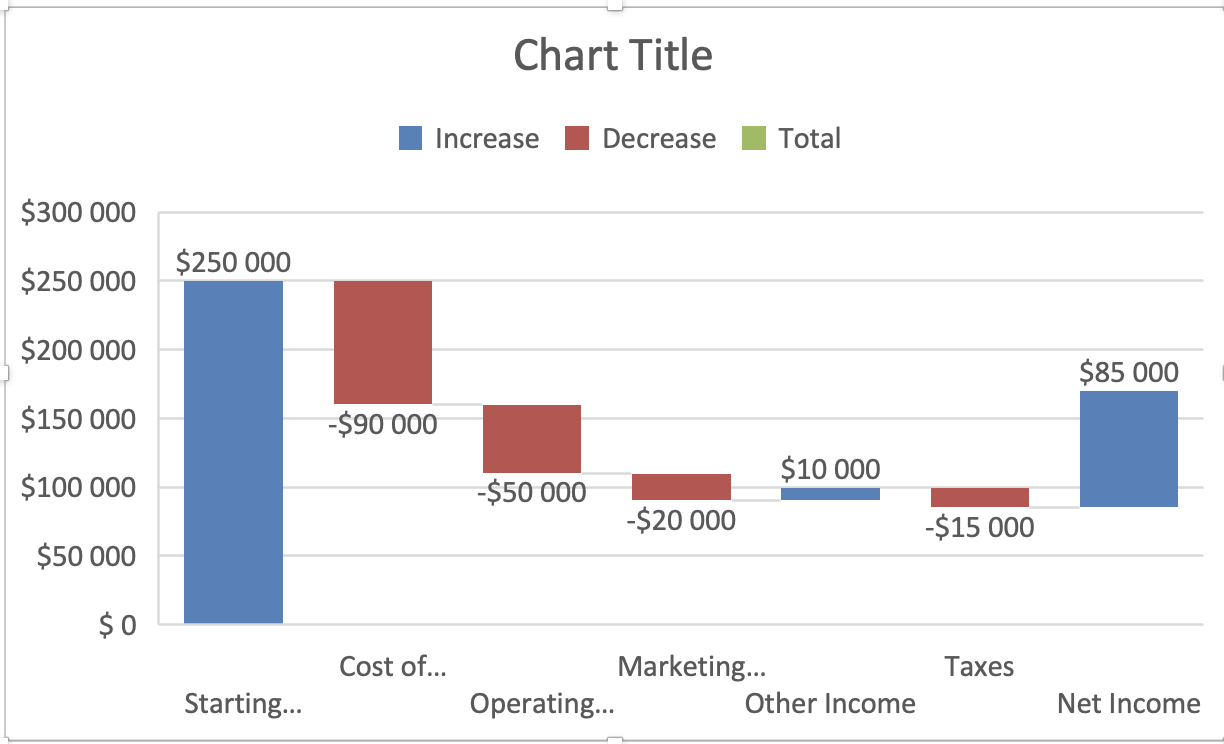
Watervalgrafieken tonen hoe individuele componenten bijdragen aan een eindtotaal. Ze worden gebruikt om cumulatieve veranderingen te visualiseren. Typische toepassingsgebieden zijn winstverdeling, budgetwijzigingen, en de brug van omzet naar netto-inkomen.
Watervalgrafieken verduidelijken hoe men van een beginwaarde naar een eindwaarde komt.
Een watervalgrafiek maken
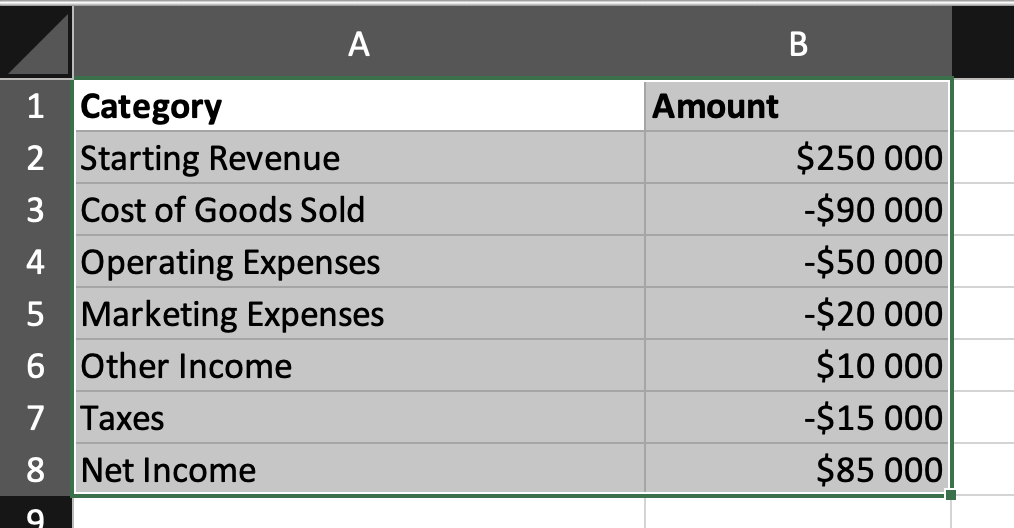
- Selecteer de categorie- en kolomwaarden;
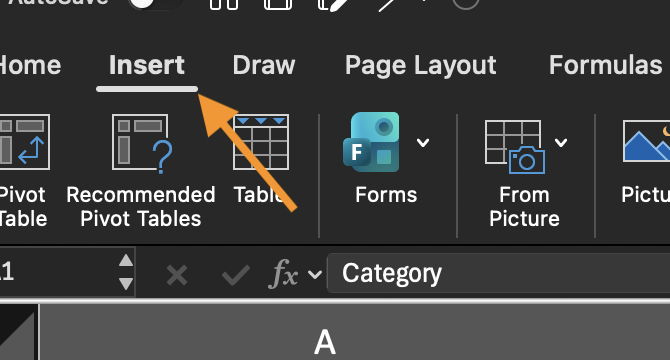
- Ga naar Invoegen;
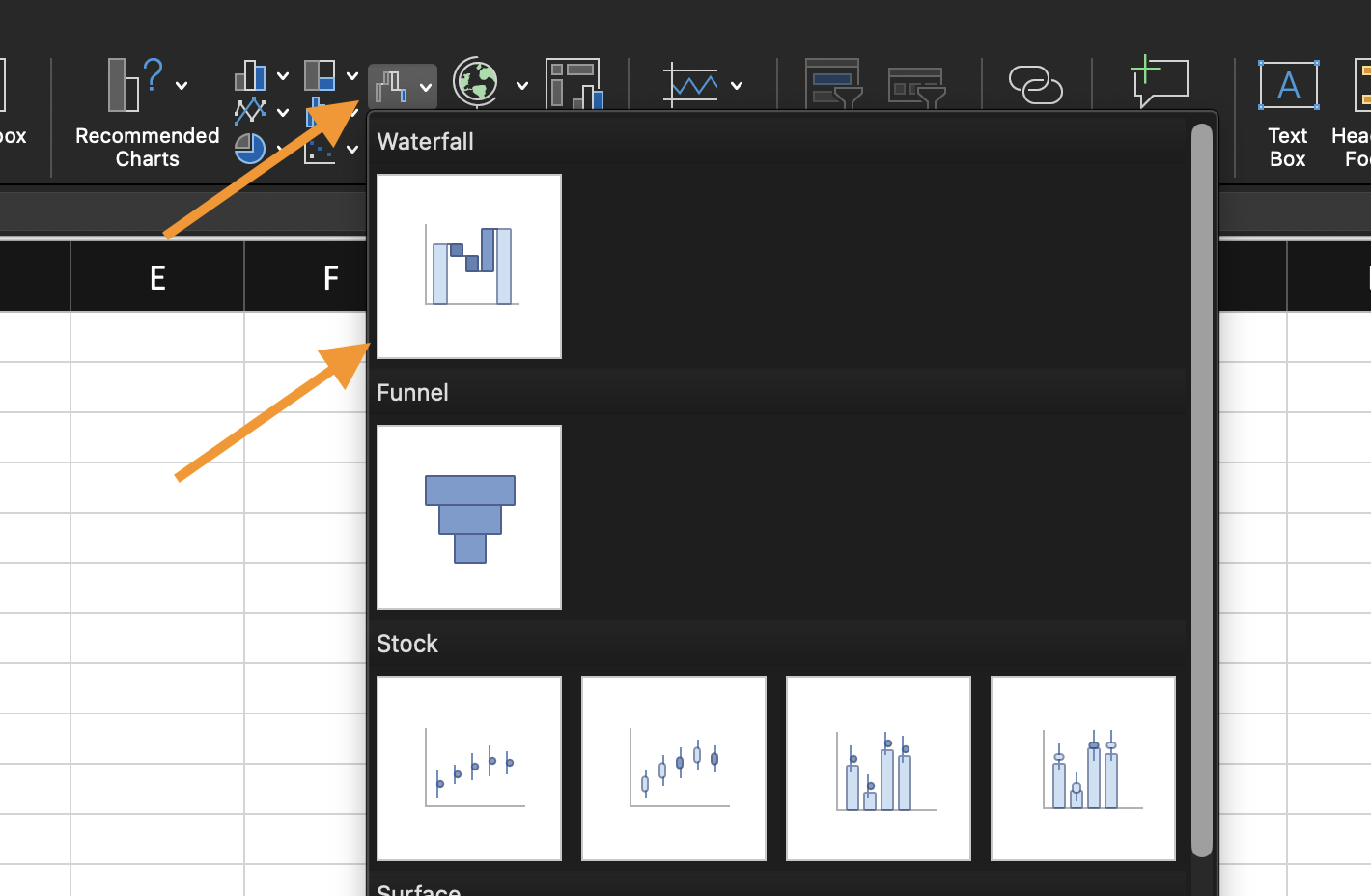
- Kies Watervalgrafiek.
Excel bouwt automatisch cumulatieve kolommen op basis van positieve en negatieve waarden. Positieve waarden verhogen het totaal. Negatieve waarden verlagen het totaal.
Totale kolommen instellen
Sommige waarden vertegenwoordigen totalen in plaats van veranderingen. Om een kolom als totaal te markeren:
- Selecteer de kolom in de grafiek;
- Klik met de rechtermuisknop;
- Kies Instellen als totaal.
Hierdoor voorkomt Excel dat deze als een cumulatieve verandering wordt behandeld.
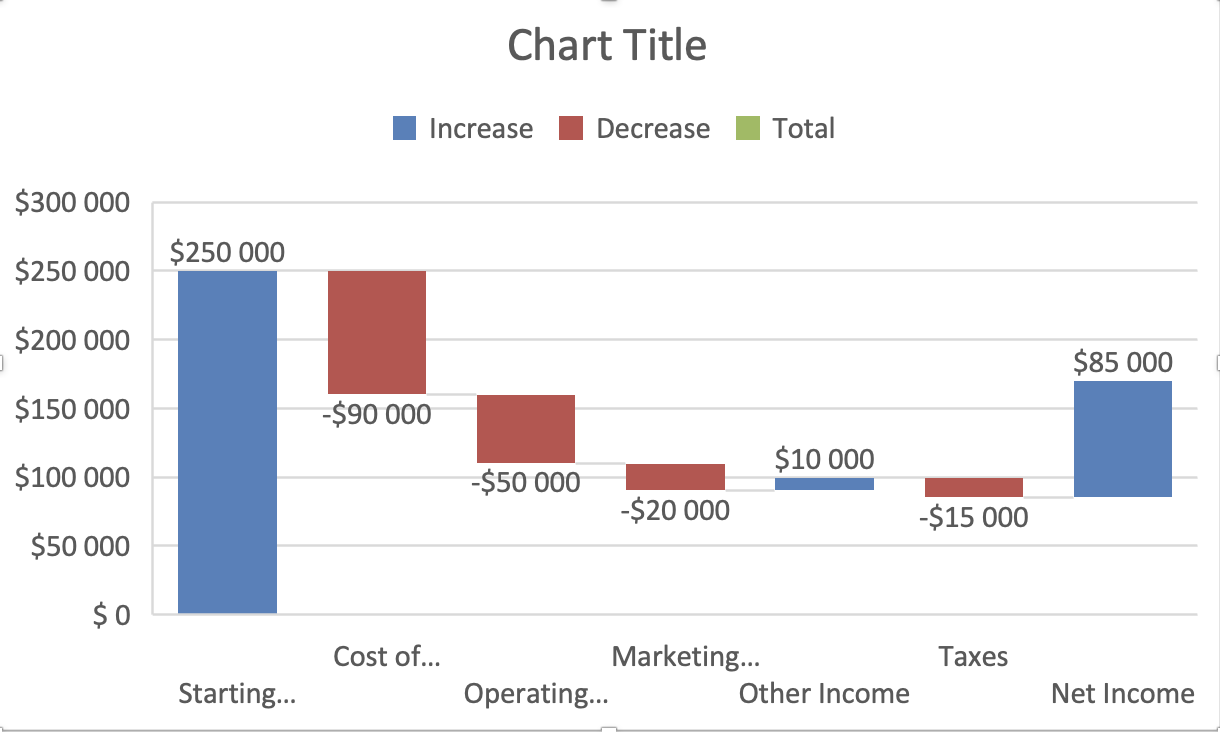
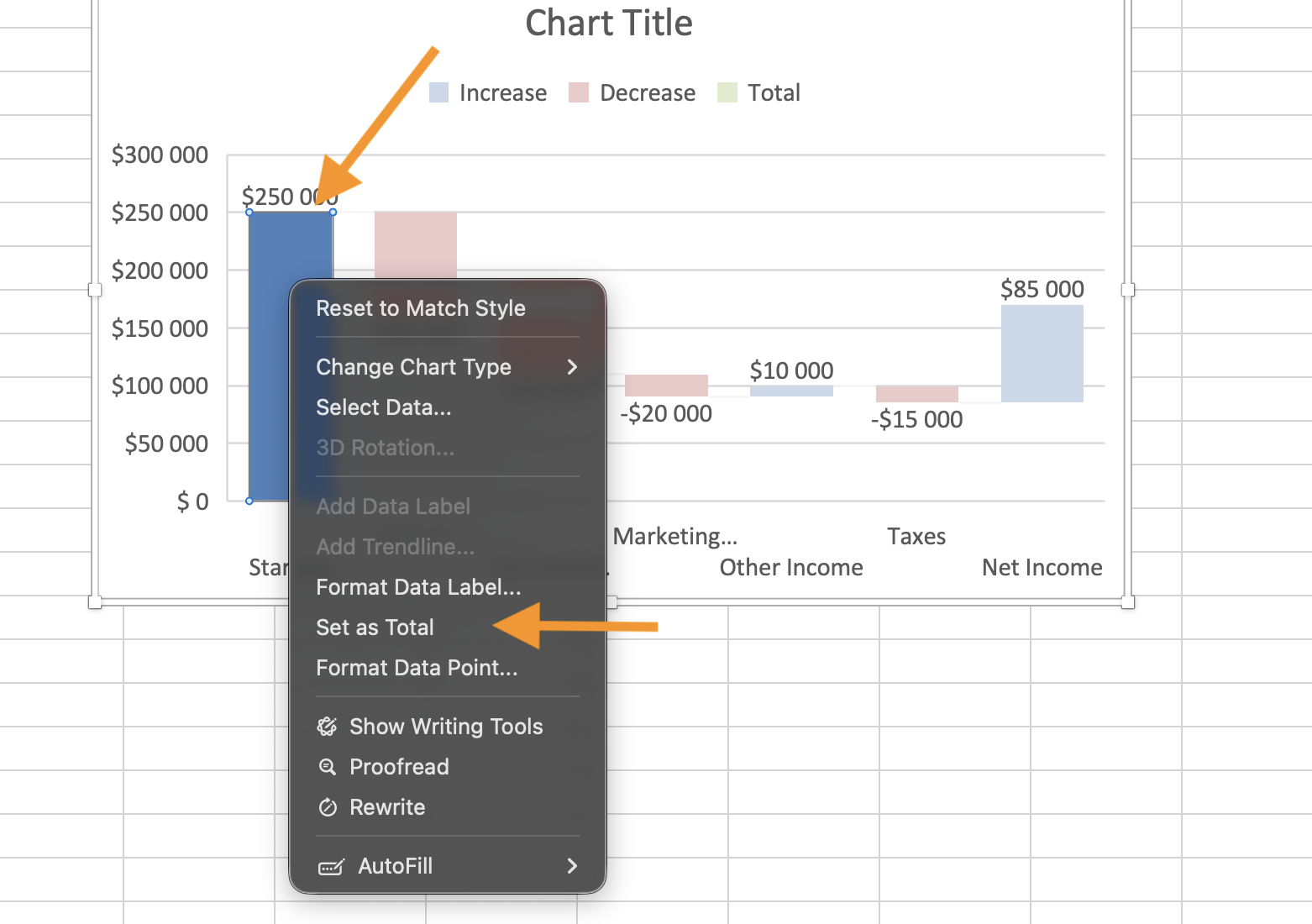
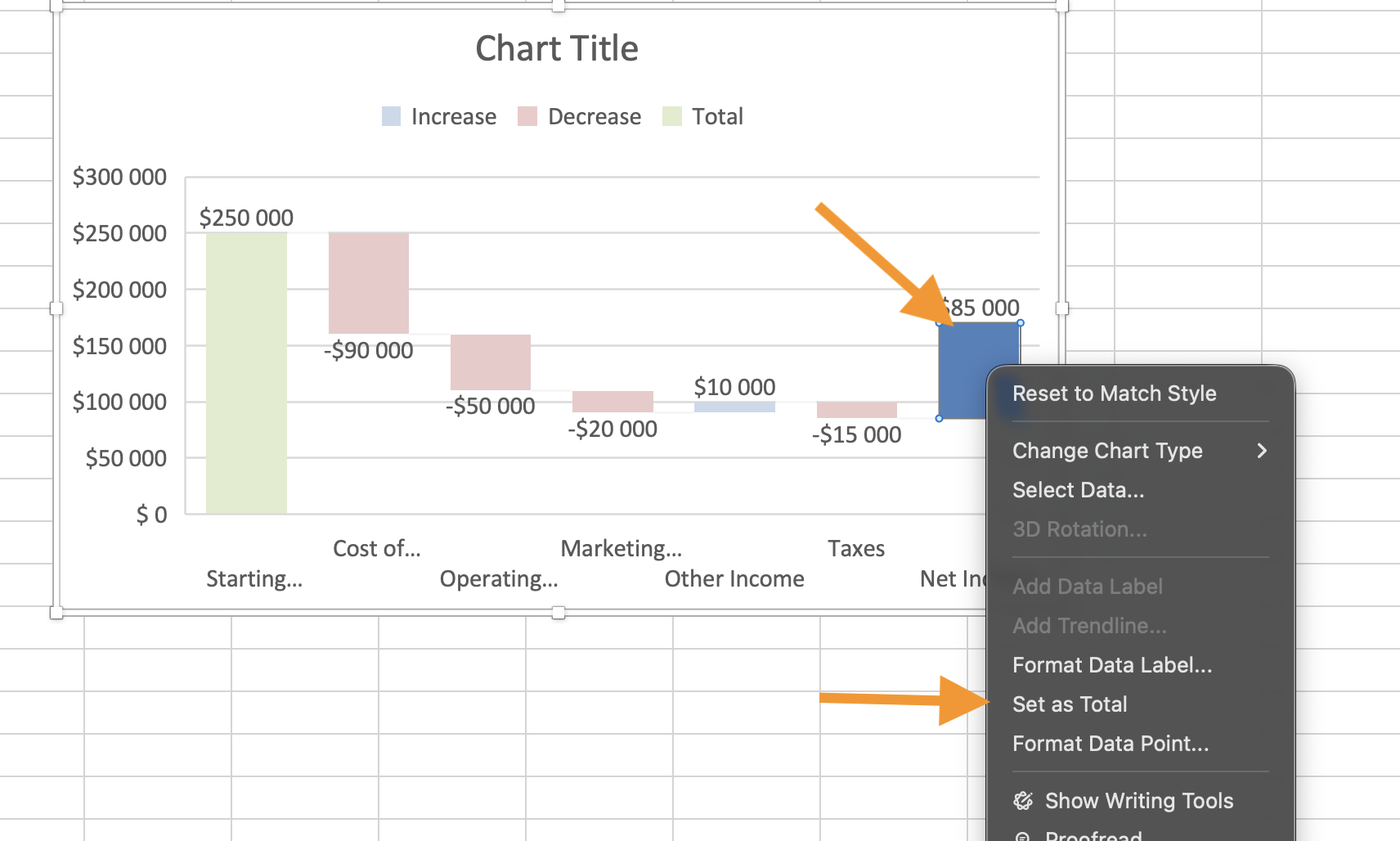
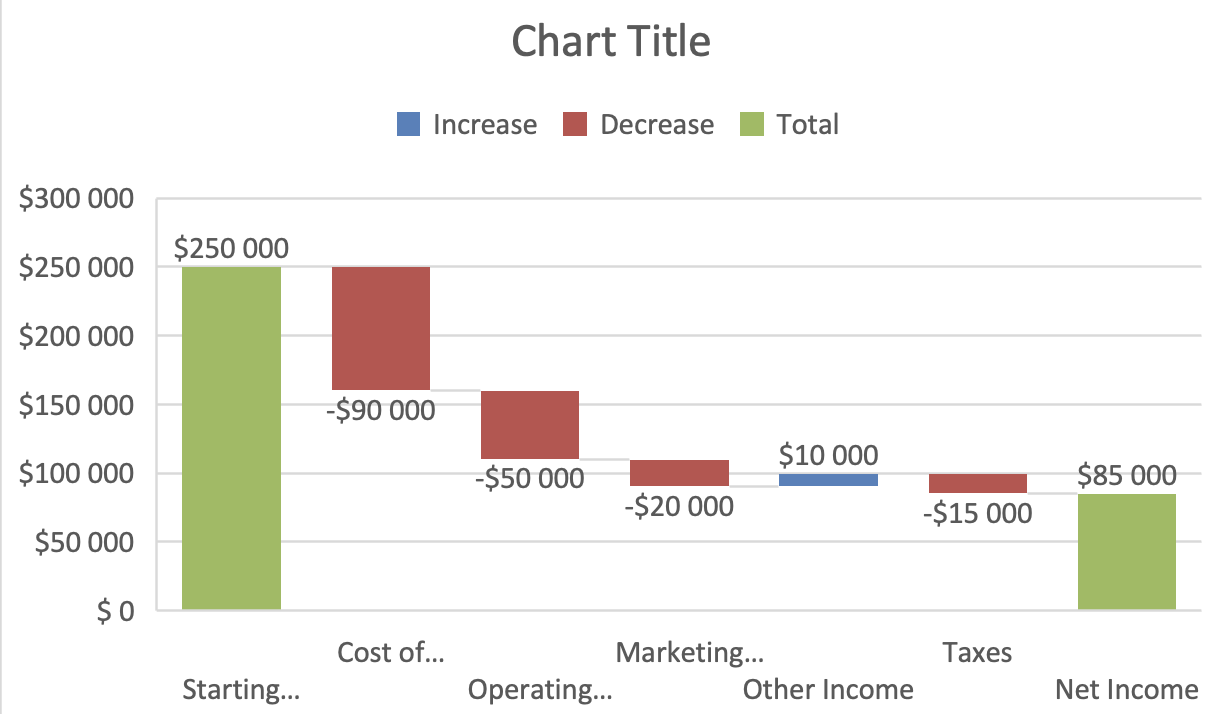

Een kolom als Totaal instellen geeft Excel aan deze als een absolute waarde te behandelen in plaats van als een verandering. Dit voorkomt onjuiste cumulatieve berekeningen.
Wanneer watervalgrafieken gebruiken
Gebruik watervalgrafieken wanneer:
- U de beweging van begin tot eind moet uitleggen;
- Componenten worden opgeteld of afgetrokken van een basiswaarde;
- Een eenvoudige kolomgrafiek de voortgang niet duidelijk kan weergeven.
Gebruik de meegeleverde dataset:
- Voeg een watervalgrafiek in;
- Stel de waarde "Starting Revenue" in als totaal;
- Stel de "Net Profit" in als totaal;
- Controleer of toenames en afnames correct worden weergegeven.
Doel: visualiseren hoe individuele componenten leiden tot het eindresultaat.
Bedankt voor je feedback!
Vraag AI

Vraag AI

Vraag wat u wilt of probeer een van de voorgestelde vragen om onze chat te starten.
