Trendlijnen Toevoegen aan Excel-grafieken
Veeg om het menu te tonen
Trendlijnen helpen patronen te herkennen en geven algemene trends in gegevens weer.
In deze les leer je hoe je een trendlijn aan een grafiek toevoegt en de kleur, breedte en stijl aanpast om trends duidelijker en beter interpreteerbaar te maken.
Belangrijke punten
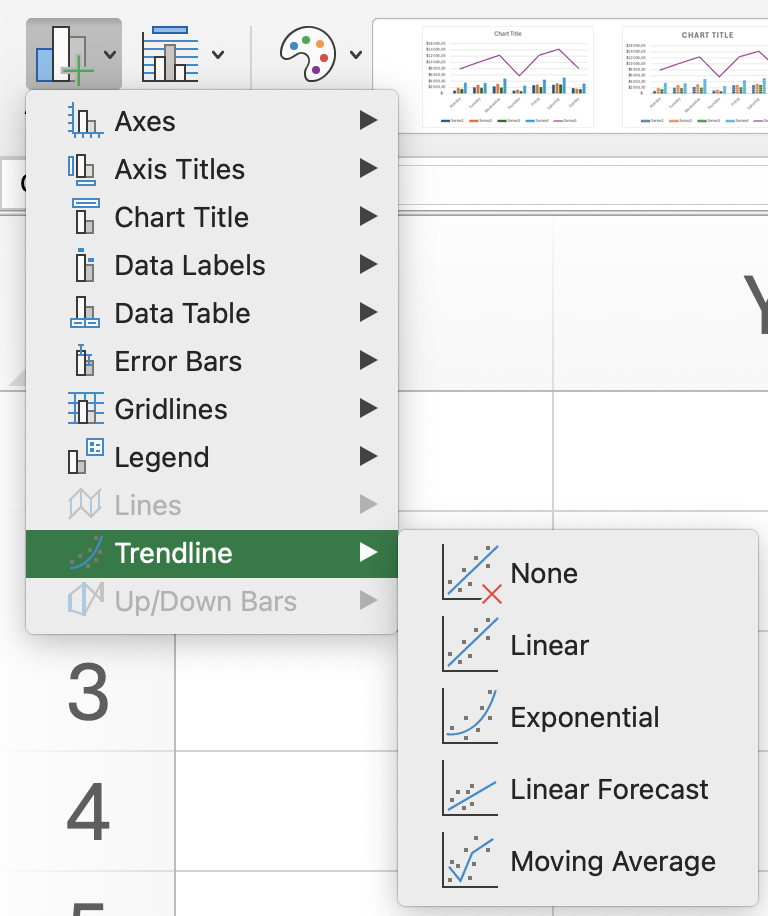
- Een trendlijn toevoegen via het tabblad Grafiekontwerp → groep Grafiekindelingen → Grafiekelement toevoegen → Trendlijn (bijv. Lineair);
- Trendlijn opmaken openen door met de rechtermuisknop op de trendlijn te klikken om de instellingen aan te passen;
- De waarde Vooruit voorspellen aanpassen om de trendlijn naar toekomstige perioden uit te breiden;
- Het type trendlijn wijzigen naar Polynoom en de gewenste Orde instellen;
- De lijnkleur en stijl aanpassen in de opmaakopties om de trendlijn beter zichtbaar te maken.
Was alles duidelijk?
Bedankt voor je feedback!
Sectie 1. Hoofdstuk 30
Vraag AI

Vraag AI

Vraag wat u wilt of probeer een van de voorgestelde vragen om onze chat te starten.
