Je Eerste Draaitabel Maken
Veeg om het menu te tonen
Zodra uw gegevens zijn voorbereid, kunt u deze samenvatten met een draaitabel.
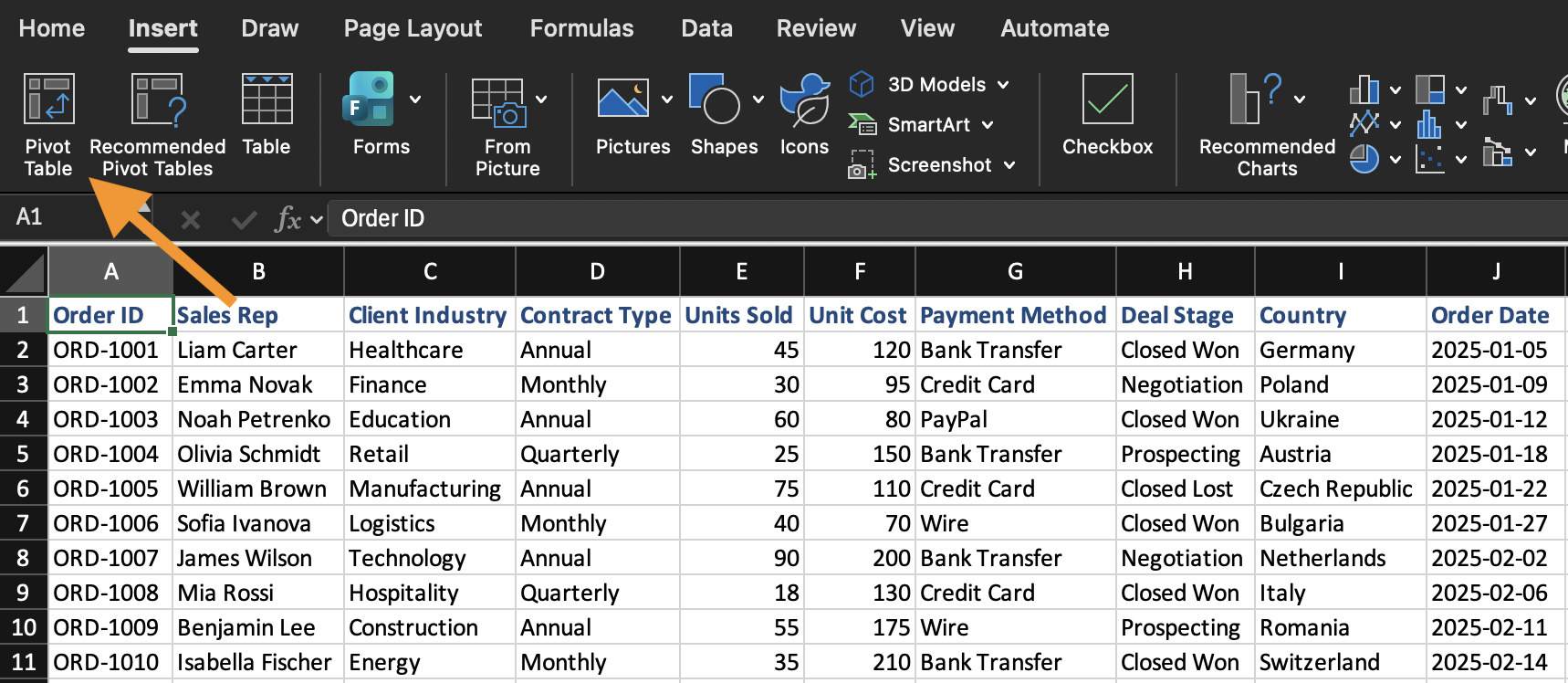
Een draaitabel wordt gemaakt op basis van een bestaand gegevensbereik. Een draaitabel invoegen:
- Selecteer een willekeurige cel binnen het gegevensbereik;
- Open het tabblad Invoegen;
- Klik op Draaitabel;
- Bevestig het gegevensbereik;
- Kies om de draaitabel op een nieuw werkblad te plaatsen.
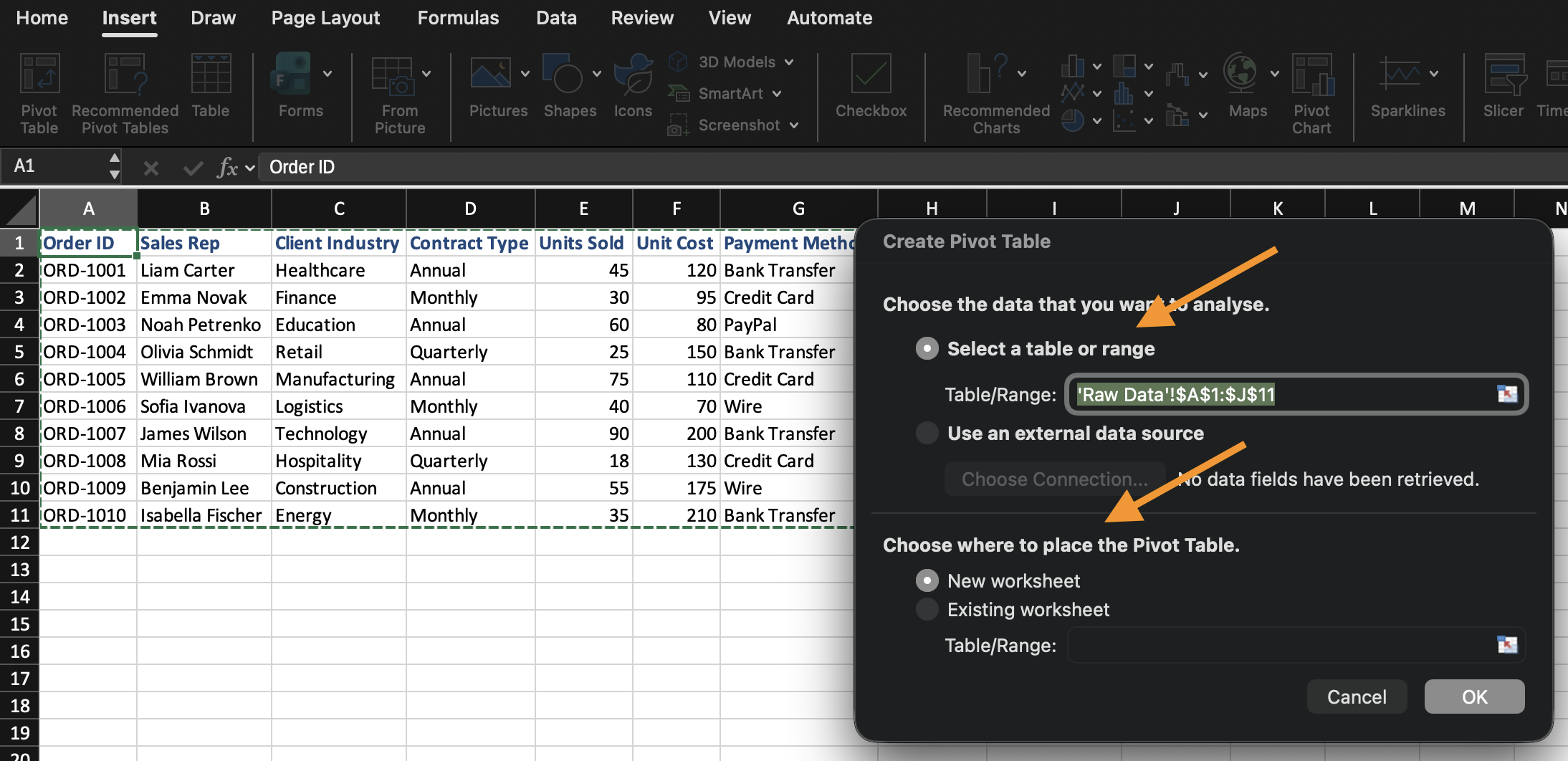
Excel maakt een lege draaitabel aan en opent de Lijst met draaitabelvelden. De veldlijst bepaalt hoe de draaitabel wordt opgebouwd:
- Velden geplaatst in Rijen bepalen de groepering;
- Velden geplaatst in Waarden bepalen de berekeningen.
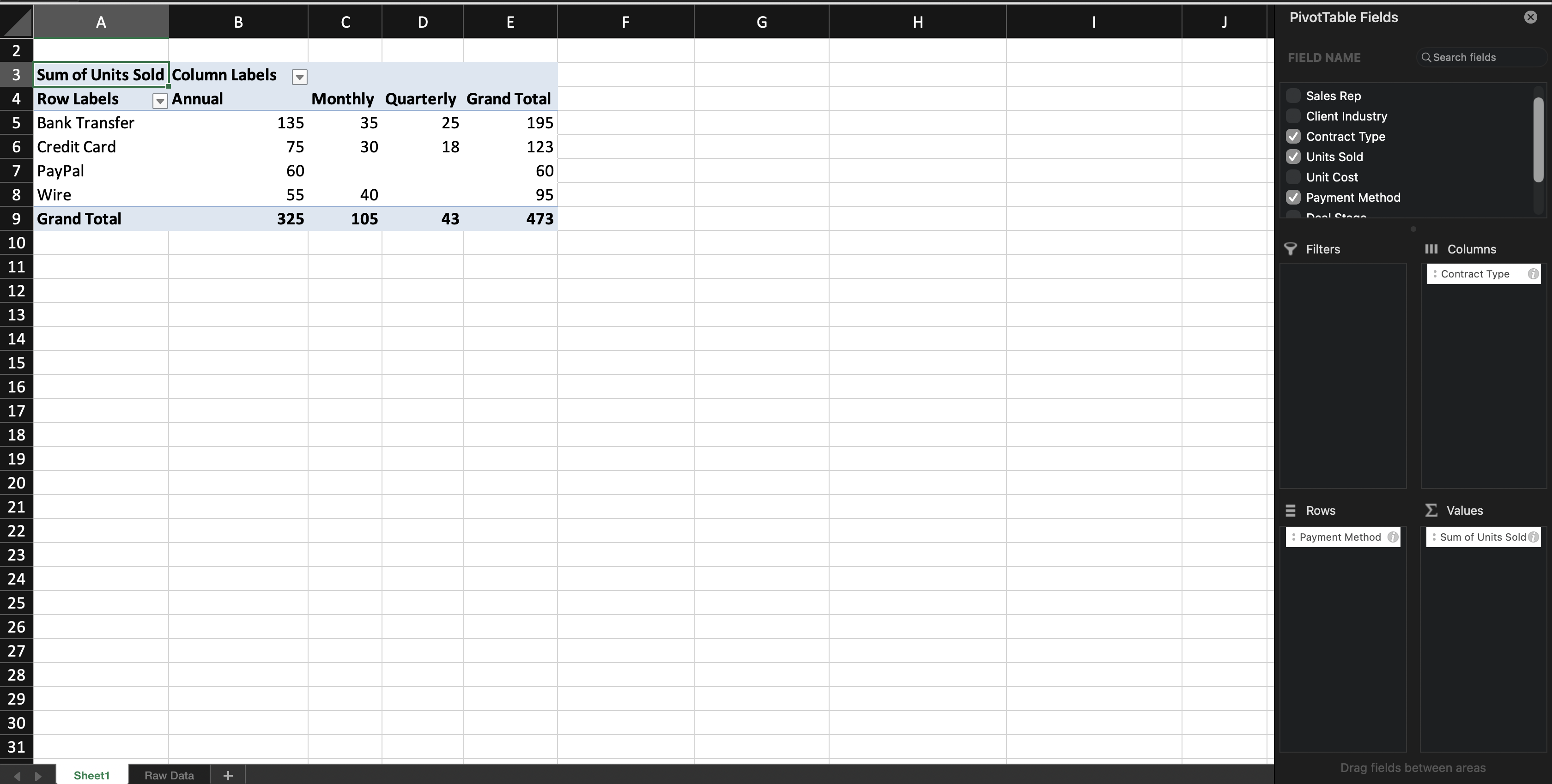
Wanneer je een tekstveld toevoegt aan Rijen, groepeert Excel de records op dat veld. Wanneer je een numeriek veld toevoegt aan Waarden, berekent Excel standaard een totaal. Je kunt de draaitabel op elk moment aanpassen door velden tussen gebieden te verplaatsen. De brongegevens worden niet gewijzigd.

Als het veldlijstvenster van de draaitabel sluit, klik dan ergens in de draaitabel en het verschijnt automatisch weer.
Taak
Eerste draaitabel maken.
Voer het volgende uit:
- Draaitabel invoegen vanuit de dataset;
- Plaats Categorie in Rijen;
- Plaats Sales in Waarden;
Maak de draaitabel op een nieuw werkblad.
Bedankt voor je feedback!
Vraag AI

Vraag AI

Vraag wat u wilt of probeer een van de voorgestelde vragen om onze chat te starten.
