Gebruik van Slicers en Tijdlijnen
Veeg om het menu te tonen
In professionele rapportages willen gebruikers zelden statische tabellen. Managers willen gegevens snel filteren, scenario's vergelijken en trends verkennen zonder draaitabellen opnieuw op te bouwen.
Slicers en tijdlijnen bieden interactieve bedieningselementen waarmee dynamisch gefilterd kan worden zonder de structuur van de draaitabel aan te passen.
Waarom dit belangrijk is in echte rapportages
Gebruik slicers om:
- Rapporten te filteren op regio tijdens vergaderingen;
- Prestaties direct per categorie te vergelijken;
- Tussen tijdsperioden te schakelen;
- Schone interactieve dashboards te maken.
In plaats van dropdownmenu's te openen, bieden slicers visuele knoppen. Tijdlijnen bieden visuele controle over datumfilters.
Wat is een Slicer?

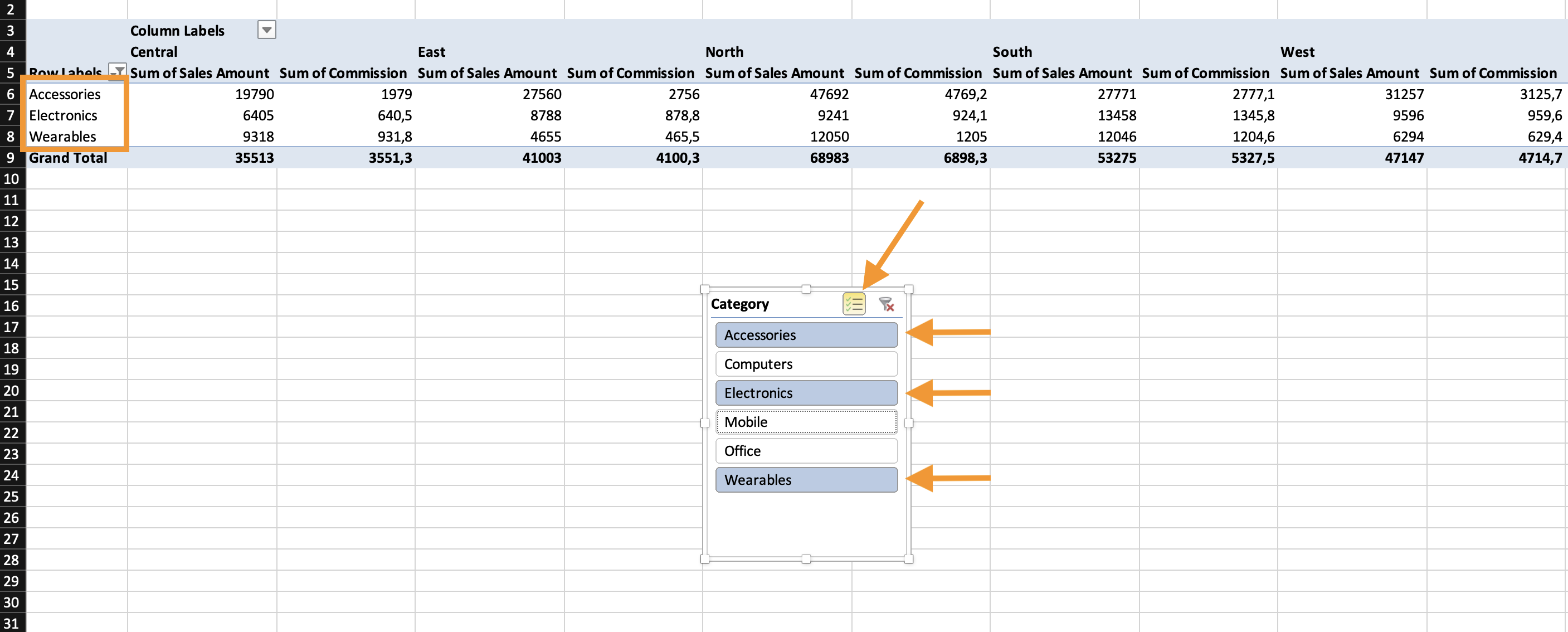
Een Slicer is een visueel filterpaneel dat is gekoppeld aan een draaitabel. Hiermee kun je: één of meerdere items aanklikken, de draaitabel direct filteren, filters eenvoudig wissen, actieve filters visueel weergeven.
Hoe een Slicer invoegen
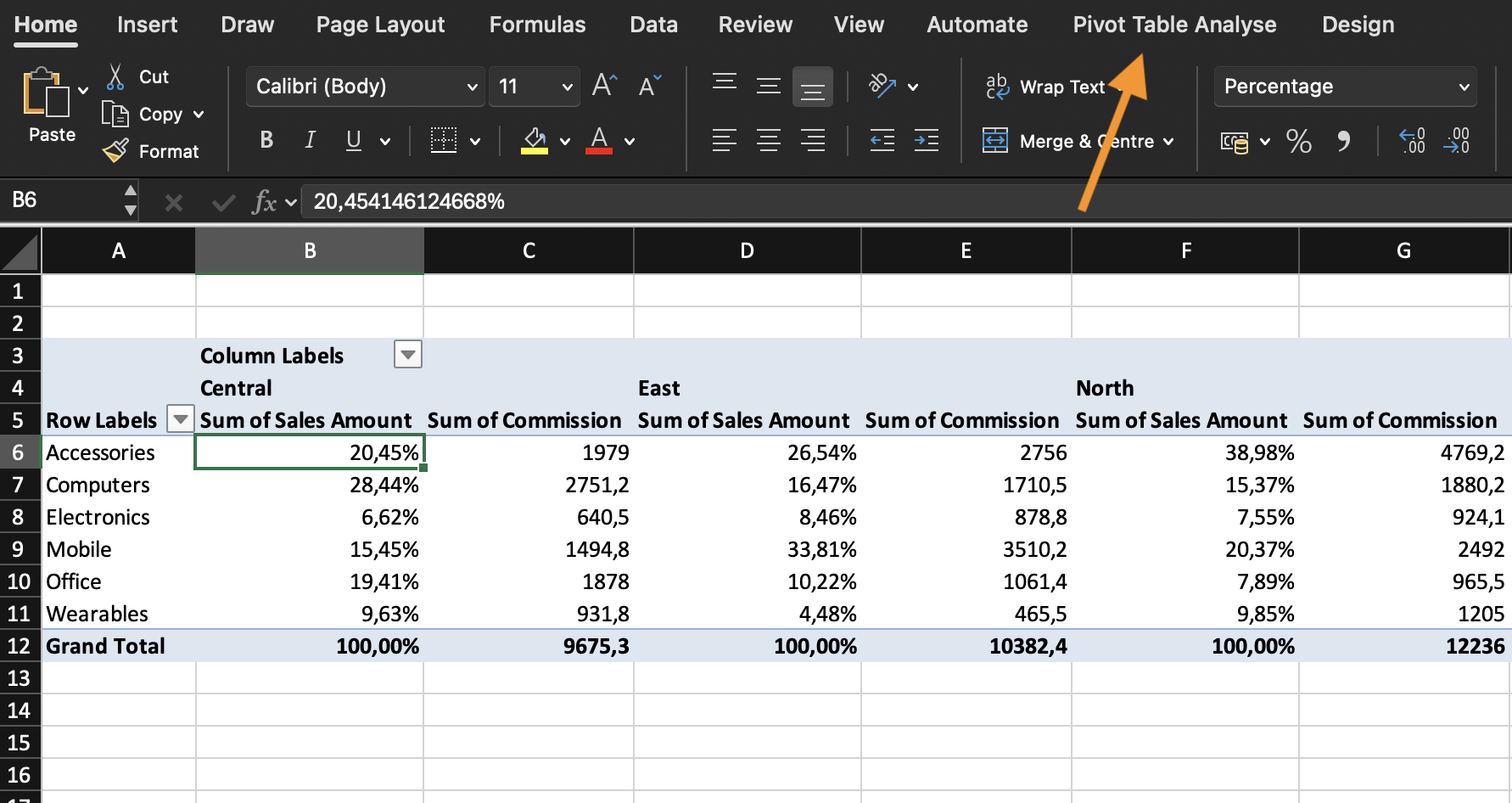
- Klik in de draaitabel;
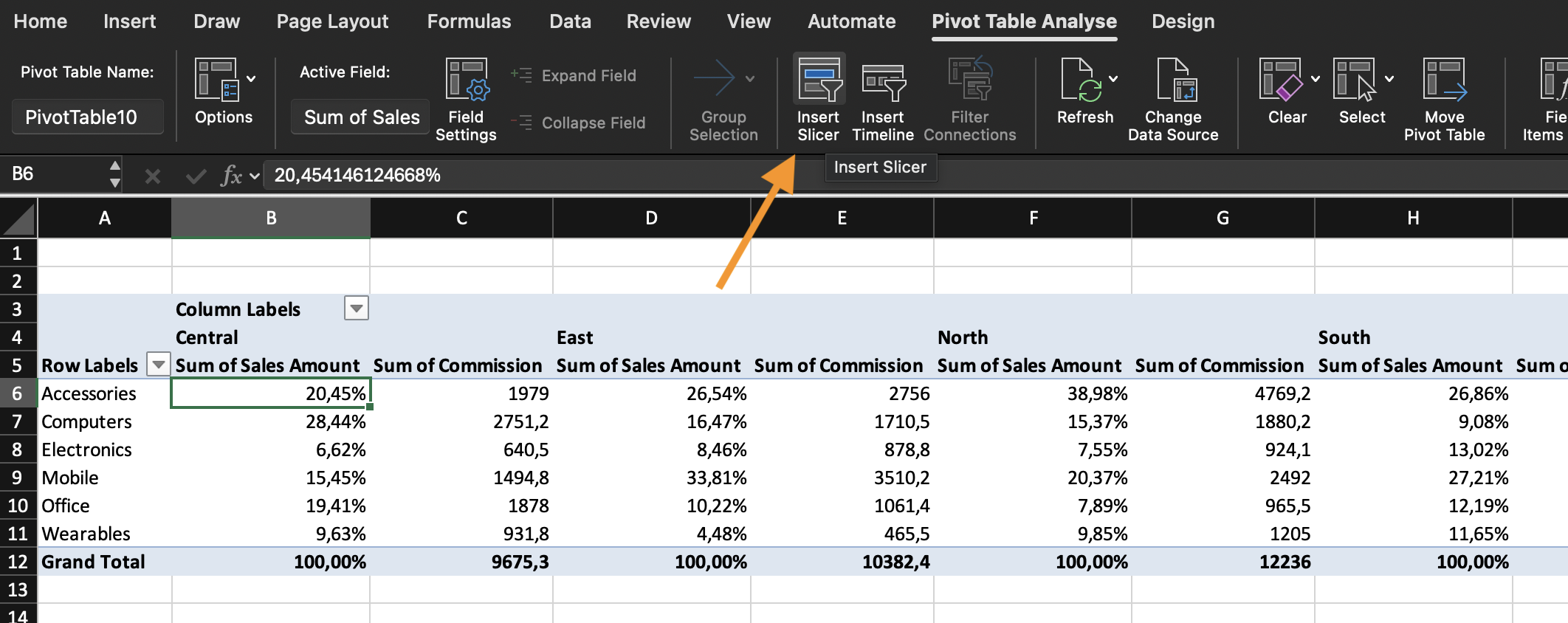
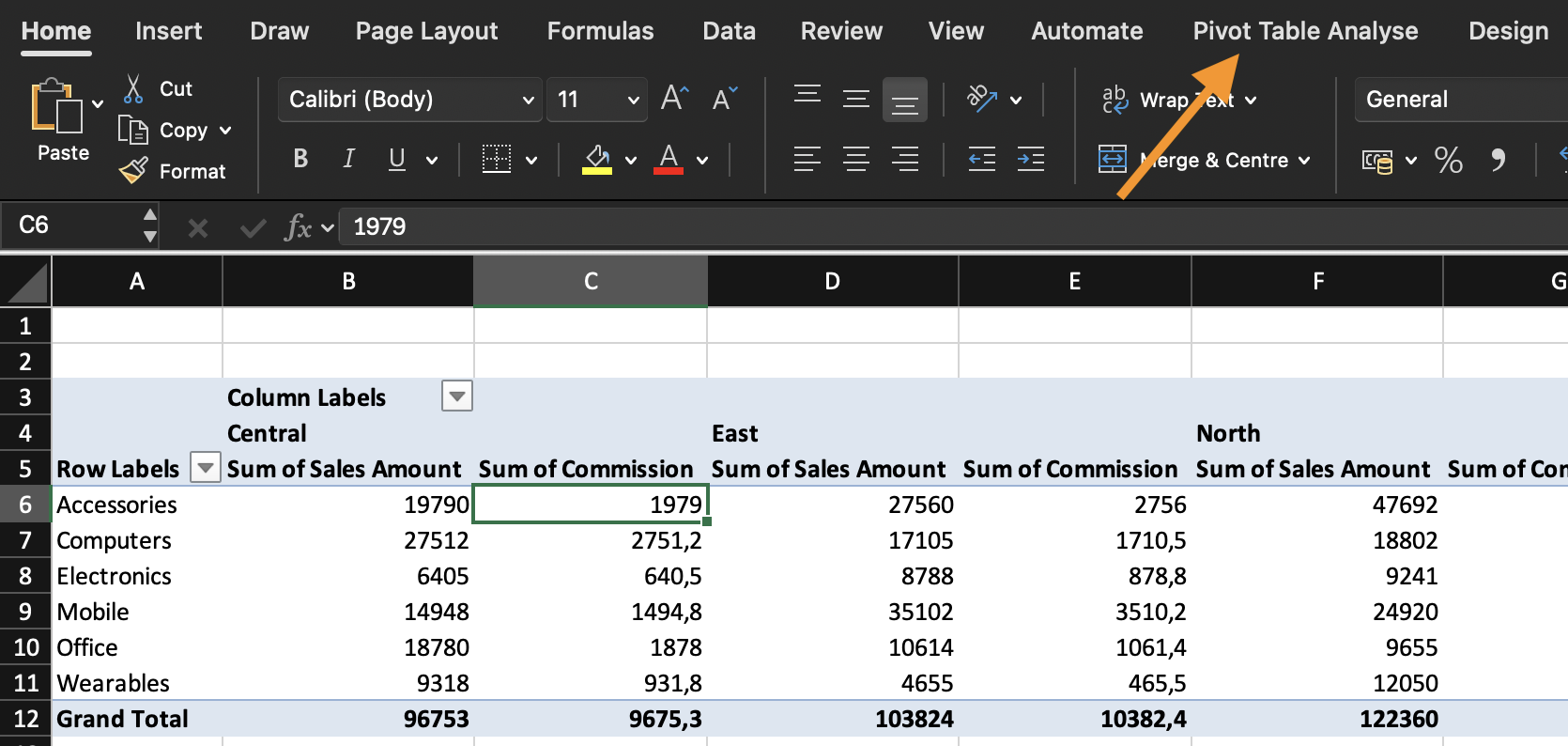
- Ga naar het tabblad Draaitabel Analyseren;
- Klik op Slicer invoegen;
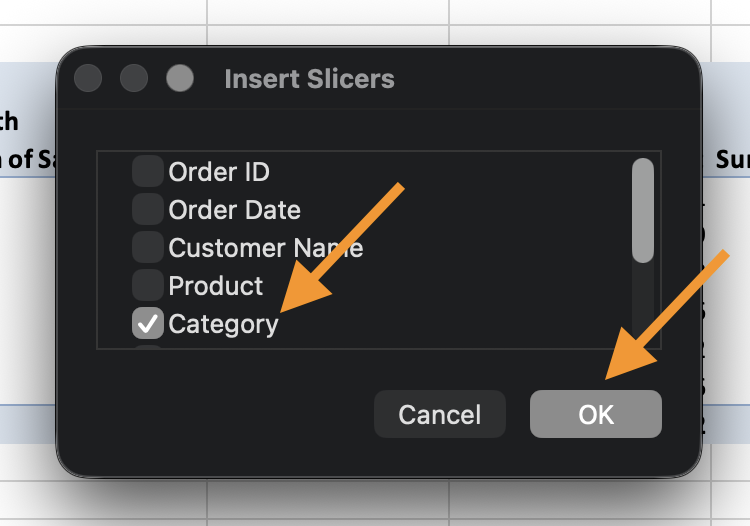
- Selecteer een of meer velden (bijv. Categorie, Regio);
- Klik op OK.
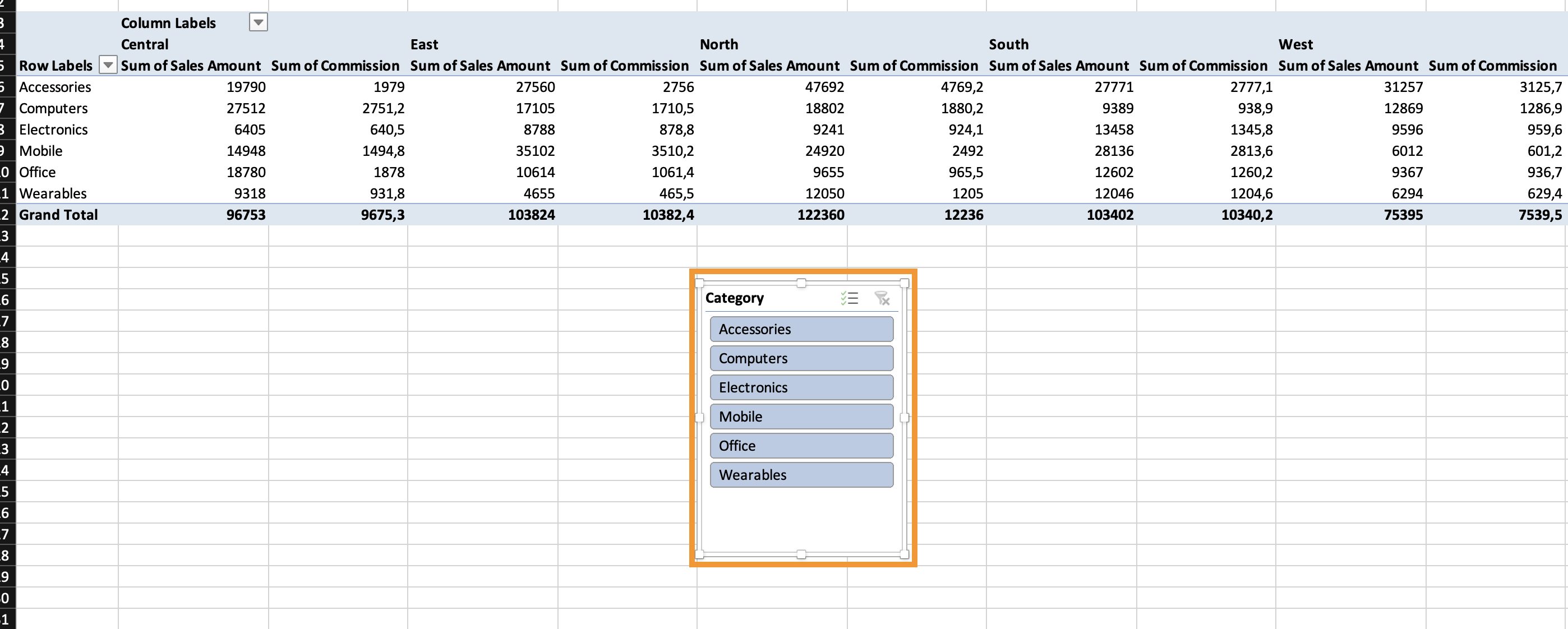
Er verschijnt een visueel filterpaneel. Mogelijkheden: formaat aanpassen, kolomindeling wijzigen, meerdere selecties toepassen.
Wat is een tijdlijn?
Een Tijdlijn is een gespecialiseerde slicer voor datumvelden. Hiermee kan worden gefilterd op: jaar, kwartaal, maand, dag.
Een tijdlijn invoegen
- Klik in de draaitabel;
- Ga naar Draaitabel Analyseren;
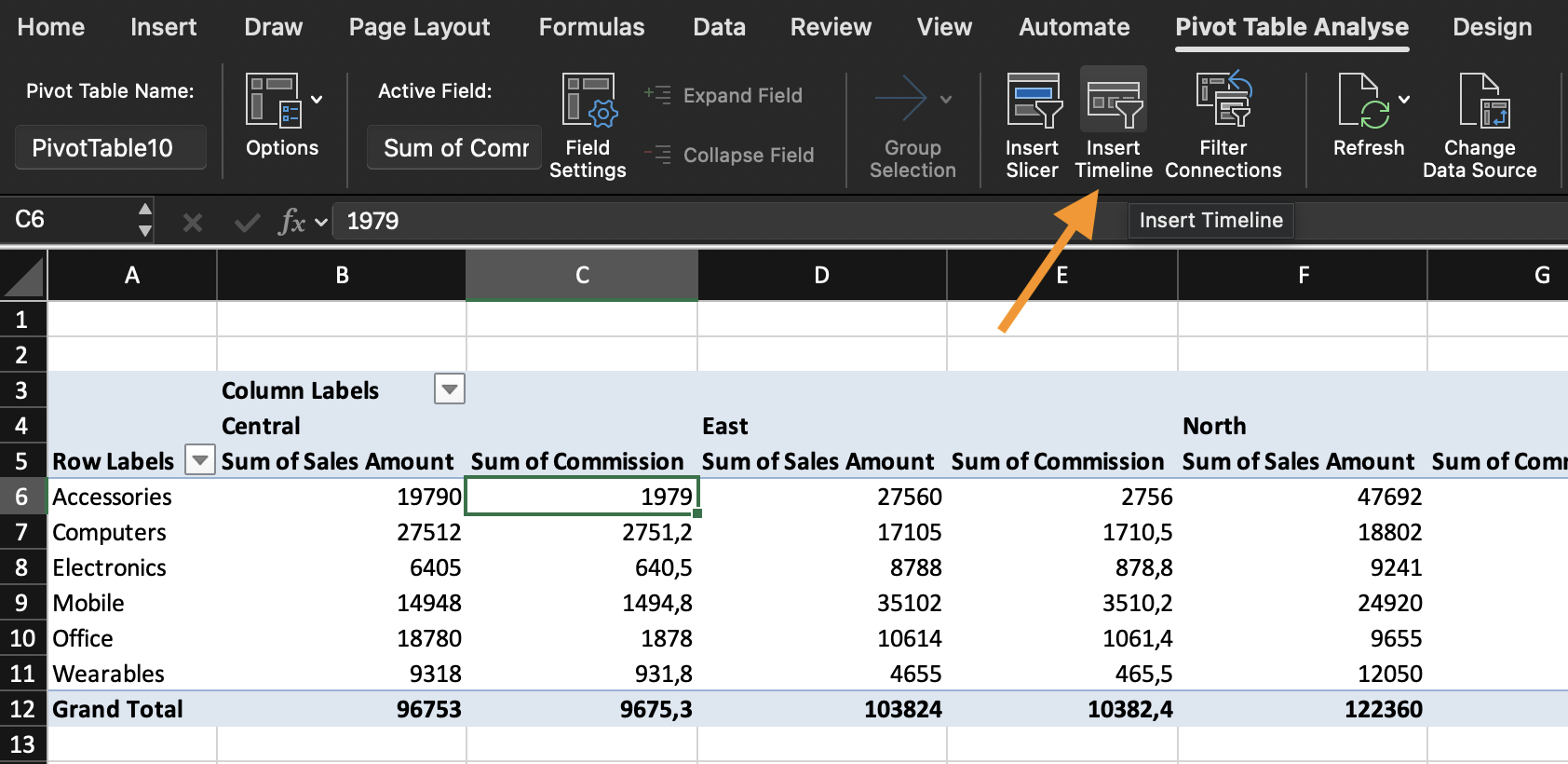
- Klik op Tijdlijn invoegen;
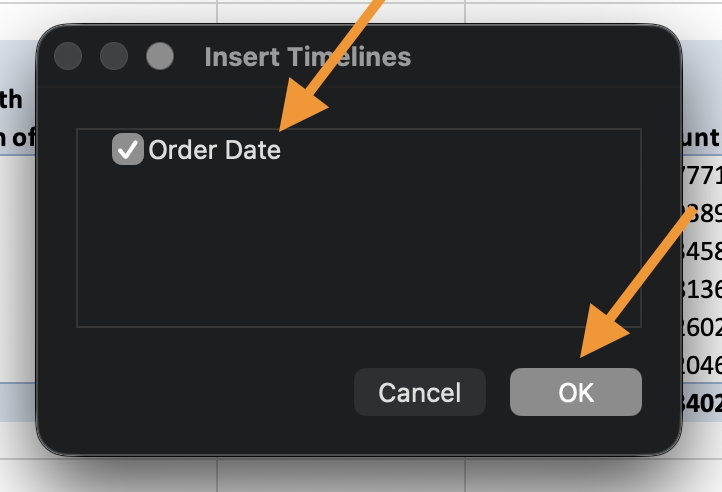
- Selecteer een datumveld;
- Klik op OK.
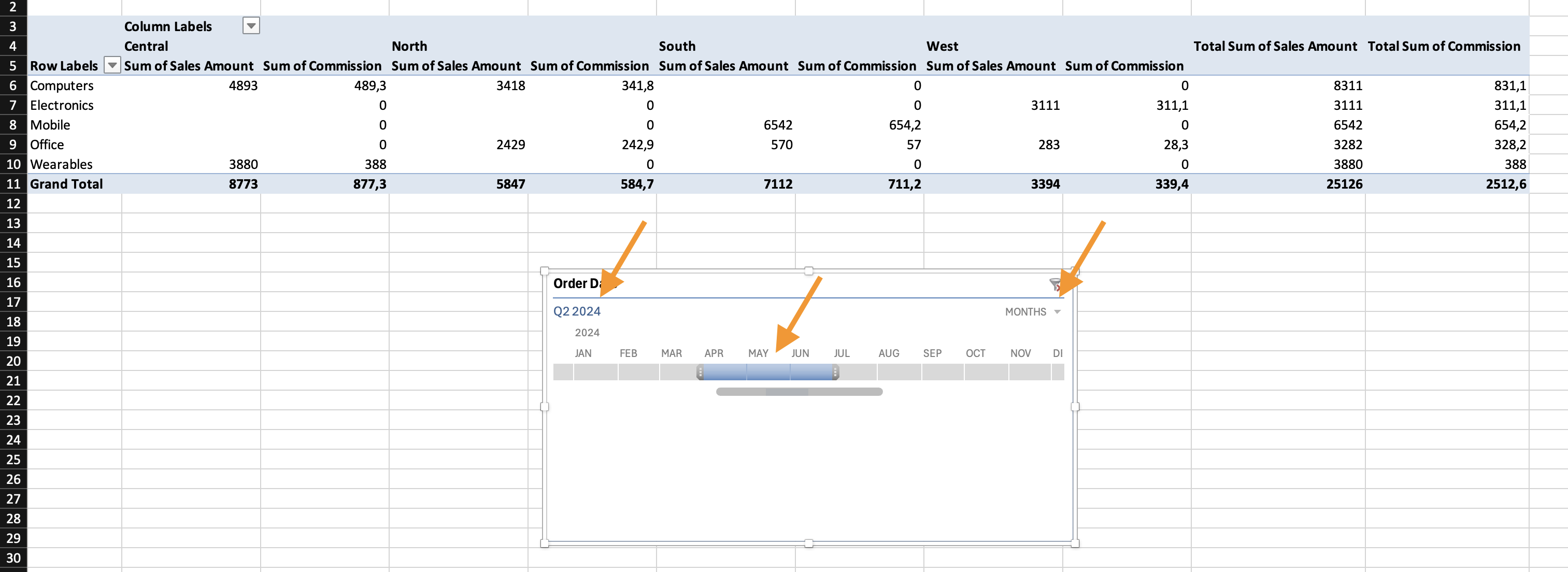
Mogelijkheden: wisselen tussen jaren / kwartalen / maanden, de schuifregelaar gebruiken om perioden te filteren, en meerdere tijdsintervallen selecteren.
Taak
- Draaitabel #1 maken:
- Rijen: Categorie;
- Waarden: Som van Revenue.
- Draaitabel #2 maken:
- Rijen: Regio;
- Waarden: Som van Revenue.
- Invoegen:
- Slicer voor Categorie;
- Slicer voor Regio;
- Tijdlijn voor Date.
- Nadat beide draaitabellen zijn gemaakt en alle slicers zijn gekoppeld, de volgende filters toepassen:
- Selecteren: Appliances, Electronics, Home Decor, Sports;
- Selecteren: East, South, West;
- Het Date-veld filteren om alleen Quarter 2 weer te geven.

Wanneer je een slicer invoegt, wordt deze alleen gekoppeld aan de draaitabel die actief was op het moment van invoegen.
Als je meerdere draaitabellen hebt en wilt dat ze reageren op dezelfde slicer, moet je deze handmatig koppelen.
Een slicer koppelen aan meerdere draaitabellen
- Klik op de slicer;
- Ga naar het tabblad Slicer (of Slicer-opties);
- Klik op Rapportverbindingen (in sommige Excel-versies heet dit Draaitabelverbindingen);
- Er verschijnt een dialoogvenster met alle draaitabellen die op dezelfde gegevensbron zijn gebaseerd;
- Vink de vakjes aan van de draaitabellen die je wilt koppelen;
- Klik op OK.
Nu bestuurt de slicer alle geselecteerde draaitabellen tegelijkertijd.
Alle draaitabellen moeten zijn opgebouwd uit dezelfde gegevensbron.
Bedankt voor je feedback!
Vraag AI

Vraag AI

Vraag wat u wilt of probeer een van de voorgestelde vragen om onze chat te starten.
